-
【三维重建】【深度学习】【数据集】基于COLMAP制作个人Gen6D测试数据集
【三维重建】【深度学习】【数据集】基于COLMAP制作个人Gen6D测试数据集
提示:最近开始在【三维重建】方面进行研究,记录相关知识点,分享学习中遇到的问题已经解决的方法。
前言
Gen6D不需要CAD模型或者可渲染模型就可以泛化到新物体的位姿估计算法,本文基于COLMAP用手机拍摄的视频制作成个人的测试数据集。官方参考
下载安装colmap软件
下载COLMAP软件【下载地址】,本文使用的是Windows下的CUDA版本:

解压后双击打开COLMAP.bat,出现如下界面软件安装成功:

将COLMAP工程放在合适的位置,可以重命名,然后加入到环境变量里:

拍摄视频采集图像
将拍摄好的视频存放在Gen6D/data\custom\video路径下:

拍摄视频的目标对象一定是要静止的,假如目标对象没有纹理,那背景的纹理必须要足够丰富。
将拍摄视频分割成图像:
# 激活虚拟环境 conda activate gen6d # 进入Gen6D工程目录下 cd XXX # 分割视频 # --transpose 解决图片颠倒 python prepare.py --action video2image --input data/custom/video/XXX.mp4 --output data/custom/XXX/images --frame_inter 10 --image_size 960 --transpose # eg:python prepare.py --action video2image --input data/custom/video/people.mp4 --output data/custom/people/images --frame_inter 10 --image_size 960- 1
- 2
- 3
- 4
- 5
- 6
- 7
- 8
在Gen6D\data\custom\people\images路径下查看分割完成的图片:

图像尺寸进行了缩放,如果图像的尺寸太大,后面会有一系列存储不够等问题。
恢复相机姿势
# colmap假如没有添加环境变量就需要colmap.exe的完整路径 python prepare.py --action sfm --database_name custom/XXX--colmap colmap.exe # eg:python prepare.py --action sfm --database_name custom/people --colmap colmap.exe- 1
- 2
- 3
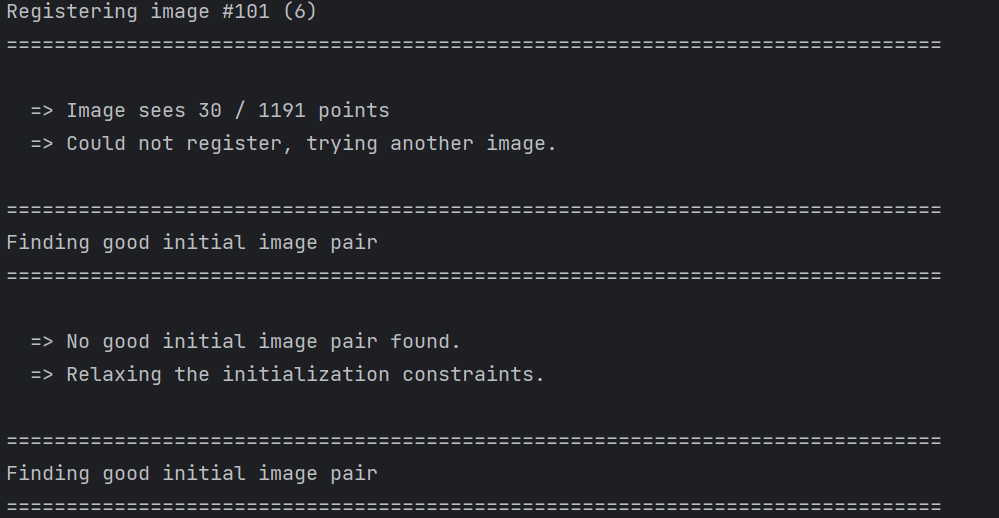
手动指定对象区域
安装CloudCompare
安装CloudCompare,点击Next–>自定义安装路径–>一路默认选择

保存目标对象点云
使用CloudCompar打开Gen6D/data/custom/people/colmap/pointcloud.ply:

手动指定目标区域:裁剪目标对象点云。

将裁剪后的目标对象点云导出:需要取消remaining部分,只选择segmented,用binary格式保存在Gen6D/data/custom/people/目录下,命名为object_point_cloud.ply。

指定目标对象的X正方向和Z正方向
使用CloudCompar打开刚保存的Gen6D/data/custom/people/object_point_cloud.ply。
- Z正方向的向量:拟合一个平面,其法线作为Z正方向的向量。
同样先裁剪一片区域: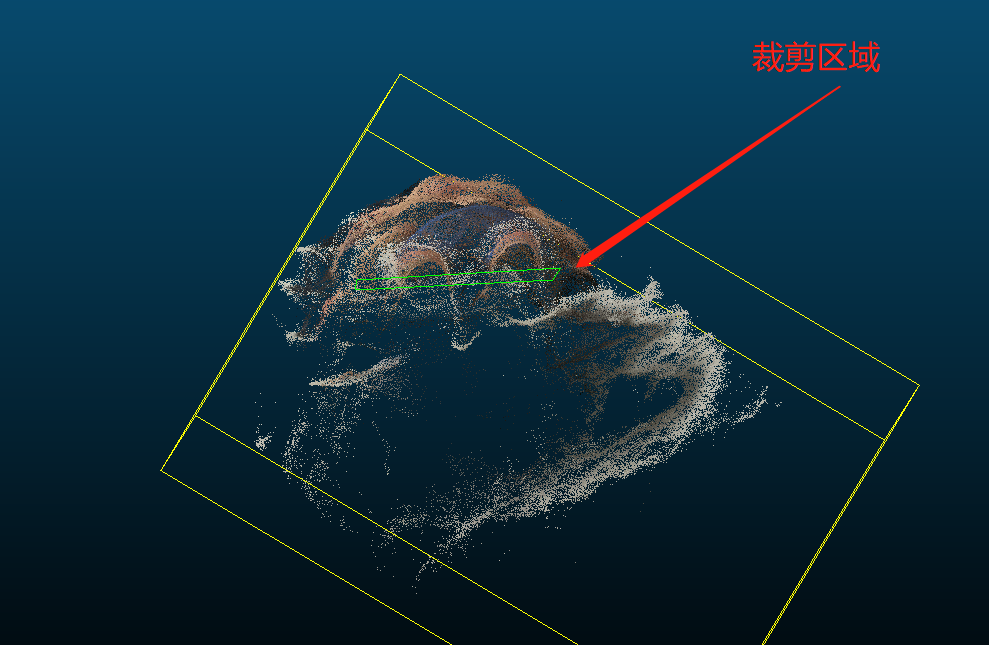 只选择segmented—>Tools—>Fit—>Plane拟合一个目标物体放置(平行)的水平面,使用其法线作为Z正方向的向量。
 拟合平面是根据所有选中点云拟合的,因此点云的选取十分关键,下图这种就很糟糕,完全不是目标物体所放置的平面。
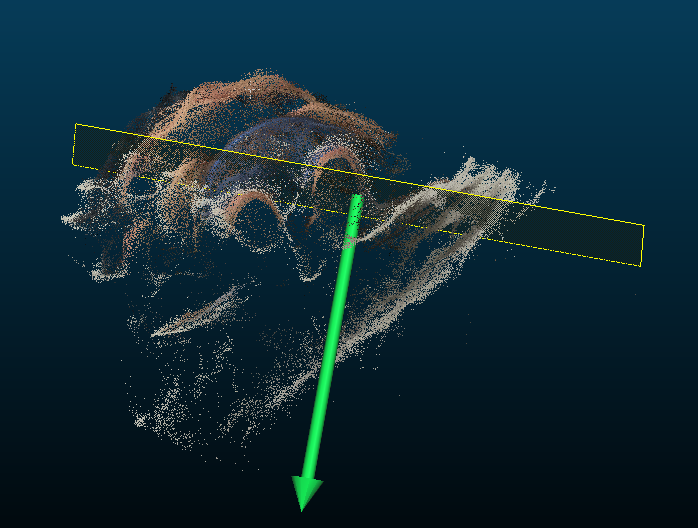
- X正方向的向量:通过选择俩个点计算出X正方向的向量。

在Gen6D/data/custom/people/目录下创建meta_info.txt将X正方向和Z正方向记录下来(好像不能复制粘贴要手打)。0.090675 -1.660917 -0.227757 0.560382 -0.0676446 0.825467- 1
- 2
总结
尽可能简单、详细的讲解了基于COLMAP将手机拍摄的视频制作成个人Gen6D测试数据集的流程。
-
相关阅读:
Android入门第10天-Android访问远程Spring Boot提供的Restful API接口
UG\NX二次开发 隐藏菜单、隐藏菜单中的按钮
掌握区块链浏览器的使用,应该是每一个币圈人的必修课。
Linux中的yum和vim
java中的BigDecimal使用
【原型详解】JavaScript原型链:深入了解Prototype,超级详细!!!
10 小时 RTX 4090 兑换券免费送!用户调研招募中
Linux驱动移植USB网卡r8156驱动(详细)总结
【数据结构】队列的顺序表实现&&收尾栈和队列
前端学习-BFC,作用和原理,typeof,parseIntString()函数,Boolean()函数,深浅克隆
- 原文地址:https://blog.csdn.net/yangyu0515/article/details/132695616
- 最新文章
-
沪漂五周年了:我越来越迷茫了
Agentic Skill Routing 实战:别再把所有 Skill 塞进 AI Agent 上下文
MySQL-Seconds_behind_master的精度误差
[MAF预定义ChatClient中间件-03]CachingChatClient——利用缓存省钱省时间
AI的至暗历史:从万众期待到被政府撤资,AI的两次死亡徘徊
Agent OS :五种驯服不确定性的范式
PortSwigger SQL注入LAB11
数据库即时编译JIT
[Begin]AI Learn Data Day 0
深度学习进阶(二十七)现代 LLM 的核心架构设计其二:SwiGLU