-
nginx - 使用nginx部署vue项目到本地以及代理和负载均衡
本篇介绍打包后的vue项目使用nginx部署到本地以及接口的反向代理和负载均衡;
前提:准备一个打包后的vue项目和安装nginx;1,先安装nginx
下载链接:http://nginx.org/en/download.html
我安装的是:1.16.1版本的,如下:

然后解压到一个指定的文件夹就行;双击根目录的nginx图标 ,然后再访问 http://localhost/若出现以下页面表示启动成功:

也可以在任务管理器中查看是否启动成功:

2,打包vue项目
在vue项目根目录的vue.config.js文件配置publicPath 路径;如下:module.exports = { outputDir:'video', //打包后的文件夹名字及路径 publicPath: '/video/', // 生产的项目名 lintOnSave: false, }然后运行
npm run build打包完成;打包后的就是根目录下的video文件;
3,修改nginx配置文件
此步需要进入到nginx的 conf/nginx.conf下面新增一个
路径监听,这个路径对应的就是vue项目打包后存放的本地的绝对路径,如下:3.1先进入到 nginx.conf里面
3.2在配置文件里面加入我画红线的内容;alias 对应的就是本地打包后的项目文件夹存放的本地路径;
注意:location /video/ 这个映射路径一定要对应 vue的publicPath : “/video/”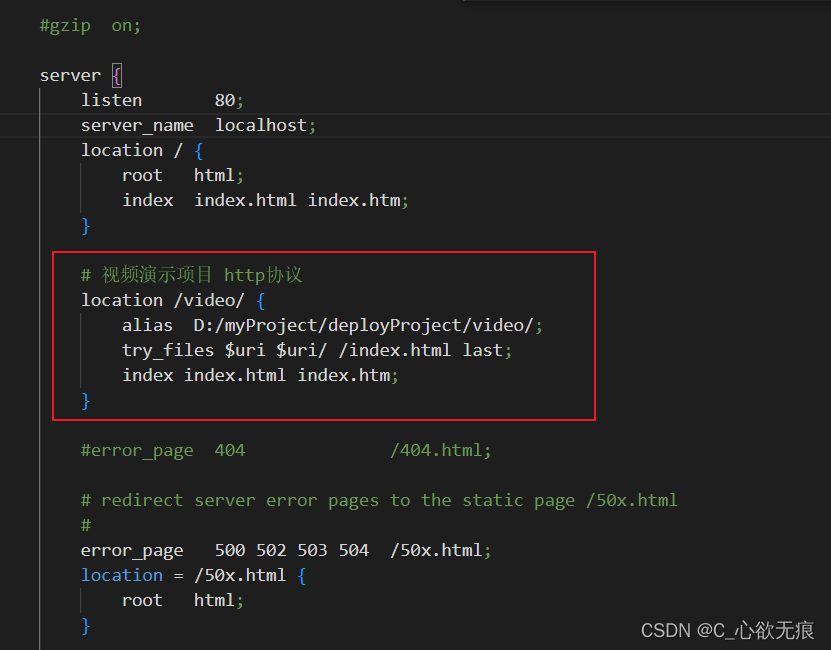
主要代码如下:# 视频演示项目 http协议 location /video/ { alias D:/myProject/deployProject/video/; try_files $uri $uri/ /index.html last; index index.html index.htm; }3.3如果你部署的里面有接口的请求,那么需要设置反向代理和负载均衡,请好好的看下面案例:upstream serve_backend { ip_hash; server 192.168.11.68:20201; server 192.168.11.69:20201 weight=1 down; server 192.168.11.70:20201 weight=2; server 192.168.11.71:20201 weight=3 backup; server 192.168.11.72:20201 weight=1 max_fails=3 fail_timeout=30s; }说明:
(1)
down:表示当前的server暂时不参与负载
(2)weight:默认为1.weight越大,负载的权重就越大。
(3)backup: 其它所有的非backup机器down或者忙的时候,请求backup机器。所以这台机器压力会最轻。
(4)上例中192.168.11.72:20201 设置最大失败次数为 3,也就是最多进行 3 次尝试,且超时时间为30秒;(max_fails 的默认值为 1,fail_timeout 的默认值是 10s。)
(5)注意,当upstream中只有一个server时,max_fails 和 fail_timeout参数可能不会起作用; weight\backup 不能和 ip_hash关键字一起使用。
(6)最后在需要使用负载均衡的server中增加proxy_passhttp://serve_backend/,对应upstream的名字。
nginx.conf的serve模块配置如下:nginx.conf的serve模块配置如下:
http {
    include       mime.types;
    default_type  application/octet-stream;

    sendfile        on;
    #tcp_nopush     on;

    #keepalive_timeout  0;
    keepalive_timeout  65;

    #gzip  on;

    # 在这里 设置负载均衡
    # 上面有讲解
    upstream serve_backend{
		ip_hash;
		server 192.168.11.68:20201;
		server 192.168.11.69:20201 weight=1 down;
		server 192.168.11.70:20201 weight=2;
		server 192.168.11.71:20201 weight=3 backup;
		server 192.168.11.72:20201 weight=1 max_fails=3 fail_timeout=30s;
	}

    server {
        listen       80;
        server_name  localhost;
        location / {
            root   html;
            index  index.html index.htm;
        }

        # 视频演示项目 http协议
        location /video/ {
            alias  D:/myProject/deployProject/video/;
            try_files $uri $uri/ /index.html last;
            index index.html index.htm;
        }

        # 在这里设置反向代理
        # wxserver 是需要代理的标志
        location /wxserver/ {
            proxy_pass http://serve_backend/;
            # 启用keep alive
            proxy_http_version 1.1;
            proxy_set_header Connection "";

            # 获取 xforward和真实IP
            proxy_set_header  X-Forwarded-For  $proxy_add_x_forwarded_for;
            proxy_set_header  X-Real-IP  $remote_addr;
            proxy_set_header  Host $host;
        }


        #error_page  404              /404.html;
        # redirect server error pages to the static page /50x.html
        #
        error_page   500 502 503 504  /50x.html;
        location = /50x.html {
            root   html;
        }
    }
4,重启nginx
上面如果没有涉及到接口的请求,就不用设置第 3.3步骤了;设置完成后需要到任务管理器结束掉所有的nginx进程,然后进入到nginx根目录下 双击nginx图标,重新启动nginx;5,重新访问项目路径
然后再重新访问本地项目路径:
http://localhost/video/login
/video是nginx代理到本地的映射,一定要有
/login是你vue项目的入口路由 ,一定要有
后面就进入到你的项目了,使用的接口也是代理过的。如下:部署成功;

-
相关阅读:
垂直行业大模型“封神”背后,AI数据服务走入“深水区”
数据中台实战(06)-数据模型无法复用,归根结底还是设计问题
React组件库设计 | 关于我一边写Concis一边给字节组件库arco design提pr的分享
AI智工作室11.19练习题解
大白话云IDE产品初体验测评(运行一个.py python文件)
SQL数据库使用方法
百趣代谢组学资讯:@熬夜的年轻人代谢紊乱急救包-喝普洱茶!
没看过源码,却能找到Seata源码中的BUG
gpt扣款失败,openai扣款失败无法使用-如何解决gpt扣款失败的问题?
【阅读笔记】对比度增强-《Efficientcontrast enhancement using adaptive gamma correction with weighting distribution 》
- 原文地址:https://blog.csdn.net/qq_43886365/article/details/127109135
- 最新文章
-
沪漂五周年了:我越来越迷茫了
Agentic Skill Routing 实战:别再把所有 Skill 塞进 AI Agent 上下文
MySQL-Seconds_behind_master的精度误差
[MAF预定义ChatClient中间件-03]CachingChatClient——利用缓存省钱省时间
AI的至暗历史:从万众期待到被政府撤资,AI的两次死亡徘徊
Agent OS :五种驯服不确定性的范式
PortSwigger SQL注入LAB11
数据库即时编译JIT
[Begin]AI Learn Data Day 0
深度学习进阶(二十七)现代 LLM 的核心架构设计其二:SwiGLU