-
QGIS下载各种DEM的插件(SRTM 90m/30m -ALOS 30m -Cop 30m/90m-NASADEM Global DEM)
今天发现了一个超级厉害的QGIS下载各种DEM的插件,这个插件叫
OpenTopography DEM Downloader可下载以下的DEM:- SRTM 90m
- SRTM 30m
- ALOS World 3D 30m
- SRTM GL1 Ellipsoidal 30m
- Global Bathymetry SRTM15+ V2.1
- Copernicus Global DSM 30m
- Copernicus Global DSM 90m
- NASADEM Global DEM
其实本来想写下载COPDEM,因为刚好用到,关于啥是COPDEM,简单来说就是欧空局的DEM,分辨率有10米(付费),30米(免费)和90米(免费)等,详细信息请看Copernicus DEM - Global and European Digital Elevation Model (COP-DEM)
正常情况下,可以在CREODIAS中下载COPDEM切片,然后在电脑上合并、裁剪。QGIS里面有专门下载SRTM的插件,可以参考博文
话说回来,还是介绍这个超级厉害的插件吧
OpenTopography DEM Downloader- QGIS插件官网:OpenTopography DEM Downloader
- GitHub
1 安装
OpenTopography DEM Downloader- 极其简单的安装方式,在
菜单栏的插件中搜索OpenTopography DEM Downloader,然后安装即可


2 使用
OpenTopography DEM Downloader2.1注册账号
- 打开网页:Introducing API keys for access to OpenTopography global datasets
- 点击上面的
MyOpenTopo,进入页面后创建账号


2.2 申请OpenTopography DEM Downloader API
-
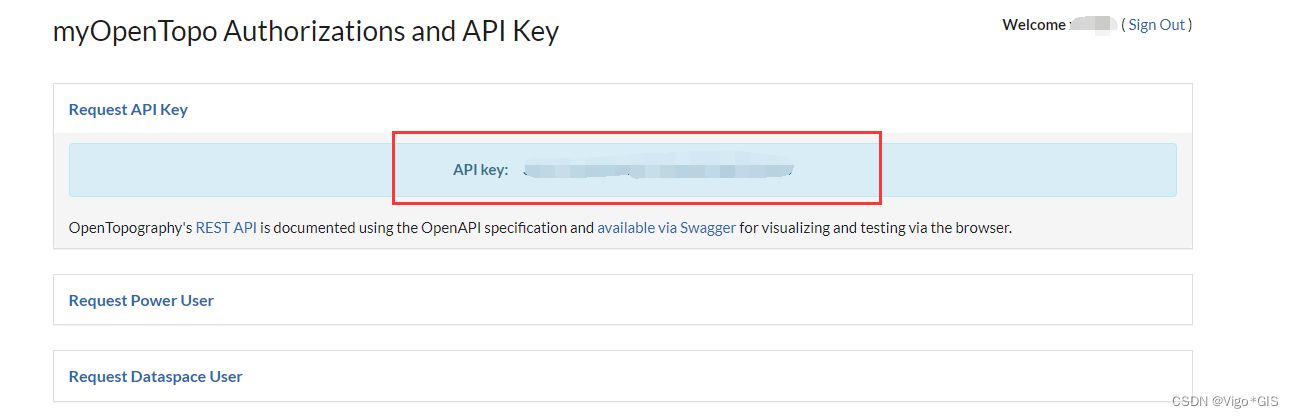
在https://portal.opentopography.org/myopentopo网页中
-
往下拉,找到MyOpenTopo 仪表板。标题为“我的帐户”的部分。单击子部分“myOpenTopo 授权和 API 密钥”

-
单击“请求 API 密钥”按钮,您将被分配一个 API 密钥,您可以在通过 API 访问全局数据集时使用该密钥。

-
点击之后,就会给你分配一个密钥
2.3 打开QGIS,使用插件
- 在
工具箱中打开插件OpenTopography DEM Downloader

- 输入API,一般输入之后,随意切换DEM源都可以,不需要再输入API了

- 选择一个想要下载的DEM,这里我选择的是COPDEM30m(准确说是DMS,因为包括森林、房屋等地表要素,但是SAR数据里面也有这些要素,所以还是用包含了森林房屋等地标要素的DEM数据吧)

- 选择下载范围,点击
Define extent to download,可以选择当前图层文件,也可以根据地图布局来,还可以手动在底图上画一个范围

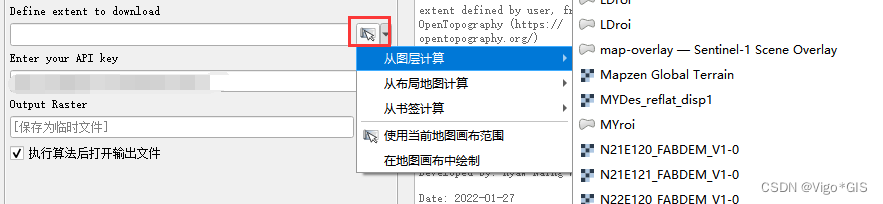
- 我就手动画一个范围了,手动画了之后,在底图上不会显示刚刚画的区域,但是参数框里面会显示,然后定义输出路径,点击运行

2.4 查看下载的数据
这个工具下载COPDEM真的太爽了,画多少就下载多少,省的自己去镶嵌裁剪了,而且直接输出tif格式。
数据类型是Float32 - 32位浮点型

3 SRTM 30m
跟上一节一样的区域,我就改了一下输出数据名,格式还是
.tif,看下能不能成功,按理说srtm的数据是切片的,还是.hgt格式而且还要自己去镶嵌裁剪,用这个插件,直接就镶嵌裁剪好了,直接输出.tif

数据类型是int16位有符号整型4 总结
这个工具非常优秀,对于需要进行使用DEM的人来说,能节约大量的时间。
非常感谢开发这个工具的团队!
感谢阅读!!
-
相关阅读:
@Controller VS @RestController 对比解析
CS224W1.3——图表示的选择
Create Engaging Diagrams with Animation
ke9案例三:页面提交文件,我服务器端接收
8255 led灯检测输入输出例题
JavaScript高级知识-浏览器的解析以及JS运行原理
LFMCW雷达测速基础- 多普勒频移和2DFFT
Hadoop常见问题
GNU 简单介绍(含glibc 源码下载)
神经网络开发
- 原文地址:https://blog.csdn.net/qq_41159191/article/details/126958851