-
Linux18 Shell编程
目录
注意事项: [ 条件判断式 ]中括号和条件判断式之间必须有空格
备份后的文件要气以备份时间为文件名,并打包成.tar.gz的形式
在备份的同时,检查是否有10天前备份的数据库文件,如果有就删掉
一 为什么要学习shell编程
1 linux运维工程师在进行服务器集群管理的时候,需要编写shell程序来进行服务器管理
2 对于javaee和python程序员来说,会被要求编写一些shell脚本进行程序或者服务器的维护,比如编写一个定时备份数据库的脚本
3 对于大数据的程序员来说,需要编写shell程序来管理集群
二 shell是什么
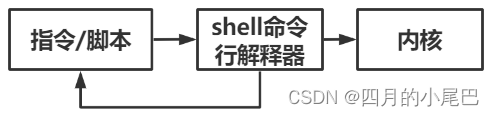
shell是一个命令行解释器,它为用户提供了一个向linux内核发送请求以便运行程序的界面系统级程序,用户可以用shell来启动、挂起、停止,甚至是编写一些程序
三 shell脚本的执行方式
1 shell脚本格式要求
(1)脚本以#!/bin/bash开头,因为linux不止一种shell,国内常用bash
(2)脚本需要有可执行权限
2 编写第一个shell脚本
需求说明:创建一个shell脚本输出hello world
先创建一个目录用于存放sh文件


echo就是显示的意思
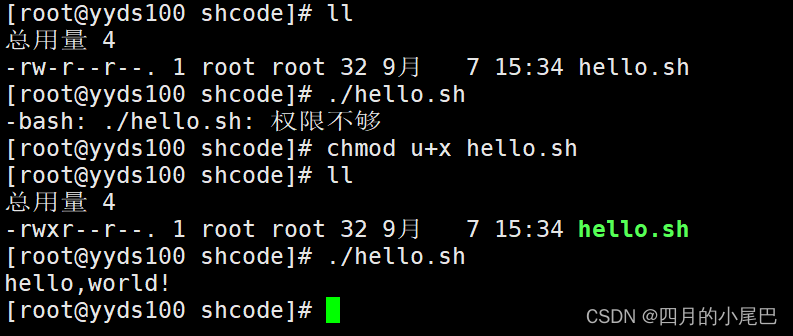
然后查看root对hello.sh的权限发现没有x权限,使用指令chmod u+x hello.sh给root添加x权限,然后使用指令./hello.sh(因为目前处于/root/shcode目录下,可以使用相对路径)执行这个脚本,可以看见成功显示hello,world!
3 脚本的常用执行方式
方式1:输入脚本的绝对路径或相对路径
说明:首先要赋予helloworld.sh脚本+X权限,再执行脚本
./hello.sh 相对路径的方法
/root/shcode/hello.sh 绝对路径的方法

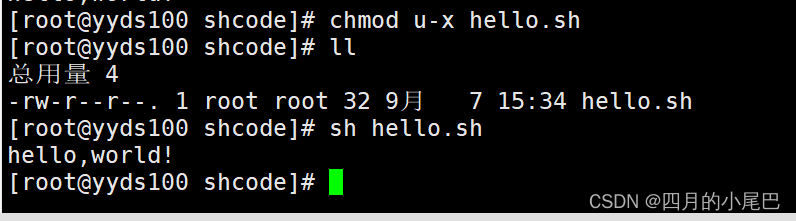
方式2:sh+脚本
说明:不用赋予脚本+X权限,直接执行就可以了
比如 sh hellp.sh,也可以使用绝对路径,演示如下
先去掉u的x权限,chmod u-x hello.sh 然后直接 sh hello.sh 就可以执行,之前的./不能执行了
四 shell变量
1 shell变量介绍
(1)linux shell 中的变量分为,系统变量和用户自定义变量
(2)系统变量PATH HOME PWD USER等等
比如 显示当前用户的家目录 echo $HOME 显示环境变量PATH echo $PATH 显示当前目录echo $PWD


(3)显示当前shell中所有变量:set

2 shell变量的定义---实际编程中自定义变量用的更多
基本语法
(1)定义变量:变量名=值 注意中间没有空格
(2)撤销变量:unset变量
(3)声明静态变量:readonly变量,注意:不能unset
快速入门
案例1:定义变量A


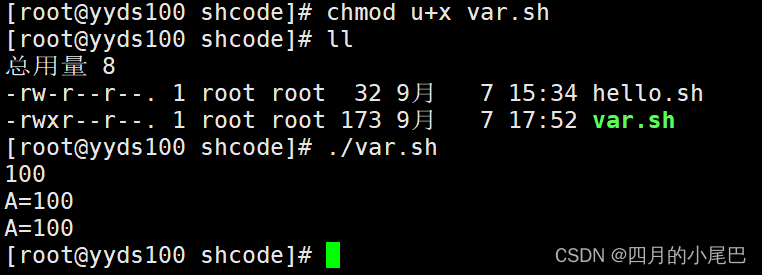 案例2:撤销变量A
vim var.sh
unset A 撤销之后变量A就没有了,直接不显示


案例3:声明静态的变量B=2,不能unset
vim var.sh
readonly B=1
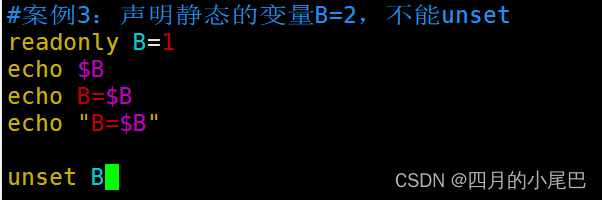

静态变量不能unset,会报错,vim会到编程界面输入:nu会显示报错行号
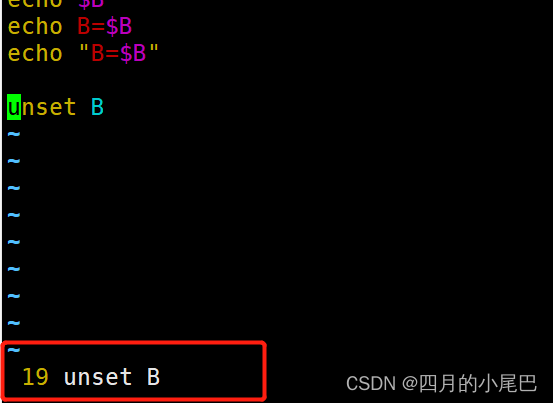
3 shell变量的定义
定义变量的规则
(1)变量名称可以由字母、数字和_组成,但是不能以数字开头
(2)=两侧不能有空格
(3)变量名称一般习惯为大写,这是一个规范,遵守即可
将命令的返回值付给变量
(1)反引号,运行里面的命令,并把结果返回给变量A,没有反引号会被当做一个单词,有反引号会被当做指令,并将指令执行的结果给A
注意,反引号是tab键上面那个键,英文输入模式
(2)$()等价于反引号
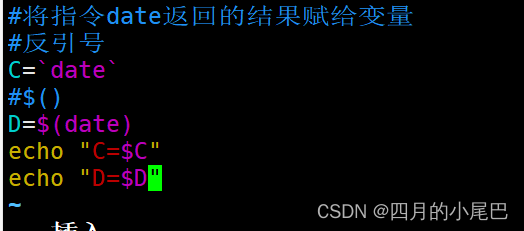
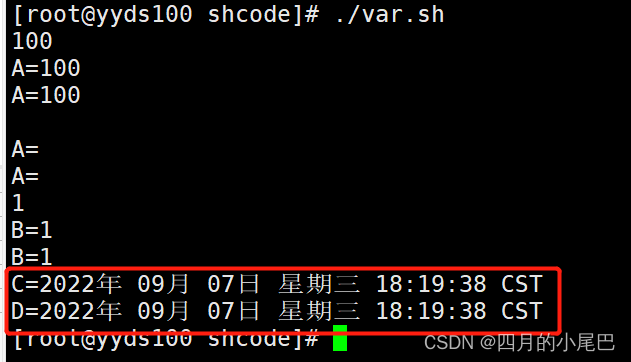
五 配置环境变量
1 基本语法
(1)export 变量名=变量值 功能描述:将shell变量输出为环境变量/全局变量
(2)source 配置文件 功能描述:让修改后的配置信息立即生效
(3)echo $变量名 功能描述:查询环境变量的值
2 快速入门
(1)在/etc/profile文件中定义TOMCAT_HOME环境变量
要先找到tomcat的位置 /opt/tomcat
然后vim /etc/profile 在文件最后面输入export TOMCAT_HOME=/opt/tomcat 退出保存,这样TOMCAT_HOME环境变量就配置好了

然后还需要source /etc/profile使其立即生效
(2)查看环境变量TOMCAT_HOME的值
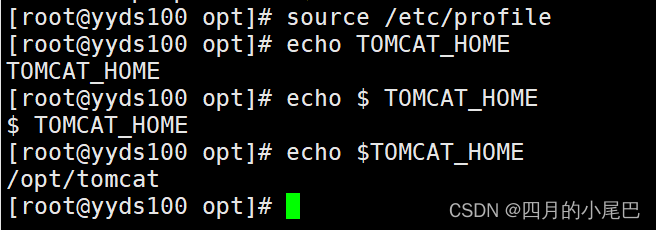
注意 一定要加$符号,这样才会显示变量TOMCAT_HOME的值
(3)在另外一个shell程序中使用TOMCAT_HOME
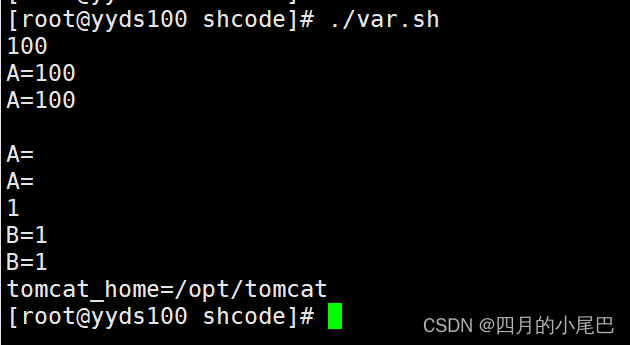
切换到之前的shcode目录下,vim var.sh编辑语句使用刚刚设置好的环境变量TOMCAT_HOME


./var.sh执行

注意:在 输出TOMCAT_HOME环境变量前,需要让其生效,执行source /etc/profile
shell脚本的多行注释 :<<! 内容 !
:set nu 显示所有行号

注释之后如下

./var.sh再执行一下
六 位置参数变量--和位置有关
1 介绍
当我们执行一个shell脚本时,如果希望获取到命令行的参数信息,就可以使用到位置参数变量
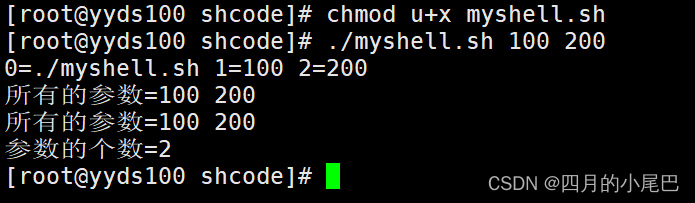
比如:./myshell.sh 100 200
./表示在当前目录执行 myshell.sh脚本 100 200表示参数信息这个就是一个执行shell脚本的命令,行可以在myshell脚本中获取到参数信息,也就是获取到100 和200
2 基本语法
$n 功能描述:n为数字,$0代表命令本身,$1-$9代表第一到第九个参数,10以上的参数需要用{}包含,如${10}
比如:./myshell.sh 100 200 $0代表./myshell.sh,也就是显示执行的是哪个脚本 $1代表100 $2代表200
$* 功能描述:这个变量代表命令行中所有的参数,$*把所有的参数看成一个整体
比如:./myshell.sh 100 200 $*代表100和200整体
$@ 功能描述:这个变量也代表命令行中所有的参数,不过,$@把每个参数区分对待
$# 功能描述:这个变量代表命令行中的所有参数的个数
比如:./myshell.sh 100 200 $#就是2
3 位置参数变量
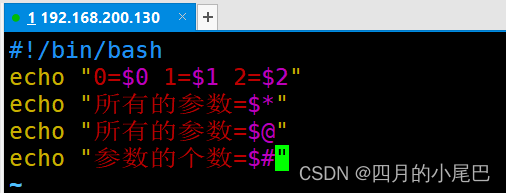
案例:编写一个shell脚本 position.sh,在脚本中获取到命令行的各个参数信息
vim myshell.sh进入脚本文件
输入
- #!/bin/bash
- echo "0=$0 1=$1 2=$2"
- echo "所有的参数=$*"
- echo "所有的参数=$@"
- echo "参数的个数=$#"
然后添加执行权限,执行
七 预定义变量--了解
1 基本介绍
就是shell设计者实现已经定义好的变量,可以直接在shell 脚本中使用
2 基本语法
(1)$$ 功能描述:获取当前进程号pid
(2)$!功能描述:后台运行的最后一个进程的进程号pid
(3)$?功能描述:最后一次执行的命令的返回状态。询问后台最后一次执行的命令是成功还是失败。如果这个变量的值为0,证明上一个命令正确执行,如果这个变量的值非0,(具体哪个数,由命令自己来决定),则证明上一个命令执行不正确
3 应用实例
在一个shell脚本中简单使用一下预定义变量
vim preVar.sh 编辑一个sh脚本
注意,指令后面添加$就是在后台执行的意思
- #!/bin/bash
- echo "当前执行的进程号pid=$$"
- #以后台的方式运行一个脚本,并获取其进程号
- /root/shcode/myshell.sh $
- echo "最后一个后台方式运行的进程pid=$!"
- echo "执行的结果是=$?"
然后给个执行权限chmod u+x preVar.sh 执行这个脚本
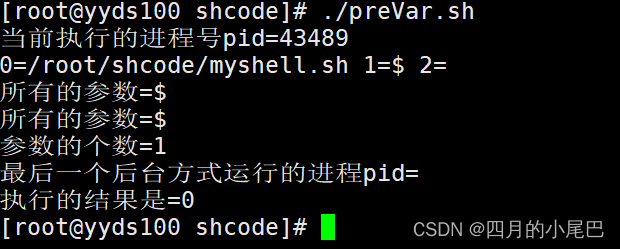
因为在一个脚本内执行了另一个脚本,所以会卡住
八 运算符
1 基本介绍
学习如何在shell中进行各种运算操作
2 基本语法
- $((运算式)) 或 $[运算式] 或 expr m + n //expression表达式
- 注意expr运算符间要有空格m空格+空格n,常用第二种方式, $[运算式] 。如果希望将expr的结果赋给某个变量,使用反引号(英文输入下tab键上面那个键)
- expr m-n
- expr \*,/,% 乘 除 取余 注意*前面有反斜杆,转义字符
3 应用实例
- 案例1:计算(2+3)x4的值 vim oper.sh
- #!/bin/bash
- #案例1:计算(2+3)x4的值
- #方式一
- RES1=$(((2+3)*4))
- echo "res1=$RES1"

- #方式二
- RES2=$[(2+3)*4]
- echo "res2=$RES2"
- #方式三
- TEMP=`expr 2 + 3`
- RES3=`expr $TEMP \* 4`
- echo "res3=$RES3"
注意方式三,一定要加``反引号,且运算符两边一定要加空格,最后,乘法一定要一个\
- 案例2:请求出命令行的两个参数[整数]的和 20 50
- #案例2:请求出命令行的两个参数[整数]的和 20 50
- SUM=$[$1+$2]
- echo "sum=$SUM"
- ~

九 条件判断
1 基本语法
[ condition ] 注意condition前后要有空格
#非空返回true,可使用$?验证 0为true,>1为false
2 应用实例
[ yyds ] 返回true
[] 返回false
[ condition ] &&echo OK || echo notok 条件满足,执行后面的语句
3 判断语句
常用判断条件
小于 -lt
小于等于 -le
等于 -eq
大于 -gt
大于等于 -ge
不等于 -ne
-r 有读的权限
-w 有写的权限
-x 有执行的权限
-f 文件存在并且是一个常规文件
-e 文件存在
-d 文件存在且是一个目录
4 应用实例
判断语句:使用 =
首先vim一个脚本 vim ifdemo.sh 编辑如下
- #!/bin/bash
- if [ "ok" = "ok" ]
- then
- echo "equal"
- fi
保存执行

判断语句:使用 -ge
- if [ 23 -ge 22 ]
- then
- echo "大于"
- fi
保存执行

判断语句:使用-f
- if [ -f /root/shcode/aaa.txt ]
- then
- echo "存在"
- fi

发现没有输出“存在”,这是因为这个目录下没有aaa.txt文件

在[]中没有内容为空格表示假时候,必须要打空格,不然会报错--未找到命令


当[]中有内容时,返回true,但是也要注意和[]前后都有空格
十 流程控制
1 if判断
if [ 条件判断式 ]
then
代码
fi
或者,多分支
if [ 条件判断式 ]
then
代码
elif [ 条件判断式 ]
then
代码
fi
案例:编写一个shell程序,如果输入的参数,大于等于60,则输出“及格了”,如果小于60,则输出“不及格”
- #!/bin/bash
- #编写一个shell程序,如果输入的参数,大于等于60,则输出“及格了”,如果小于60,则输出“不及格”
- if [ $1 -ge 60 ]
- then
- echo "及格了"
- elif [ $1 -lt 60 ]
- then
- echo "不及格"
- fi

2 case语句
case $变量名 in
“值1”)
如果变量的值=1,则执行程序1
;;
“值2”)
如果变量的值=2,则执行程序2
;;
省略其他分支
*)
如果变量的值都不是以上的值,则执行此程序
;;
esac
案例1 当命令行参数是1时,输出周一,是2时,输出周二,其他情况输出other
- #!/bin/bash
- case $1 in
- "1")
- echo "周一"
- ;;
- "2")
- echo "周二"
- ;;
- *)
- echo "other..."
- ;;
- esac
 3 for循环
for 变量 in 值 2 值 2 值 3……
do
程序/代码
done
打印命令行输入的参数----这里可以看出$*和$@的区别
$*整体拿到参数
$@整体拿到参数,分别对待
- #!/bin/bash
- #这个for循环的意思是只要i的取值是$*的范围,就输出这个值
- #由于$*是一个整体,所以这个for循环只会输出一句话
- for i in "$*"
- do
- echo "num is $i"
- done

- #!/bin/bash
- #这个for循环的意思是只要i的取值是$*的范围,就输出这个值
- #由于$*是一个整体,所以这个for循环只会输出一句话
- for i in "$*"
- do
- echo "num is $i"
- done
- #使用$*分别对待参数,有几个参数就输出几句
- echo "=========================="
- for j in "$@"
- do
- echo "num is $j"
- done

for ((初始值;循环控制条件;变量变化))
do
程序/代码
done
案例1 从1加到100的值输出显示
- #!/bin/bash
- #定义一个遍历SUM
- SUM=0
- for (( i=1; i<=100; i++))
- do
- #业务代码
- SUM=$[$SUM+$i]
- done
- echo "符合SUM=$SUM"


4 while循环
while [ 条件判断式 ]
do
程序/代码
done
注意:while和[有空格,条件判断式和[之间也有空格
案例1 从命令行输入一个数n,统计从1+……+n的值是多少
- #!/bin/bash
- SUM=0
- i=0
- while [ $i -le $1 ]
- do
- SUM=$[$SUM+$I]
- #i自增
- i=$[$i+1]
- done
- echo "执行结果=$SUM"

十一 read读取控制台输入
1 基本语法
read 选项 参数
选项
-p 指定读取值时的提示符
-t 指定读取值时等待的时间,如果没有在指定的时间内输入,就不再等待了
参数
变量:指定读取值的变量名
2 应用实例
案例1 读取控制台输入一个num1值 在/root/shcode下vim testRead.sh
- read -p "请输入一个数NUM1=" NUM1
- echo "你输入的NUM1=$NUM1"
read -p "请输入一个数NUM1=" NUM1
这一句会阻塞在 请输入一个数NUM1= 用户在控制台输入一个数字后才会继续执行
案例2 读取控制台输入一个num2值,在10秒内输入 继续编辑 vim testRead.sh
- read -t 10 -p "请输入一个数NUM2=" NUM2
- echo "你输入的NUM2=$NUM2"

发现如果停顿超过10秒会自动退出
十二 函数
1 函数介绍
shell编程和其他编程语言一样,有系统函数,也可以自定义函数。系统函数中,这里介绍两个
2 系统函数
basename 基本语法
功能:返回完整路径最后/的部分,常用于获取文件名
basename [pathname][suffix]
basename [string][suffix] 功能描述:basename命令会删掉所有的前缀包括最后一个/字符,然后将字符串显示出来
选项
suffix为后缀,如果suffix被指定了,basename会将pathname或string中的suffix去掉
应用实例
案例1 请返回 /root/shcode/oper.sh 的oper.sh 部分
basename /root/shcode/oper.sh

dirname 基本语法
功能:返回完整路径最后/的前面部分,常用于返回路径部分
dirname 文件绝对路径 功能描述:从给定的包含绝对路径的文件名中去除文件名(非目录的部分),然后返回剩下的路径(目录的部分)
应用实例
请返回/root/shcode/oper.sh 的/root/shcode
dirname /root/shcode/oper.sh

3 自定义函数--常用
基本语法
[ function ] funname[0]
{
Action;
[return int;]
}
调用直接写函数名:funname [值]
应用案例
计算输入两个参数的和(动态的获取),getSum
- #!/bin/bash
- #定义函数getSum
- function getSum() {
- SUM=$[$n1+$n2]
- echo "和是=$SUM"
- }
- #输入两个值
- read -p "请输入一个数n1=" n1
- read -p "请输入一个数n2=" n2
- #调用自定义函数getSum
- getSum $n1 $n2

十三 shell编程综合案例
1 需求分析
2 整体步骤说明
首先要准备yyds数据库(数据库中有一个myorder表)
然后写一个脚本,在目录/usr/sbin/目录下写一个脚本mysql_db_backup.sh,完成需求中的四个要求,测试完成后
最后用crond来定时(每天凌晨2:30)调用写好的shell脚本即可

3 具体步骤
首先准备数据库yyds(之前安装mysql的时候已经准备好了,这里再查看一下)

yyds数据库中有一个表myorder

进入/usr/sbin目录(/sbin是root用户执行的权限,可以用root身份给文件设置任务调度)执行指令vim mysql_db_backup.sh 进入vim编辑代码如下


- #!/bin/bash
- #备份目录
- BACKUP=/data/backup/db
- #获取当前时间,需求三:备份后的文件要气以备份时间为文件名
- DATETIME=$(date +%Y-%m-%d_%H%M%S)
- echo $DATETIME
- #配置数据库的地址
- HOST=localhost
- #配置数据库的用户名
- DB_USER=root
- #数据库密码
- DB_PW=renyuan1995
- #备份的数据库名
- DATABASE=yyds
- #创建备份目录,如果目录不存在则创建
- [ ! -d "${BACKUP}/${DATETIME}" ] && mkdir -p "${BACKUP}/${DATETIME}"
- #备份数据库
- mysqldump -u${DB_USER} -p${DB_PW} --host=${HOST} -q -R --databases ${DATABASE} | gzip > ${BACKUP}/${DATETIME}/$DATETIME.sql.gz
- #将文件处理为 tar.gz
- cd ${BACKUP}
- tar -zcvf $DATETIME.tar.gz ${DATETIME}
- #打包完之后删除对应的备份目录
- rm -rf ${BACKUP}/${DATETIME}
- #删除十天前的备份文件
- find ${BACKUP} -atime +10 -name "*.tar.gz" -exec rm -rf {} \;
- echo "备份数据库${DATABASE}成功"
- ~
-
相关阅读:
【随机过程】布朗运动
【生活】浅浅记录
[项目管理-9]:软硬件项目管理 - 风险管理(坑)
Pycharm安装配置Pyside6
Elasticsearch7.X中的字段类型keyword插入很长的大段内容后,报字符超出异常
QT 知:qmake 手册
小样本利器2.文本对抗+半监督 FGSM & VAT & FGM代码实现
这个字典库引起了 Python 之父的注意!你用过吗?
uni.app 使用 mixins 技术统一注入小程序页面分享到好友,分享朋友圈功能
联邦学习--记录
- 原文地址:https://blog.csdn.net/m0_54108654/article/details/126698569

- 最新文章
-
沪漂五周年了:我越来越迷茫了
Agentic Skill Routing 实战:别再把所有 Skill 塞进 AI Agent 上下文
MySQL-Seconds_behind_master的精度误差
[MAF预定义ChatClient中间件-03]CachingChatClient——利用缓存省钱省时间
AI的至暗历史:从万众期待到被政府撤资,AI的两次死亡徘徊
Agent OS :五种驯服不确定性的范式
PortSwigger SQL注入LAB11
数据库即时编译JIT
[Begin]AI Learn Data Day 0
深度学习进阶(二十七)现代 LLM 的核心架构设计其二:SwiGLU