-
Docker实战-部署GPE微服务的监控体系(二)
前言
上篇文章;我们介绍了GPE体系中,grafana的部署和安装(《Docker实战-部署GPE微服务的监控体系》),今天这个文章,我们继续介绍GPE体系中,Prometheus和Exporter的安装及部署,而且将Prometheus和Exporter集成在一起;

安装Promethus
获取镜像
root@boot2docker:~# docker image pull prom/prometheus
Using default tag: latest
latest: Pulling from prom/prometheus
3cb635b06aa2: Pull complete
34f699df6fe0: Pull complete
33d6c9635e0f: Pull complete
f2af7323bed8: Pull complete
c16675a6a294: Pull complete
827843f6afe6: Pull complete
3d272942eeaf: Pull complete
7e785cfa34da: Pull complete
05e324559e3b: Pull complete
170620261a59: Pull complete
ec35f5996032: Pull complete
5509173eb708: Pull complete
Digest: sha256:cb9817249c346d6cfadebe383ed3b3cd4c540f623db40c4ca00da2ada45259bb
Status: Downloaded newer image for
查看镜像
[root@izwz9g3javh5eeean08tbtz ~]# docker image ls | grep prometheus
prom/prometheus latest a3d385fc29f9 8 months ago 201MB
创建数据卷
[root@izwz9g3javh5eeean08tbtz ~]#mkdir -p /volume/prometheus
配置prometheus.yaml
[root@izwz9g3javh5eeean08tbtz ~]# vi /volume/prometheus/prometheus.yaml
- global:
- scrape_interval: 10s
- evaluation_interval: 10s
- scrape_timeout: 10s
- scrape_configs:
- - job_name: prometheus
- static_configs:
- - targets: ['localhost:9090']
- labels:
- type: prometheus
- group: default
启动Prometheus
- [root@izwz9g3javh5eeean08tbtz ~]# docker run -d \
- -p 3001:9090 \
- --name=prometheus \
- -v /volume/prometheus/prometheus.yaml:/etc/prometheus/prometheus.yml \
- prom/prometheus
查看日志
[root@izwz9g3javh5eeean08tbtz ~]# docker container logs prometheus -f
- ts=2022-01-19T05:56:49.577Z caller=main.go:478 level=info msg="No time or size retention was set so using the default time retention" duration=15d
- ts=2022-01-19T05:56:49.577Z caller=main.go:515 level=info msg="Starting Prometheus" version="(version=2.32.1, branch=HEAD, revision=41f1a8125e664985dd30674e5bdf6b683eff5d32)"
- ts=2022-01-19T05:56:49.577Z caller=main.go:520 level=info build_context="(go=go1.17.5, user=root@54b6dbd48b97, date=20211217-22:08:06)"
- ts=2022-01-19T05:56:49.577Z caller=main.go:521 level=info host_details="(Linux 3.10.0-693.2.2.el7.x86_64 #1 SMP Tue Sep 12 22:26:13 UTC 2017 x86_64 015fbd6dac64 (none))"
- ts=2022-01-19T05:56:49.577Z caller=main.go:522 level=info fd_limits="(soft=1048576, hard=1048576)"
- ts=2022-01-19T05:56:49.577Z caller=main.go:523 level=info vm_limits="(soft=unlimited, hard=unlimited)"
- ts=2022-01-19T05:56:49.579Z caller=web.go:570 level=info component=web msg="Start listening for connections" address=0.0.0.0:9090
- ts=2022-01-19T05:56:49.579Z caller=main.go:924 level=info msg="Starting TSDB ..."
- ts=2022-01-19T05:56:49.580Z caller=tls_config.go:195 level=info component=web msg="TLS is disabled." http2=false
- ts=2022-01-19T05:56:49.584Z caller=head.go:488 level=info component=tsdb msg="Replaying on-disk memory mappable chunks if any"
- ts=2022-01-19T05:56:49.584Z caller=head.go:522 level=info component=tsdb msg="On-disk memory mappable chunks replay completed" duration=5.129µs
- ts=2022-01-19T05:56:49.584Z caller=head.go:528 level=info component=tsdb msg="Replaying WAL, this may take a while"
- ts=2022-01-19T05:56:49.584Z caller=head.go:599 level=info component=tsdb msg="WAL segment loaded" segment=0 maxSegment=0
- ts=2022-01-19T05:56:49.584Z caller=head.go:605 level=info component=tsdb msg="WAL replay completed" checkpoint_replay_duration=27.991µs wal_replay_duration=178.868µs total_replay_duration=227.167µs
- ts=2022-01-19T05:56:49.586Z caller=main.go:945 level=info fs_type=EXT4_SUPER_MAGIC
- ts=2022-01-19T05:56:49.586Z caller=main.go:948 level=info msg="TSDB started"
- ts=2022-01-19T05:56:49.586Z caller=main.go:1129 level=info msg="Loading configuration file" filename=/etc/prometheus/prometheus.yml
- ts=2022-01-19T05:56:49.586Z caller=main.go:1166 level=info msg="Completed loading of configuration file" filename=/etc/prometheus/prometheus.yml totalDuration=522.203µs db_storage=660ns remote_storage=2.649µs web_handler=247ns query_engine=714ns scrape=224.952µs scrape_sd=35.726µs notify=766ns notify_sd=1.601µs rules=2.568µs
- ts=2022-01-19T05:56:49.586Z caller=main.go:897 level=info msg="Server is ready to receive web requests."
访问Prometheus
打开浏览器,在地址栏输入http://192.168.56.101:3001/targets
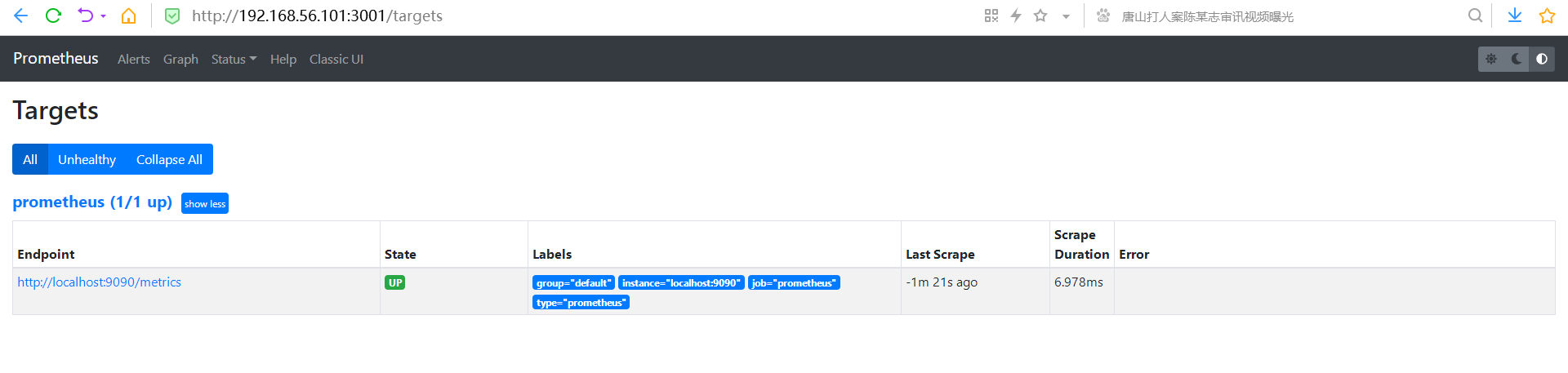
出现上面界面,表示已经成功;在prometheus.yaml里我们只配置了一个exporter,所以这里只出现一个Endpoint; 下面我们会使用docker安装一个cAdvisor。
安装cAdvisor
cAdvisor是个用来监控docker环境的工具,cAdvisor提供了支持Prometheus的exporter。 通过cAdvisor,prometheus就可以获取到docker的监控数据
获取镜像
root@boot2docker:~# docker image pull google/cadvisor
Using default tag: latest
latest: Pulling from google/cadvisor
Digest: sha256:815386ebbe9a3490f38785ab11bda34ec8dacf4634af77b8912832d4f85dca04
Status: Image is up to date for google/cadvisor:latest
docker.io/google/cadvisor:latest
查看镜像
root@boot2docker:~# docker image ls | grep google/cadvisor
google/cadvisor latest eb1210707573 3 years ago 69.6MB
启动cAdvisor
root@boot2docker:~# docker run \
--volume=/:/rootfs:ro \
--volume=/var/run:/var/run:rw \
--volume=/sys:/sys:ro \
--volume=/var/lib/docker/:/var/lib/docker:ro \
--volume=/dev/disk/:/dev/disk:ro \
--publish=8080:8080 \
--detach=true \
--name=cadvisor \
google/cadvisor:latest
访问CAdvisor
打开浏览器,地址栏输入http://192.168.56.101:8080;

出现上面界面,表示已经成功; 可以访问http://192.168.56.101:8080/metrics;这是cAdvisor提供的exporter的URL;

至此,cAvisor安装成功, 在Prometheus里使用这个URL来配置endpoint,prometheus就会定期访问这个URL,获取到这些数据后,保存在Prometheus的TSDB里。
Promethues配置cAvisor的endpoint
修改prometheus.yaml文件
- global:
- scrape_interval: 10s
- evaluation_interval: 10s
- scrape_timeout: 10s
- scrape_configs:
- - job_name: prometheus
- static_configs:
- - targets: ['localhost:9090']
- labels:
- type: prometheus
- group: default
- - job_name: cAvisor
- static_configs:
- - targets: ['192.168.56.101:8080']
- labels:
- type: docker
- group: group01
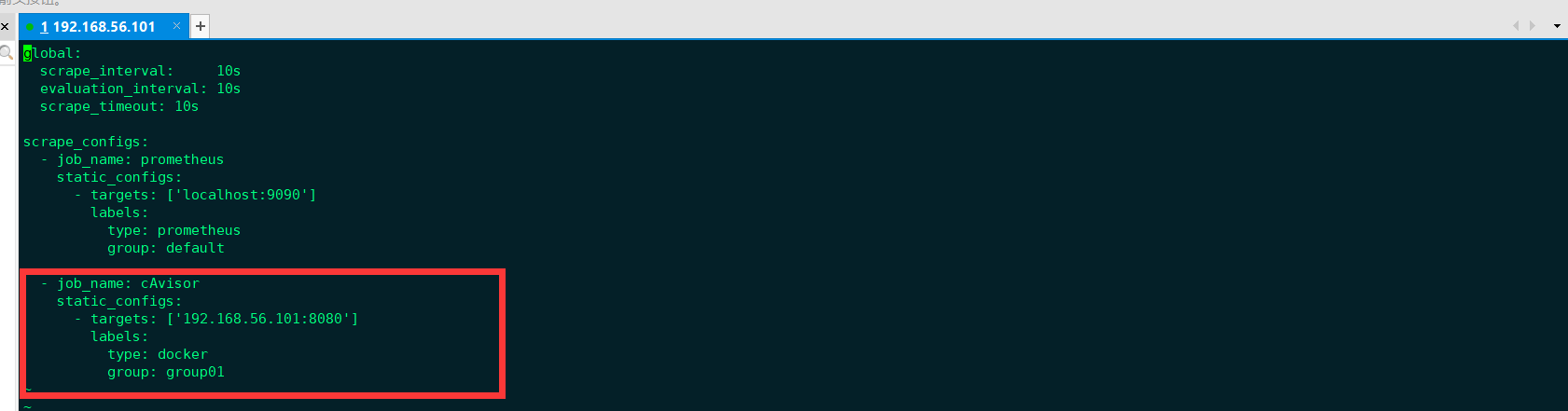
重启Prometheus
root@boot2docker:~# docker container restart prometheus
再次访问promethues;出现新增加的endpoint

-
相关阅读:
车间如何进行数据化管理
Spring AOP与事务
3.线性代数-矩阵
javascript算法之从会用到理解 - 贪心算法
性能测试的指南:测试类型、性能测试步骤、最佳实践等
NIO工作方式浅析
LLM量化效果评估:50万次实测后的发现
WEB服务器编程实现
个人博客系列-后端项目-用户验证(5)
HTML5-iframe内联框架、表单元素、功能组件
- 原文地址:https://blog.csdn.net/inthirties/article/details/126660114

- 最新文章
-
沪漂五周年了:我越来越迷茫了
Agentic Skill Routing 实战:别再把所有 Skill 塞进 AI Agent 上下文
MySQL-Seconds_behind_master的精度误差
[MAF预定义ChatClient中间件-03]CachingChatClient——利用缓存省钱省时间
AI的至暗历史:从万众期待到被政府撤资,AI的两次死亡徘徊
Agent OS :五种驯服不确定性的范式
PortSwigger SQL注入LAB11
数据库即时编译JIT
[Begin]AI Learn Data Day 0
深度学习进阶(二十七)现代 LLM 的核心架构设计其二:SwiGLU