-
Windows 安装,配置Tomcat
目录
一、安装
1、进入官网https://tomcat.apache.org下载Tomcat

2、解压到指定目录(例如:
E:SoftwareTomcatapache-tomcat-8.5.69)3、配置环境变量。
-
在系统变量中新建
CATALINA_HOME,变量名输入:CATALINA_HOME,变量值输入Tomcat的安装目录:E:SoftwareTomcatapache-tomcat-8.5.69,点击确定

-
在系统变量里面双击编辑
Path变量,新建变量值%CATALINA_HOME%in(Windows7则是在变量值的最后,添加如下字符串:;%CATALINA_HOME%in注意,前面第一个是分号)

4、检查Tomcat是否安装配置成功。在cmd命令窗口下(快捷键:Win+R 输入cmd),输入
startup回车,访问http://localhost:8080/如下图所示,则配置成功。

5、将Tomcat添加到Windows服务。-
在cmd命令窗口下(快捷键:Win+R 输入cmd),进入到Tomcat的bin目录下。输入
service.bat install Tomcat8就可以安装服务,Tomcat8是自定义服务名

-
右击我的电脑,选择管理。进入服务,可在服务中找到添加的Tomcat服务。可设置开机自启动,也可以手动启动

二、目录结构
- bin:存放可执行程序和相关内容。
- conf:存放全局配置。
- lib:存放运行或者站点运行所需的jar包。
- logs: 存放日志文件
- temp: 存放临时文件
- wabapps:目录是默认的站点根目录,自动部署web应用,将web应用复制到此目录,tomcat会将该应用自动部署到容器
- work:工作空间,就是存储jsp、servlet翻译、编译后的结果
三、配置
1、修改默认端口。在conf目录下修改server.xml,找到
Connector节点,修改port属性值。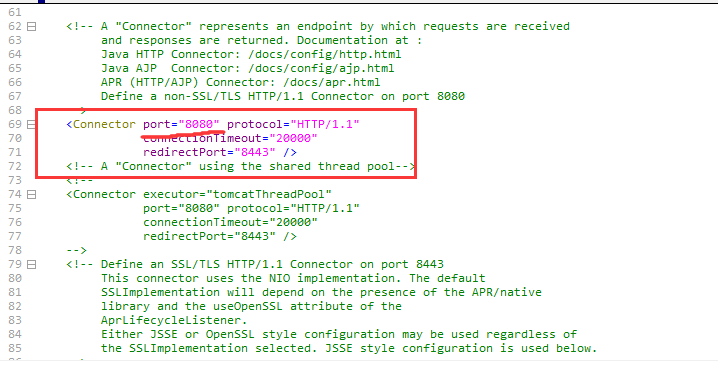
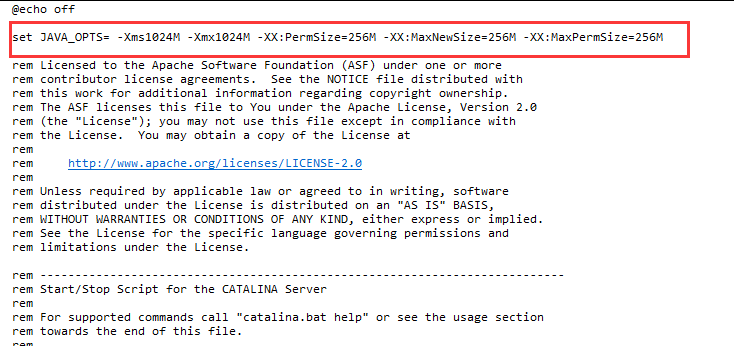
2、设置Tomcat内存。在bin目录下修改catalina.bat文件,在
@echo off下追加:set JAVA_OPTS= -Xms1024M -Xmx1024M -XX:PermSize=256M -XX:MaxNewSize=256M -XX:MaxPermSize=256M- Xms1024M:初始化堆内存大小(注意,不加M的话单位是KB)
- Xmx1029M:最大堆内存大小
- XX:PermSize=256M:初始化类加载内存池大小
- XX:MaxPermSize=256M:最大类加载内存池大小
- XX:MaxNewSize=256M:新生代内存的最大可分配大小
3、配置虚拟目录。在conf目录下修改server.xml,找到Host节点,添加

-
-
相关阅读:
K8S Pod Sidecar 应用场景之一-加入 NGINX Sidecar 做反代和 web 服务器
MySql数据类型
Windows 95 的辉煌诞生历史
Vue记录(上篇)
spark与scala的对应版本查看
【Python数据结构与算法】--- 递归算法应用-五行代码速解汉诺塔问题.
SparkSQL之LogicalPlan概述
ip报头和ip报文切片组装问题
物联网安全问题
Mysql表数据创建3种触发器更新数据
- 原文地址:https://blog.csdn.net/m0_67390379/article/details/126597908
- 最新文章
-
沪漂五周年了:我越来越迷茫了
Agentic Skill Routing 实战:别再把所有 Skill 塞进 AI Agent 上下文
MySQL-Seconds_behind_master的精度误差
[MAF预定义ChatClient中间件-03]CachingChatClient——利用缓存省钱省时间
AI的至暗历史:从万众期待到被政府撤资,AI的两次死亡徘徊
Agent OS :五种驯服不确定性的范式
PortSwigger SQL注入LAB11
数据库即时编译JIT
[Begin]AI Learn Data Day 0
深度学习进阶(二十七)现代 LLM 的核心架构设计其二:SwiGLU