-
RHCE之web服务器搭建
目录
注:本实验是在linux版本是rhcl8.5做的,其他版本的命令配置有所不同。
一、搭建服务器的准备
1.1、关闭防火墙

1.2、关闭selinux防火墙

1.3、安装httpd

出现该情况解决的办法
1.3.1、挂载设备
在虚拟机设置下,点击CD/DVD,勾上右边的已连接,最后点击下面的确定。

在执行该命令:mount /dev/sr0 /mnt
将设备挂载到/mnt路径下,该路径可以自行更换。

挂载成功!
1.3.2、配置yum源
在/etc/yum.repos.d/下编辑一个base.repo文件(必须是以.repo结尾的文件)

编辑base.repo文件内容如下:

保存并退出
1.3.3、安装httpd
执行该命令:yum install httpd -y

安装成功!
1.4、启动httpd服务
执行该命令:systemctl start httpd

1.5、测试
在浏览器网址输入:http://192.168.18.131
此ip地址要写自己搭建服务器的ip地址!

搭建服务器所需的准备完成。
二、搭建基于http协议的静态网站
2.1、建立基于ip地址访问http协议的静态网站
注意:搭建网站是基于搭建网站的前提!
2.1.1、修改主配置文件
执行该命令:vim /etc/httpd/conf/httpd.conf
在该配置文件下根据自己的需求更改配置文件

保存退出
2.1.2、创建并编辑index.html文件

index.html内容为hello world!

2.1.3、重启httpd服务
因为修改了etc/httpd/conf/httpd.conf 这个文件,需要重新加载参数,所以需要重启服务。

2.1.4、测试
在浏览器网址输入:http://192.168.18.131

2.2、建立两个基于ip地址访问和http协议静态网站
注意:搭建网站是基于搭建网站的前提!
需求如下:

2.2.1、在当前系统下加IP地址
执行该命令:
nmcli connection modify ens160 ipv4.method manual ipv4.addresses 192.168.18.131/24 +ipv4.addresses 192.168.18.100/24 +ipv4.addresses 192.168.18.200resses 192.168.18.200/24 ipv4.gateway 192.168.18.2 ipv4.dns 192.168.18.2 connection.autoconnect yes

2.2.2、使IP生效
执行该命令:nmcli connection up ens160

ip a查看

ip已生效!
2.2.3、创建并编辑对应配置文件
自定义配置文件,建议把配置文件放在主配置文件/etc/httpd/conf.d/里;
在/etc/httpd/conf.d/创建vhosts.conf文件

编辑vhosts.conf文件内容如下:

保存退出!
2.2.4、创建对应配置的资源文件

2.2.5、重启httpd服务

2.2.6、测试


测试成功!
2.3、建立两个基于不同端口访问http协议的静态网站
注意:搭建网站是基于搭建网站的前提!
2.3.1、创建并编辑对应的配置文件
自定义配置文件,建议把配置文件放在主配置文件/etc/httpd/conf.d/里;
在/etc/httpd/conf.d/创建vhosts.conf文件
编辑内容如下:

2.3.2、创建并编辑对应的资源文件


2.3.3、重启httpd服务
 2.3.4、测试


测试成功!
2.4、建立两个基于域名访问http协议的静态网站
注意:搭建网站是基于搭建网站的前提!
在windows客户机里的C:\Windows\System32\drivers\etc下的hosts文件里编辑
用记事本打开添加最后两条域名信息
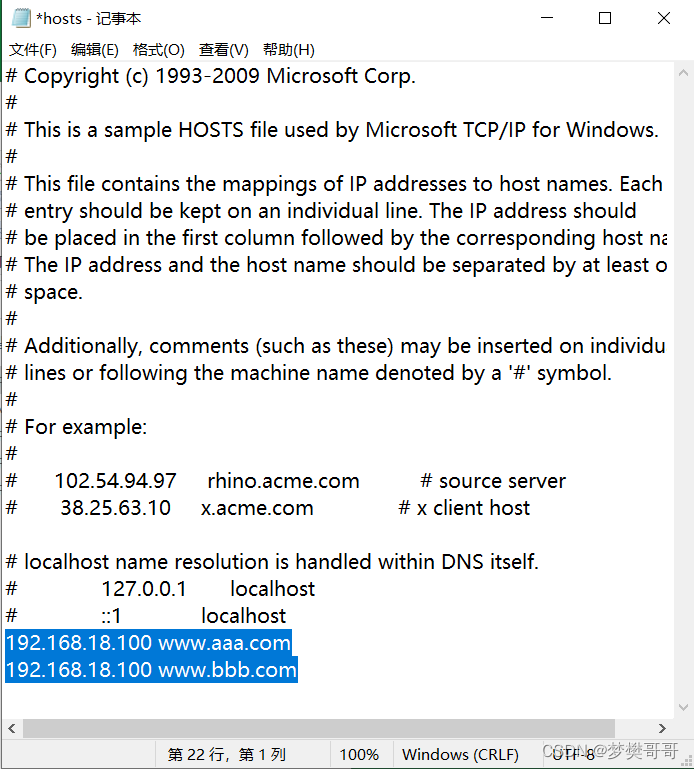
ctrl+s保存

点击保存,出现没有权限!

2.4.1、解决windows没有权限修改hosts方法
在windows客户机里的C:\Windows\System32\drivers\etc下的hosts文件
1、右键点击属性

2、点击安全、编辑

3、点击添加

4、输入Everyone,在点击确定

5、勾选修改权限

6、点击是

修改hosts文件权限成功!
2.4.2、编辑hosts文件
hosts文件在系统盘\Windows\System32\drivers\etc下
用记事本打开添加最后两条域名信息

ctrl+s保存!
2.4.3、创建并编辑对应的配置文件
自定义配置文件,建议把配置文件放在主配置文件/etc/httpd/conf.d/里;
在/etc/httpd/conf.d/创建vhosts.conf文件
编辑内容如下:

保存退出!
2.4.4、创建并编辑对应的资源文件


2.4.5、重启httpd服务

2.4.6、测试


测试成功!
三、综合练习
3.1、搭建服务器准备
略
3.2、 编辑/etc/httpd/conf.d/vhosts.conf文件
-
相关阅读:
设计模式之策略模式
使用Git下载大语言模型
在QGIS中加载显示3DTiles数据
【JS 逆向百例】猿人学系列 web 比赛第五题:js 混淆 - 乱码增强,详细剖析
API系列讲解之最佳做法
算法训练(leetcode)第二十八天 | 509. 斐波那契数、70. 爬楼梯、746. 使用最小花费爬楼梯
Qt FTP文件上传下载简单例子
基础汇编语言编程
简单秒表设计仿真verilog跑表,源码/视频
Java 18新特性:开启Java编程的新篇章
- 原文地址:https://blog.csdn.net/mengfanshaoxia/article/details/126595318
- 最新文章
-
【FHE】我们如何实现同态加密推理(八):SiLU 的密文化——两条路径,和一个 8 字节的开关
SQLcl 中 c/old/new 替换变量为何失效?先定位再替换
不让模型写作文,直接从它脑子里读答案:Jev 决策在 .NET 的两条路线
Halo插件:支持GitHub的图床附件策略
电视投屏界的“一股清流”!SimpleTVCast 6.0.0-beta 抢先体验:无需TV端App,界面大换血!✨
华三VXLAN集中式网关实战指南:Spine多活网关 + 双活接入(M-LAG)
软件更好写之后口碑会更重要
大 O、大 Omega、大 Theta 的区别,O(n) 复杂度是什么意思
Java标签跳转:一个鲜为人知但却很实用的小技巧
多智能体系统论文速读