-
Spring Boot 9 :详细描述Spring Boot + Vue项目部署过程:Centos为例(重点)
如何部署Spring Boot + Vue项目:Centos为例
😊😊😊欢迎来到本博客😊😊😊
📫作者简介:阿斯卡码,专注于研究Java框架/Vue,就读于河南中医药大学,刚刚入门项目开发📫
🏆 CSDN编程比赛奖章获得者/Java领域创作者🏆
🔥计划学习:深入学习Spring全家桶,Vue, mybatis,Mysql等领域。(目前涉及不深入)🔥
👍如果此文还不错的话,还请👍关注、点赞、收藏三连支持👍一下博主~先总结:
- ssh登录步骤:
- 1.
vim config配置别名 - 2.
ssh-copy-id myserver配置免密登录 - 3.若出错,删除文件,重新
ssh-keygen
- 1.
- 服务器和Docker创建acs&&赋予sudo:
- 方法不同,因为镜像,服务器不同(Centos)
- 先登录服务器下的acs,还得登录Docker下的acs
- 祖传文件:
- 第一次:传到服务器下的acs用户
- 第二次:传到Docker下的acs用户
一:项目上线:Centos版
1.ACterminal端:
1.1ssh登录服务器
ssh root@IP地址 输入密码:XXXX- 1
- 2
如出现以下报错:则执行:
rm .ssh/known_hostsacs@2889803f8420:~$ ssh root@IP @@@@@@@@@@@@@@@@@@@@@@@@@@@@@@@@@@@@@@@@@@@@@@@@@@@@@@@@@@@ @ WARNING: REMOTE HOST IDENTIFICATION HAS CHANGED! @ @@@@@@@@@@@@@@@@@@@@@@@@@@@@@@@@@@@@@@@@@@@@@@@@@@@@@@@@@@@ IT IS POSSIBLE THAT SOMEONE IS DOING SOMETHING NASTY! Someone could be eavesdropping on you right now (man-in-the-middle attack)! It is also possible that a host key has just been changed. The fingerprint for the ECDSA key sent by the remote host is SHA256:Lb/lDeBWaAhVm9Xkfpa6dCkjsVcIENwxRiFgsml7NWc. Please contact your system administrator. Add correct host key in /home/acs/.ssh/known_hosts to get rid of this message. Offending ECDSA key in /home/acs/.ssh/known_hosts:4 remove with: ssh-keygen -f "/home/acs/.ssh/known_hosts" -R "119.91.226.142" ECDSA host key for 119.91.226.142 has changed and you have requested strict checking. Host key verification failed.- 1
- 2
- 3
- 4
- 5
- 6
- 7
- 8
- 9
- 10
- 11
- 12
- 13
- 14
- 15
- 16
1.2创建acs新用户(第一次创建)
Linux命令列出所有用户:
cat /etc/passwd |cut -f 1 -d:- 创建用户:
adduser acs(用户名) - 设置用户密码:
passwd acs,然后 输入密码 - 验证:查看用户,多出acs用户,
cat /etc/passwd |cut -f 1 -d:
sudo知识:sudo 命令提供了一种机制,它可以在不用分享 root 用户的密码的前提下,为信任的用户提供系统的管理权限。
1.3给用户acs分配sudo权限
- 先找到
/etc/sudoers位置 - 给文件写入权限:
chmod u+w sudoers - 修改文件:
vim/etc/sudoers - 添加:在里面找到
root ALL=(ALL) ALL - 然后在其下面增加
username ALL=(ALL) ALL - 配置免密使用
sudo命令:
# User privilege specification root ALL=(ALL:ALL) ALL # Members of the admin group may gain root privileges %admin ALL=(ALL) ALL # Allow members of group sudo to execute any command %sudo ALL=(ALL:ALL) ALL #下面的user是你的用户名 添加这一行就能免密sudo了 user ALL=(ALL:ALL) NOPASSWD: ALL- 1
- 2
- 3
- 4
- 5
- 6
- 7
- 8
-
将文件的写入属性撤销:
chmod u-v sudoers -
通过
su xx切换回自己的用户名,再使用sudo命令时,就可以使用了
chmod知识:
XXX代表一个数,XXXXXXXXX代表三个数
查看文件的权限:
ll不包含点开头的文件
ll -a包括点开头的文件
具体一个文件:ll 文件名


如何查看acs具有sudo权限呢?
执行:sudo cat /etc/sudoers

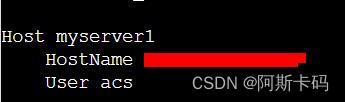
1.4配置别名登录(登录acs)
vim config
1.5配置免密登录(ssh:服务器下acs)
-
自动配置服务器密钥:
ssh-copy-id myserver -
回车命令后输入密码,为了将
.ssh/id_rsa.pub的内容传到目标服务器的~/.ssh/authorized_keys中,若没有此文件,通过命令:ssh-keygen生成。 -
测试:登录云服务器:
ssh myserver1
1.6将祖传文件传到服务器的acs下[第一次传](在Acterminal上)
- 配置
tmux、vim、bash环境:scp .bashrc .vimrc .tmux.conf myserver1:

1.7 软件安装(Ac端||本地)
sudo yum update作用:更新软件列表1.7.1安装
tmux- 安装
tmux- 1.登录自己的服务器,然后安装
tmux:
- 1.登录自己的服务器,然后安装
sudo yum update sudo yum install tmux- 1
- 2

通过tmux命令测试是否安装成功1.7.2安装
docker- 安装
docker-
1.打开
tmux。(养成好习惯,所有工作都在tmux里进行,防止意外关闭终端后,工作进度丢失) -
2.刷新软件源:
sudo yum update -
2.在云服务器的
acs用户下:然后在tmux中根据docker安装教程安装docker即可。
tmux
ctrl shift A +shift %分屏 -
3.
Centos安装Docker网址
Centos的Docker安装 -
4.步骤如下:在下面。
-
5.测试:
docker --version -
6.配置docker sudo权限,
sudo usermod -aG docker $USER,要不然使用docker所有命令都要sudo -
7.
ctrl + d返回acwing服务器,再次通过ssh命令进入自己服务器,此时docker可以正常使用了。执行完此操作后,需要退出服务器,再重新登录回来,才可以省去sudo权限。
-
########################设置存储库###################### sudo yum install -y yum-utils sudo yum-config-manager \ --add-repo \ https://download.docker.com/linux/centos/docker-ce.repo #######################安装 Docker 引擎#################### sudo yum update sudo yum install docker-ce docker-ce-cli containerd.io docker-compose-plugin ##############################测试########################## 输入docker,有相关用法提示出现---》成功- 1
- 2
- 3
- 4
- 5
- 6
- 7
- 8
- 9
- 10
- 11
- 12
- 13
- 14
- 15
- 16
输入
docker status,出现以下错误。原因是,当前用户没有添加到docker用户组
解决办法:
1.输入sudo+命令
2.将当前用户添加到docker用户组:
为了避免每次使用docker命令都需要加上sudo权限,可以将当前用户加入安装中自动创建的docker用户组(可以参考官方文档):
sudo usermod -aG docker $USER2.本地Git Bash端
2.1ssh别名登录(ssh:服务器下acs)
-
Vim configHost 别名
HostName ip
User 用户名 -
本地创建密钥,如果以前创建过密钥,跳过此步:ssh-keygen(本地执行过一次ssh-keygen)
-
自动配置服务器密钥:
ssh-copy-id myserver -
输入云服务上的密码即可。
-
测试:登录云服务器:
ssh myserver1

3.Acterminal端:配置docker环境(传送Docker)
配置spring boot的docker环境
-
返回acwing服务器,进入
/var/lib/acwing/docker/images,通过命令:scp django_lesson_1_0.tar 别名: -
加载tar文件为docker镜像文件:
docker load -i django_lesson_1_0.tar,
通过docker images查看docker镜像 -
创建spring boot的docker:
docker run -p 20000:22 -p 443:443 -p 80:80 -p 3000:3000 -p 3001:3001 -p 3002:3002 -itd --name kob_server django_lesson:1.0 -
进入容器:
docker attach kob_server
此时这个容器才是我们的开发环境,我们还需添加用户、给用户添加sudo权限。
3.1给容器创建用户acs(第二次创建)
- 添加用户:
adduser 用户名,输入两次密码,五次回车,输入Y - 添加sudo权限:
usermod -aG sudo 用户名 - 通过命令
ctrl + p + ctrl + q挂载容器,注意不是ctrl d(关闭容器) - 去腾讯云,开放端口80,443,20000端口
3.1.1ACTerminal配置登录Docker中的acs(ssh:Docker下acs)
-
1.
vim configHost 别名
HostName ip
User 用户名
Port 20000 -
2.配置免密登录:
ssh-copy-id 别名 -
3.
ssh 别名
3.1.2GitBash(本地)配置登录Docker中的acs(ssh:Docker下acs)
-
1.
vim configHost 别名
HostName ip
User 用户名
Port 20000 -
2.配置免密登录:
ssh-copy-id 别名 -
3.
ssh 别名
3.2将祖传文件传到docker中acs下【第二次传】(在Acterminal上)
scp .bashrc .vimrc .tmux.conf myserver1_docker1:4.本地Git Bash操作:配置docker开发环境
在Docker下的acs中,下面的命令是apt-get,因为是ubantu镜像。
4.1 安装、配置mysql
- 更新软件源;
sudo apt-get update - 安装:
sudo apt-get install mysql-server - 启动:
sudo service mysql start - 登录mysql:
sudo mysql -u root - 设置root用户的密码:
ALTER USER 'root'@'localhost' IDENTIFIED WITH caching_sha2_password BY 'yourpasswd'; - 创建数据库:create database kob;
use kob;show tables;
- 创建表
- 在idea中打开数据库,右键kob -> SQL脚本 -> 将DDL生成到剪贴板
- 在docker容器中acs下创建create_table.sql:
vim create_table.sql - 输入命令:
:set paste进入粘贴模式 - 按i进入编辑模式,按下
shift + insert粘贴内容,:wq保存并退出
前提要先选择好数据库,use kob; - 在mysql命令行中输入命令:
source /home/acs/create_table.sql - 创建成功
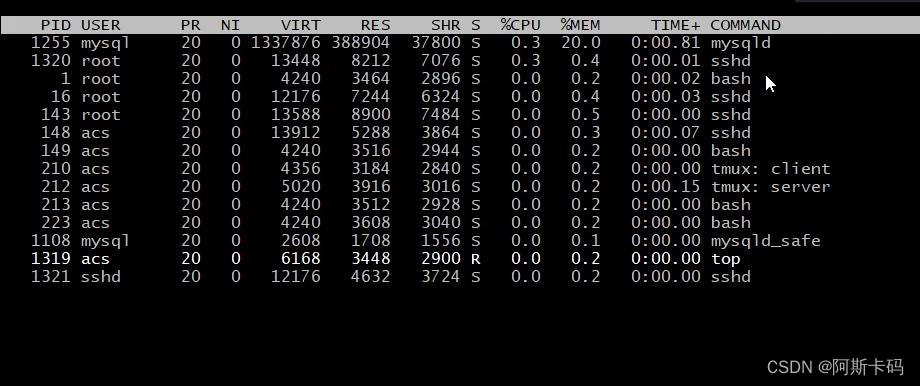
4.2 安装jdk
- 命令:
sudo apt-get install openjdk-8-jdk - 测试:
java -version
5.上线后端(重点)
5.1.将代码执行的输入修改为文件5.2.将排行榜页面的展示个数修改为105.3.标记玩家游戏所在处5.4.统一api格式
修改api地址
- 将GetRanklistController、GetRecordListController、InfoController、GetListController的GetMapping中的地址前加上/api
- 将LoginController、RegisterController、AddController、RemoveController、UpdateController的PostMapping中的地址前加上/api
修改网关
- .antMatchers(“/api/user/account/token/”, “/api/user/account/register/”).permitAll()
5.5.后端上线(重点)
配置项目打包方式eg:
backend/pom.xml <?xml version="1.0" encoding="UTF-8"?> <project xmlns="http://maven.apache.org/POM/4.0.0" xmlns:xsi="http://www.w3.org/2001/XMLSchema-instance" xsi:schemaLocation="http://maven.apache.org/POM/4.0.0 http://maven.apache.org/xsd/maven-4.0.0.xsd"> ... <artifactId>backend</artifactId> <packaging>jar</packaging> ... <build> <plugins> <plugin> <groupId>org.springframework.boot</groupId> <artifactId>spring-boot-maven-plugin</artifactId> <!--这里写上main方法所在类的路径--> <configuration> <mainClass>com.kob.backend.BackendApplication</mainClass> </configuration> <executions> <execution> <goals> <goal>repackage</goal> </goals> </execution> </executions> </plugin> </plugins> </build> </project>- 1
- 2
- 3
- 4
- 5
- 6
- 7
- 8
- 9
- 10
- 11
- 12
- 13
- 14
- 15
- 16
- 17
- 18
- 19
- 20
- 21
- 22
- 23
- 24
- 25
- 26
- 27
- 28
- 29
- 30
- 31
- 32
botrunningsystem/pom.xml <?xml version="1.0" encoding="UTF-8"?> <project xmlns="http://maven.apache.org/POM/4.0.0" xmlns:xsi="http://www.w3.org/2001/XMLSchema-instance" xsi:schemaLocation="http://maven.apache.org/POM/4.0.0 http://maven.apache.org/xsd/maven-4.0.0.xsd"> ... <artifactId>botrunningsystem</artifactId> <packaging>jar</packaging> ... <build> <plugins> <plugin> <groupId>org.springframework.boot</groupId> <artifactId>spring-boot-maven-plugin</artifactId> <!--这里写上main方法所在类的路径--> <configuration> <mainClass>com.kob.botrunningsystem.BotRunningSystemApplication</mainClass> </configuration> <executions> <execution> <goals> <goal>repackage</goal> </goals> </execution> </executions> </plugin> </plugins> </build> </project>- 1
- 2
- 3
- 4
- 5
- 6
- 7
- 8
- 9
- 10
- 11
- 12
- 13
- 14
- 15
- 16
- 17
- 18
- 19
- 20
- 21
- 22
- 23
- 24
- 25
- 26
- 27
- 28
- 29
- 30
- 31
- 32
- 33
matchingsystem/pom.xml <?xml version="1.0" encoding="UTF-8"?> <project xmlns="http://maven.apache.org/POM/4.0.0" xmlns:xsi="http://www.w3.org/2001/XMLSchema-instance" xsi:schemaLocation="http://maven.apache.org/POM/4.0.0 http://maven.apache.org/xsd/maven-4.0.0.xsd"> ... <artifactId>matchingsystem</artifactId> <packaging>jar</packaging> ... <build> <plugins> <plugin> <groupId>org.springframework.boot</groupId> <artifactId>spring-boot-maven-plugin</artifactId> <!--这里写上main方法所在类的路径--> <configuration> <mainClass>com.kob.matchingsystem.MatchSystemApplication</mainClass> </configuration> <executions> <execution> <goals> <goal>repackage</goal> </goals> </execution> </executions> </plugin> </plugins> </build> </project>- 1
- 2
- 3
- 4
- 5
- 6
- 7
- 8
- 9
- 10
- 11
- 12
- 13
- 14
- 15
- 16
- 17
- 18
- 19
- 20
- 21
- 22
- 23
- 24
- 25
- 26
- 27
- 28
- 29
- 30
- 31
- 32
- 33
打包
提示:打包前记得删除匹配玩家时输出的语句
打开右侧Maven,点开backendcloud -> 生命周期 -> 双击clean -> 双击package

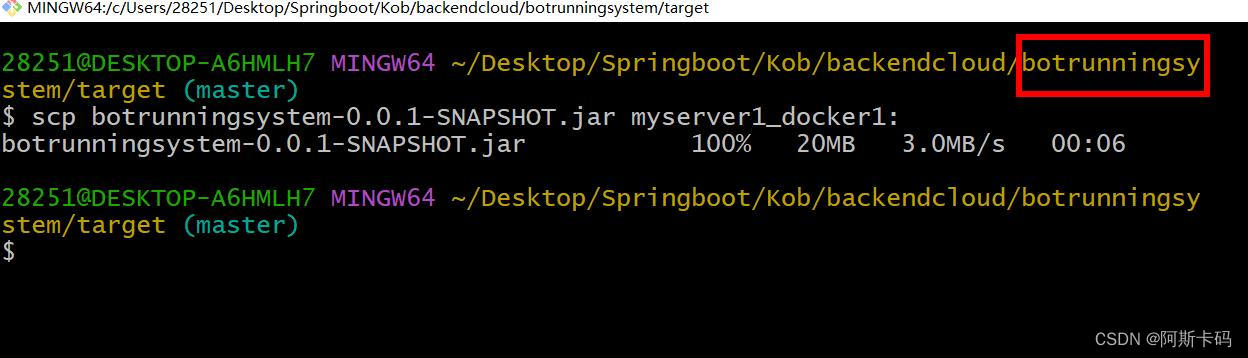
用本地终端,传给docker下的acs
scp backend-0.0.1-SNAPSHOT.jar myserver1_docker1: scp botrunningsystem-0.0.1-SNAPSHOT.jar myserver1_docker1: scp matchingsystem-0.0.1-SNAPSHOT.jar myserver1_docker1:- 1
- 2
- 3
登录Docker下的acs
cd ~ mkdir kob cd kob mkdir backendcloud mkdir web mkdir acapp cd backendcloud mv ~/*.jar .- 1
- 2
- 3
- 4
- 5
- 6
- 7
- 8
运行后端
java -jar backend-0.0.1-SNAPSHOT.jar java -jar matchingsystem-0.0.1-SNAPSHOT.jar java -jar botrunningsystem-0.0.1-SNAPSHOT.jar- 1
- 2
- 3




6.获取域名及Https证书(重点)
-
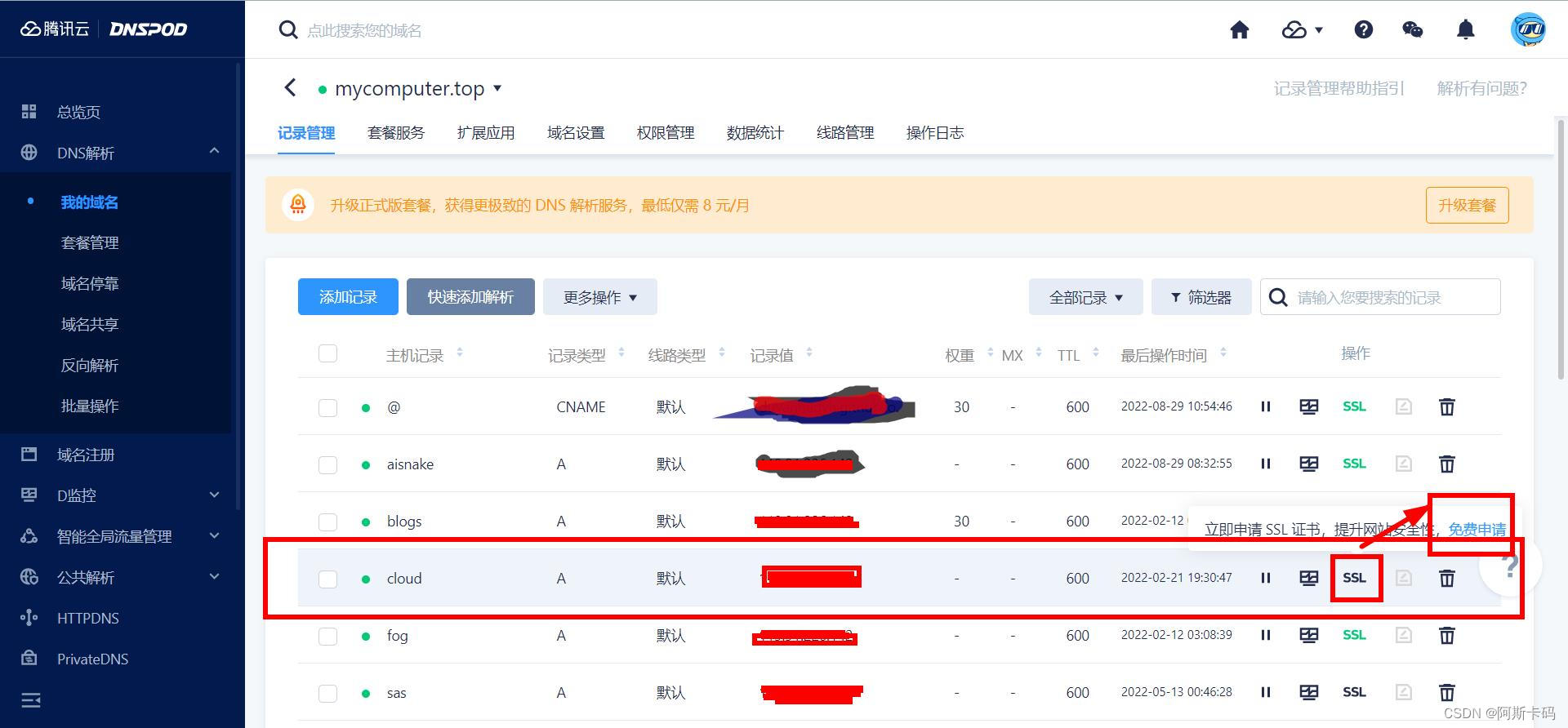
获取SSL证书,下载*.key和*.pem文件,复制粘贴到
/etc/nginx下(我是从腾讯申请的SSL)
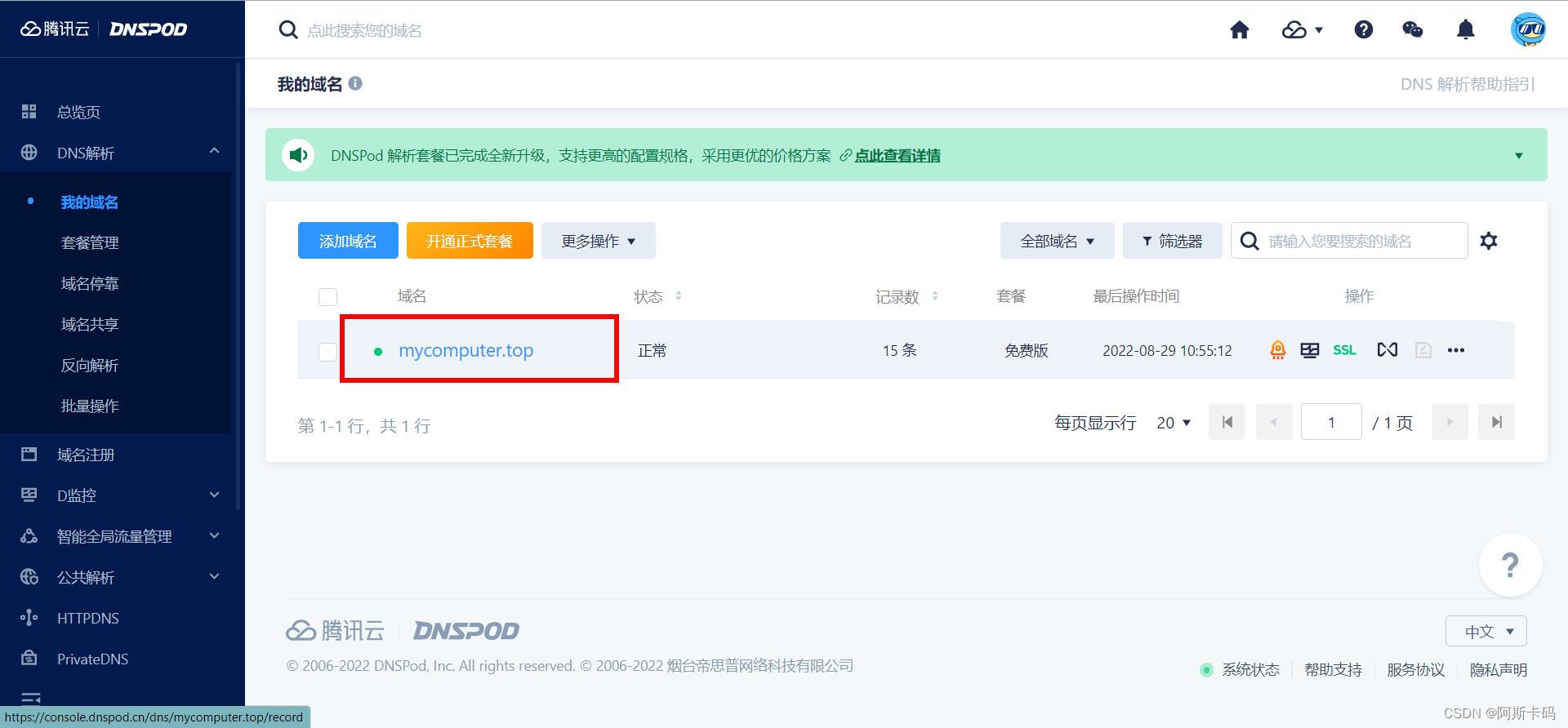
如何申请SSL?

-
在docker->acs下:
cd /etc/nginx sudo mkdir cert cd cert sudo vim acapp.key 点击i进入编辑模式,shift + insert粘贴 esc退出编辑模式,:wq保存并退出 sudo vim acapp.pem 点击i进入编辑模式,shift + insert粘贴 esc退出编辑模式,:wq保存并退出- 1
- 2
- 3
- 4
- 5
- 6
- 7
- 8
- 9
- 10
`
7.配置nginx配置文件(重点)
7.1配置文件
- cd /etc/nginx
- sudo vim nginx.conf
- 在命令行模式输入命令:ggdG
- 复制y总讲义nginx配置文件内容(在下面)
- 使用命令粘贴:
sudo scp .bashrc .vimrc .tmux.conf /root将文件传给root- 使用:set paste进入粘贴模式
- 按i进入编辑模式
- shift + insert粘贴
- esc退出编辑模式
- dd删除无关行内容
- :wq保存内容
- 将server_name的编号改成acwing创建应用界面的AppID,共有两处
或者自己的域名
注意:若用户名不是acs,需要将nginx.conf配置文件中的acs全部改成你的用户名
user www-data; worker_processes auto; pid /run/nginx.pid; include /etc/nginx/modules-enabled/*.conf; events { worker_connections 768; # multi_accept on; } http { sendfile on; tcp_nopush on; tcp_nodelay on; keepalive_timeout 65; types_hash_max_size 2048; include /etc/nginx/mime.types; default_type application/octet-stream; ssl_protocols TLSv1 TLSv1.1 TLSv1.2 TLSv1.3; # Dropping SSLv3, ref: POODLE ssl_prefer_server_ciphers on; access_log /var/log/nginx/access.log; error_log /var/log/nginx/error.log; gzip on; include /etc/nginx/conf.d/*.conf; include /etc/nginx/sites-enabled/*; server { listen 80; server_name XXXXXXXXXX替换app2703.acapp.acwing.com.cn; rewrite ^(.*)$ https://${server_name}$1 permanent; } server { listen 443 ssl; server_name XXXXXXXXXX替换app2703.acapp.acwing.com.cn; ssl_certificate cert/acapp.pem; ssl_certificate_key cert/acapp.key; ssl_session_timeout 5m; ssl_ciphers ECDHE-RSA-AES128-GCM-SHA256:ECDHE:ECDH:AES:HIGH:!NULL:!aNULL:!MD5:!ADH:!RC4; ssl_protocols TLSv1 TLSv1.1 TLSv1.2; ssl_prefer_server_ciphers on; charset utf-8; access_log /var/log/nginx/access.log; error_log /var/log/nginx/error.log; client_max_body_size 10M; location /api { proxy_pass http://127.0.0.1:3000; proxy_set_header X-Real-IP $remote_addr; proxy_set_header Host $http_host; proxy_set_header X-Forwarded-For $proxy_add_x_forwarded_for; } location /websocket { proxy_pass http://127.0.0.1:3000; proxy_set_header X-Real-IP $remote_addr; proxy_set_header Host $http_host; proxy_set_header X-Forwarded-For $proxy_add_x_forwarded_for; proxy_http_version 1.1; proxy_set_header Upgrade $http_upgrade; proxy_set_header Connection "upgrade"; proxy_read_timeout 36000s; } location / { root /home/acs/kob/web; index index.html; try_files $uri $uri/ /index.html; } } }- 1
- 2
- 3
- 4
- 5
- 6
- 7
- 8
- 9
- 10
- 11
- 12
- 13
- 14
- 15
- 16
- 17
- 18
- 19
- 20
- 21
- 22
- 23
- 24
- 25
- 26
- 27
- 28
- 29
- 30
- 31
- 32
- 33
- 34
- 35
- 36
- 37
- 38
- 39
- 40
- 41
- 42
- 43
- 44
- 45
- 46
- 47
- 48
- 49
- 50
- 51
- 52
- 53
- 54
- 55
- 56
- 57
- 58
- 59
- 60
- 61
- 62
- 63
- 64
- 65
- 66
- 67
- 68
- 69
- 70
- 71
- 72
- 73
- 74
- 75
- 76
- 77
- 78
- 79
7.2启动并重新加载nginx
sudo /etc/init.d/nginx start- 1

7.3查看日志
cd /var/log/nginx/ sudo cat error.log- 1
- 2
7.4测试(403,405)
在浏览器中输入域名测试,若提示403 forbidden则表示成功,并测试放行端口显示405
https://snake.mycomputer.top/api—>403
https://snake.mycomputer.top/api/user/account/register/—>4058.上线前端(重点)
修改前端请求api
- 在vscode中,
ctrl + shift + f全文搜索127.0.0.1或localhost,将http://127.0.0.1:3000替换为https://appxxxx.acapp.acwing.com.cn/api - 将ws://127.0.0.1:3000
替换为wss://appxxxx.acapp.acwing.com.cn - 打开vue脚手架,停止server,在任务界面选择
build,运行 - 通过scp命令将
dist文件夹上传到服务器:scp -r dist/ springboot:kob/web/ - 将dist内容移出到web下:mv dist/* .
- 在web下刪除dist文件
- 访问域名就可以访问前端网页了!
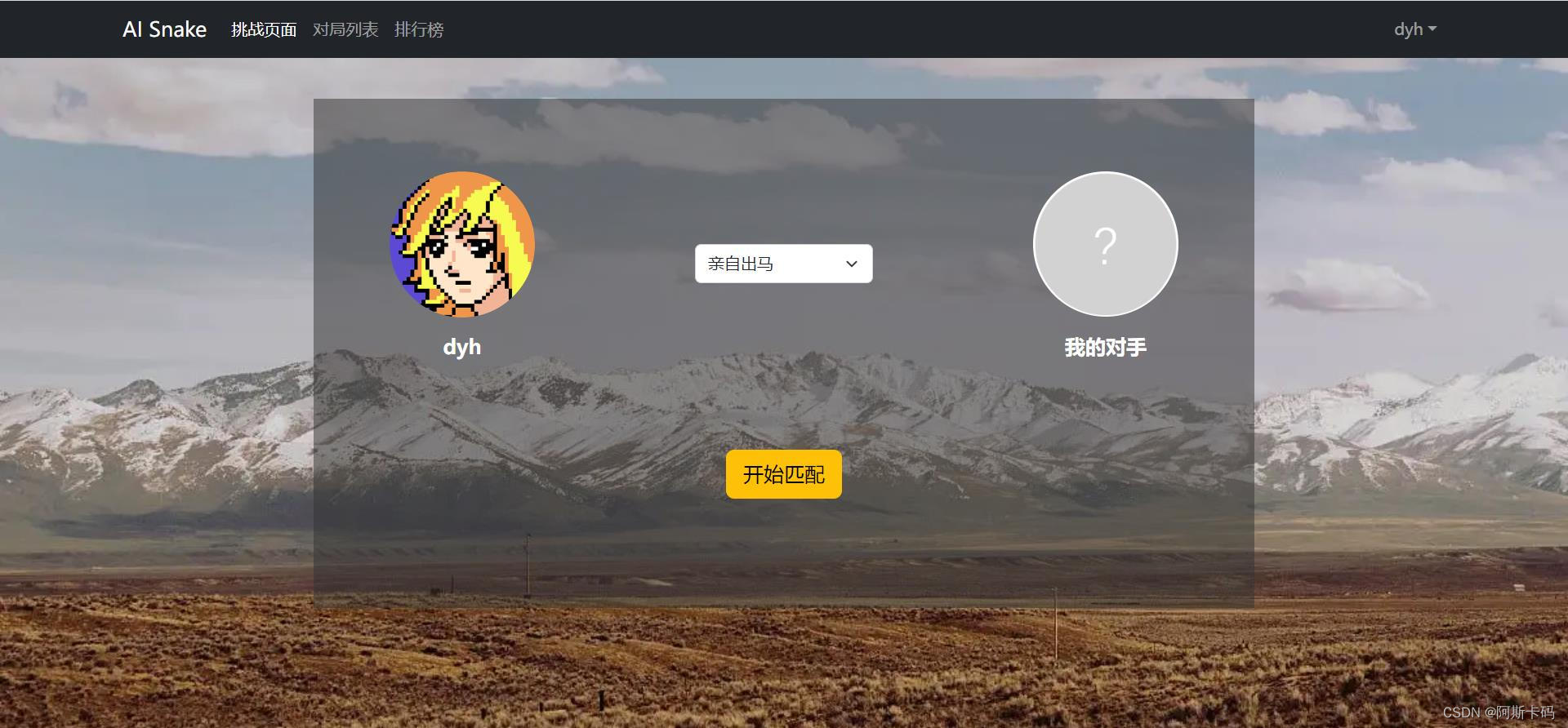
9.Success!!
- ssh登录步骤:
-
相关阅读:
面向对象基础
阿里云负载均衡SLB,HTTPS动态网站部署负载均衡,实现高并发流量分发
springboot实战(五)之sql&业务日志输出,重要
VBA技术资料MF59:从二维变体数组中删除一行数据
如何通过执行SQL为低代码项目提速?
JS变量先使用后定义
按位异或的应用
论坛网站全栈项目Vue3+Python+Flask+MySQL+Redis
云原生之快速使用Nacos Spring Cloud
栈的创建, 出栈, 入栈, 遍历栈(思路分析) [数据结构][Java]
- 原文地址:https://blog.csdn.net/qq_52384627/article/details/126571236
