-
Tomcat 正确安装并启动后,浏览器访问localhost8080显示404
目录:
在初次使用 Tomcat 时遇到了一些问题,经过一段时间的调试最终将其解决,个人感觉此问题应该比较常见,因此在这做一个分享。关于 Tomcat 的安装(下载安装包或压缩包均可)和环境变量的配置,在网上有很多教程,在此就不再赘述。
在安装了 Tomcat 之后,通常会在浏览器中键入 localhost:8080 (安装时默认的端口为8080)以查看是否安装成功。正常情况下,键入本地端口之后,会正确显示安装的Tomcat的信息。但由于一些意外因素,可能无法正确显示,而是出现了错误警告:404。为解决此问题,可尝试下面的做法:
1. 确认 Tomcat 安装正确,且已打开。
首先查看自己的安装过程是否完全正确,同时确保 Tomcat 服务已打开。以下是打开后的界面(通过安装程序安装的也可以通过相应的图形用户界面打开):
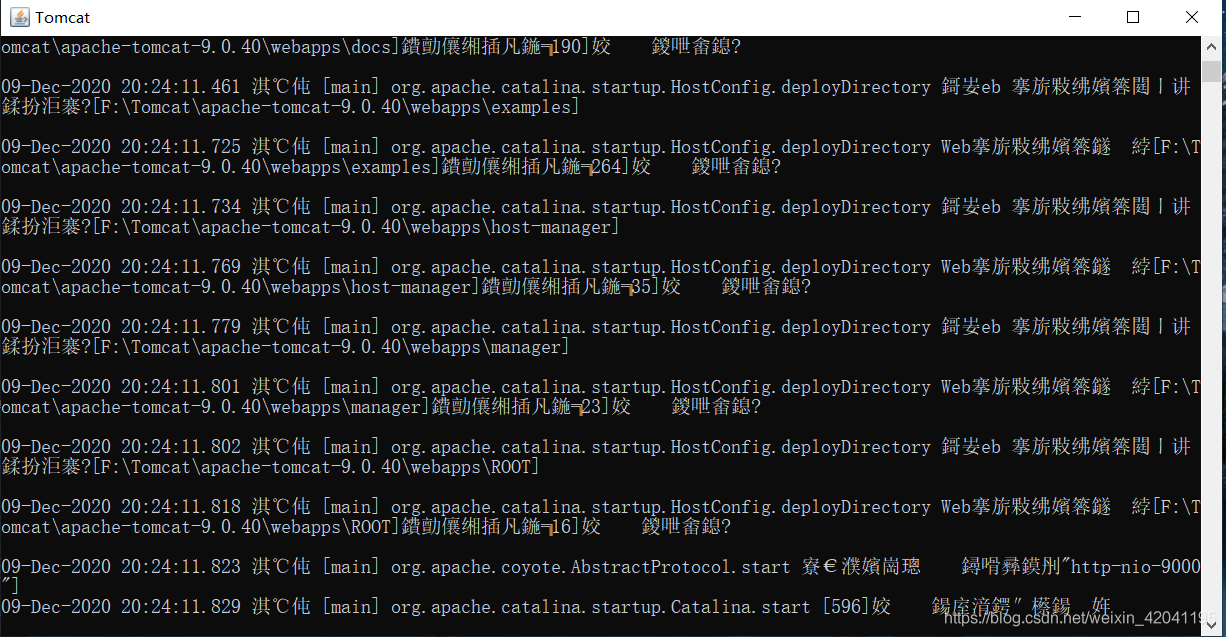
如未打开:window+R,输入cmd打开命令行,输入 startup 打开;或者双击 “安装路径instartup.bat” 打开。2. 查看8080端口是否被占用
如果安装正确,且Tomcat 服务已打开,依旧无法正常访问,有可能是默认端口8080被占用导致的(大概率是此原因)。
- 打开命令行之后,输入 netstat -aon|findstr “8080” 查看 8080 端口是否被占用。

- 如上图所示,8080端口被占用,继续输入命令 tasklist|findstr “6460” (引号中输入自己查询出的数字编号)。

- 可以看到,8080端口被 ApplicationWebServer.exe 占用,因此在浏览器中输入 localhost:8080 无法正确显示安装的Tomcat的信息。
3. 端口被占用的解决方法
对于8080端口被占用的情况,可以通过更改默认端口号解决。
- 用记事本打开 “安装目录confserver.xml”
- 编辑,替换,查找内容中输入 8080 ,然后在“替换为:”后边的文本框中输入修改后的端口,如9000,然后选择全部替换。

- 保存文件后,重新启动Tomcat 服务,在浏览器中输入 localhost:9000,成功显示安装的Tomcat的信息,问题解决!
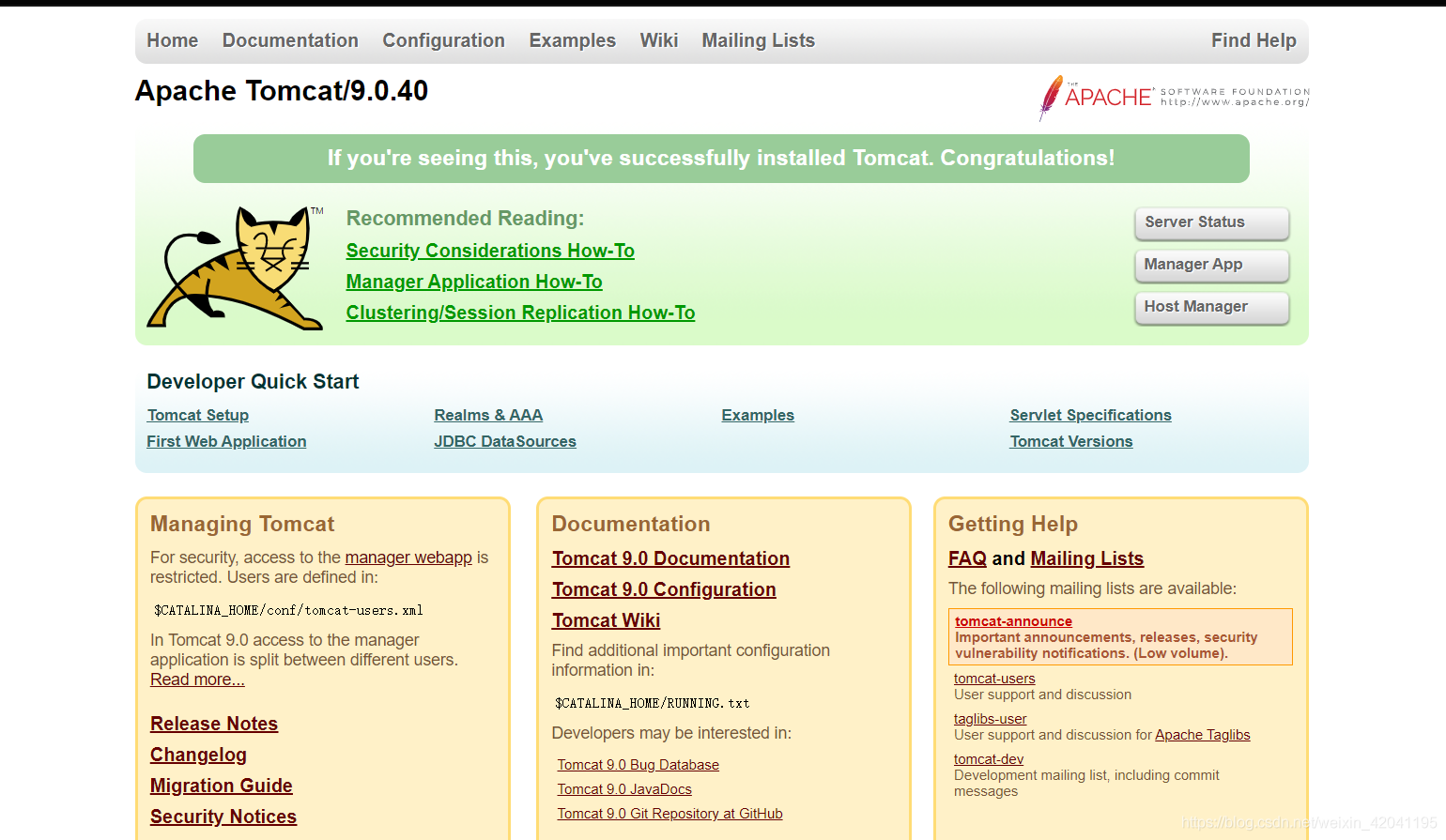
当然也可以通过结束占用8080端口的程序解决此问题,但由于不确定该程序的重要性,这里建议选择更换默认端口的方法。
- 打开命令行之后,输入 netstat -aon|findstr “8080” 查看 8080 端口是否被占用。
-
相关阅读:
mysql到底需不需要容器化?
RabbitMQ消息队列
pythony异常处理/catalan数和出栈排列数
计算机算法分析与设计(16)---Dijkstra算法(含C++代码)
Python---数据序列类型之间的相互转换
【牛客 - 剑指offer】JZ81 调整数组顺序使奇数位于偶数前面(二) 三种方案 Java实现
C#接口基础知识重构
m分集2跳OFDM系统中基于功率分配和子载波配对算法的信道容量matlab仿真
Revopoint的3D输出格式及转换工具
香港的Web3从业者们 出走新加坡还是选择留下?
- 原文地址:https://blog.csdn.net/m0_67391401/article/details/126516789
- 最新文章
-
沪漂五周年了:我越来越迷茫了
Agentic Skill Routing 实战:别再把所有 Skill 塞进 AI Agent 上下文
MySQL-Seconds_behind_master的精度误差
[MAF预定义ChatClient中间件-03]CachingChatClient——利用缓存省钱省时间
AI的至暗历史:从万众期待到被政府撤资,AI的两次死亡徘徊
Agent OS :五种驯服不确定性的范式
PortSwigger SQL注入LAB11
数据库即时编译JIT
[Begin]AI Learn Data Day 0
深度学习进阶(二十七)现代 LLM 的核心架构设计其二:SwiGLU