-
想知道“照片识别文字”的技巧吗?快看这几个方法

在工作中,我们有时候会遇到客户将工作要求截图发送过来的情况,如果内容不多的话,我们尚且还可以一个个输入,但如果图片数量较多的话,一个个输入就会耽误比较多的时间,也不利于之后工作的开展。那么,图片如何识别文字呢?快来试试下面这些小技巧吧。

推荐方法一:使用第三方工具进行识别
市面上有很多的文字识别工具,我使用过的就是万能文字识别这个APP。它比较吸引我的一点,就是它的功能很多。不仅可以识别图片中的文字,而且还具有花卉、蔬菜、水果等生活中我们比较经常见到的识别功能,让我一秒变身生活小百科。
【操作指南】
在手机上打开软件后,点击【拍照转文字】——通过拍照或相册上传图片——选择识别范围后,选择【下一步】——点击【识别】。

【使用体验】
这个软件的设计总体上比较人性化,考虑到了我们使用时的多种情况。比如,它能识别的语言语种较多,共有10种语种,这样我们就不用担心识别不了外国的语言了。
并且,转换的效果准确,我特地找了一张全英的图片,它也能识别出来,下图是是识别结果。

推荐方法二:使用“微信”自带功能进行识别
微信算是我们日常都会使用的一款软件了,在聊天过程中,我们也经常会发送图片,小伙伴是不是经常长按保存图片,其实这个文字识别的功能的操作也是类似的哦,下面就告诉你究竟怎么操作。
【操作指南】
将图片发送到微信中——长按图片——点击【提取文字】即可识别图片中的文字了。
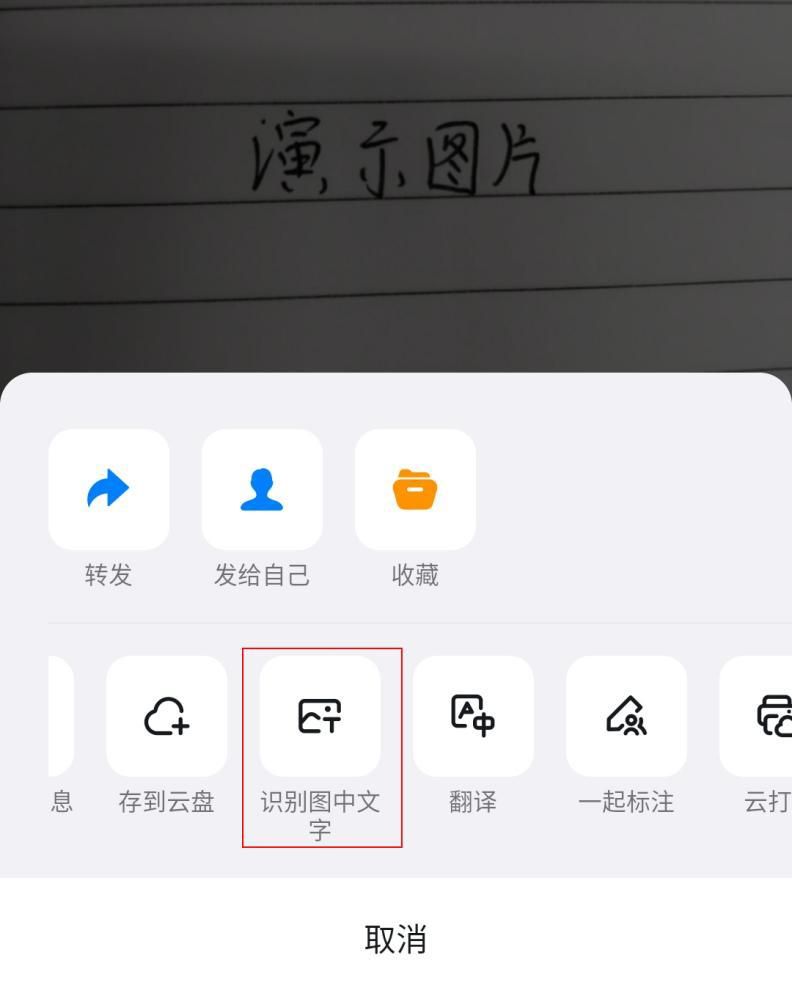
【使用体验】
这个方法的识别效果也是不错的,可是识别后的结果是无法在线编辑的,我们需要将文字复制到文档后才可以进行修改、排版等操作。
推荐方法三:使用“WPS Office”进行识别
WPS同样具有识别图片文字的功能,虽然我们平时大多用它来编辑文字、查看文件,但它也是有很多好用的衍生功能的。下面就给大家介绍下它是怎么识别图片中的文字的。
【操作指南】
打开图片——选择【图片工具】——点击【图片转文字】——点击【开始转换】功能按钮,即可完成对图片文字内容的识别。

【使用体验】
该款软件的转换速度还是比较快的,并且可以导出为文档,不过这个功能需要会员才能使用哦。
以上就是关于“图片如何识别文字”的方法分享了,小伙伴们学会了吗?还没学会也不要放弃,收藏这篇文章,这样在空闲的时候大家就可以再练习一下!
-
相关阅读:
手机网络卡顿,试试飞行模式
NMap使用技巧总结(三)
B树和B+树的介绍和对比,以及MySQL为何选择B+树
十八、商城 - 规格管理-模板管理(6)
震惊!阿里卷成这样?不吃饭了,上厕所、团建都要聊工作,人均上厕所小于一天三次...
一周入门Python之day04
Vue2&3全局事件总线
ISE_ChipScope Pro的使用
13.罗马数字转整数
UI组件Kendo UI for Angular R3 2022亮点——让应用程序体验更酷炫
- 原文地址:https://blog.csdn.net/xiehewe/article/details/126360476
- 最新文章
-
沪漂五周年了:我越来越迷茫了
Agentic Skill Routing 实战:别再把所有 Skill 塞进 AI Agent 上下文
MySQL-Seconds_behind_master的精度误差
[MAF预定义ChatClient中间件-03]CachingChatClient——利用缓存省钱省时间
AI的至暗历史:从万众期待到被政府撤资,AI的两次死亡徘徊
Agent OS :五种驯服不确定性的范式
PortSwigger SQL注入LAB11
数据库即时编译JIT
[Begin]AI Learn Data Day 0
深度学习进阶(二十七)现代 LLM 的核心架构设计其二:SwiGLU