-
win10 系统安装 doker 入门详细教程
安装 doker
建议使用阿里云下载地址下载
下载 doker 安装包阿里云下载地址

第一个选项是安装 liunx 子系统


没有开启虚拟化

查看 windows 功能发现子系统已安装

进入 bios 打开虚拟化


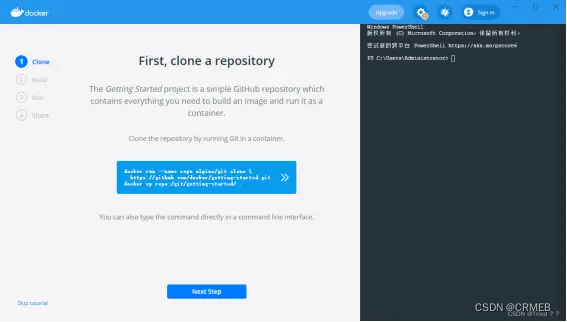
此时 window 是 功能里面的 Hyper-V 是没有安装的

点击左下角 Skip tutorial 就可以跳过教程 进入 docker,
配置阿里云镜像加速器,在以下输入框中填写下方加速器地址:“registry-mirrors”: [“输入自己加速器地址”]

这里不建议升级,最新版本不稳定

到这里 docker 就安装完成了。之后我们配置一个 swoole 环境
安装 phpswoole 环境
打开 cmd 收入 docker -v 查看 doker 是否安装成功

创建容器
查找可用的镜像
拉去镜像docker pull phpswoole/swoole:4.5-php7.4


命令说明:
– name mer_pro : 将容器命名为 mer_pro 。
- v D:\crmeb\demo:/var/www : 将主机中项目的目录 D:\crmeb\demo 挂载到容器的 /var/www
- p 8325:8325 用于添加端口映射,把 mer_pro 中的 8325 端口暴露出来。
- i: 以交互模式运行容器,通常与 -t 同时使用
- t: 为容器重新分配一个伪输入终端,通常与 -i 同时使用
- d: 后台运行容器,并返回容器 ID;
创建容器
docker run --name mer_pro -itd -p 8325:8325 -v D:\crmeb\demo:/var/www phpswoole/swoole:4.5-php7.4

安装 mysql
拉去 mysql 镜像
docker pull mysql:5.7.38

创建 mysql 容器
docker run --name mysql5.7 -p 3306:3306 -e TZ=Asia/Shanghai -e MYSQL_ROOT_PASSWORD=root -d mysql: 5.7.38

端口号被占用了,cmd 输入 netstat -ano |findstr “3306” 搜索一下本地 3306 端口号的使用情况

打开任务管理器点击详细信息,查找 PID 为 7848 的服务,我这是被本地 mysql 占用了,关闭 mysql 就行,也可以更换端口号

更换端口号再次创建容器 (删除之前创建的 mysql 容器)
docker run --name mysql5.7 -p 3307:3306 -e TZ=Asia/Shanghai -e MYSQL_ROOT_PASSWORD=root -d mysql: 5.7.38
安装 redis
拉取镜像
docker pull redis:latest

创建 redis 容器 (本地端口也是被占用的,换其它端口映射,防止冲突)
docker run -itd --name redis -p 6380:6379 redis

ok 简单测试一下 mysql 和 redis 容器
mysql 链接成功过
redis 链接成功

win 开启虚拟化(原文地址)
- 查看虚拟化是否开启,cmd 输入 systeminfo

- 进入到 BIOS 管理界面后,我们在管理界面中找到 “Advanced”–>“CPU Configuration” 菜单,点击进去后,如果是 Intel CPU 则找到 “Intel Virtual Technology”,然后设置为 “Enable” 状态;如果是 AMD CPU 则找到 “SVM Support”,然后设置为 “Enable” 状态。注:不同电脑的菜单存在不同的名称,开启时也可以到各自电脑品牌官网查看开启路径。

- 进入系统后,鼠标移至左下角任务栏的 “微软图标” 上,然后右键,在弹出的窗口中选择 “应用和功能”;

- 弹出 “应用和功能” 的设置窗口后,我们再选择点击 “可选功能”

- 在新窗口中,我们把页面用鼠标滚轮拉到最下面,找到 “更多 Windows 功能”

- 然后弹出来的 “Windows 功能” 窗口中找到 “Hyper-V”,我们把 “Hyper-V GUI 管理工具” 和 “Hyper-V 平台” 勾选上,然后点击 “确定” 按键,此时将会安装 Hyper-V 功能相关的组件。

- 安装完成后,需要重启电脑方可生效。
win 无法进入 dios(原文地址)
- 打开控制面板,选择硬件和声音

- 点电源选项,进入下一菜单

- 这一步,选择电源按钮功能

- 出来这个界面,就更改当前不可用的设置,专门修改箭头指向的启用快速启动。


问题 1

解决
https://czf-net.xyz/res/ 下载 wsl.msi
源码附件已经打包好上传到百度云了,大家自行下载即可~
链接: https://pan.baidu.com/s/14G-bpVthImHD4eosZUNSFA?pwd=yu27
提取码: yu27
百度云链接不稳定,随时可能会失效,大家抓紧保存哈。如果百度云链接失效了的话,请留言告诉我,我看到后会及时更新~
GIT 项目推荐:包含多端免授权可商用
-
相关阅读:
交叉编译器gcc-linaro-7.5.0快速安装
K8S之Pod详解
高防DNS如何实现对DDoS攻击的流量清洗?
QT - 模型与视图
Android 自定义按键关机
python正则表达式
Unity自动导出包
Unity角色同时播放两个音效(走路音效+说话音效)
使用html2canvas实现超出浏览器部分截图
操作系统底层工作原理
- 原文地址:https://blog.csdn.net/CRMEB/article/details/126287117