-
QT - 模型与视图
经典MVC模式中,M是指业务模型,V是指用户界面,C则是控制器,使用MVC的目的是将M和V的实现代码分离,从而使同一个程序可以使用不同的表现形式。其中,View的定义比较清晰,就是用户界面。
MVC 不是一种设计模式,而是一种框架模式。
在 QT 中,换个说法,叫MVD(D - 代理)

链接: https://www.bilibili.com/video/BV18x411S7gT/?spm_id_from=333.337.search-card.all.click&vd_source=b91967c499b23106586d7aa35af46413


一、QListView 和 QTreeView 与文件系统模型结合的例子
使用模型和视图,需要添加对应的头文件。
一个小例子:
#include "widget.h" #include "ui_widget.h" #include <QSplitter> #include <QTreeView> #include <QListView> #include <QFileSystemModel> #include <QDir> Widget::Widget(QWidget *parent) : QWidget(parent), ui(new Ui::Widget) { ui->setupUi(this); QSplitter *spliter = new QSplitter; QFileSystemModel *model = new QFileSystemModel; //文件系统模型 model->setRootPath(QDir::currentPath());//设置当前路径为根目录 QTreeView *treeView = new QTreeView(spliter); treeView->setModel(model);//将视图treeView与模型model进行绑定 QListView *listView = new QListView(spliter); listView->setModel(model);//将视图listView与模型model进行绑定 spliter->show(); }- 1
- 2
- 3
- 4
- 5
- 6
- 7
- 8
- 9
- 10
- 11
- 12
- 13
- 14
- 15
- 16
- 17
- 18
- 19
- 20
- 21
- 22
- 23
- 24
- 25
- 26
- 27
- 28
运行效果如下:
分裂器中的左边是 treeView 视图,右边是 listView 视图。

遇到下面的问题:QFileSystemModel类显示根目录不起作用及setRootPath、setRootIndex函数的区别。https://blog.csdn.net/danshiming/article/details/127035073修改后,
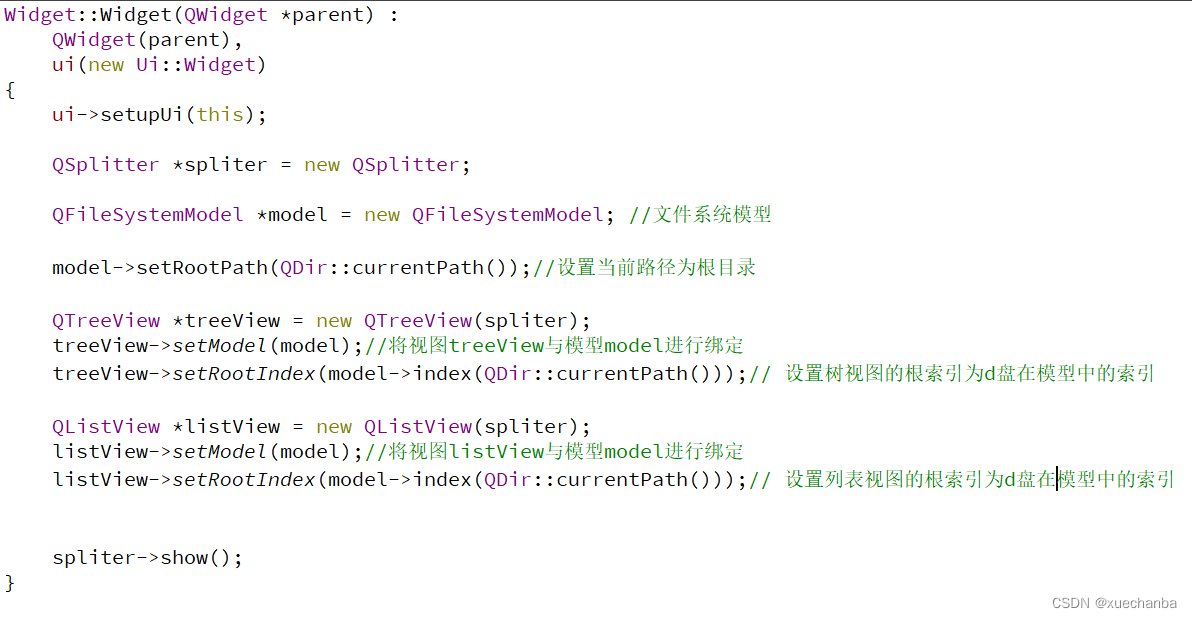
运行效果如下,

这个是放在widget中的,所以会显示两个窗体,一个是分裂器窗体,一个是widget窗体。分裂器将两个视图给分开了。将这部分代码放入main中并不让widget显示,就只会显示一个窗体了。

二、QStandardItemModel 和 QTableView 结合的例子
运行效果如下:

使用模型和视图,需要添加相应的头文件,这里使用到了QStandardItemModel,所以要加#include <QStandardItemModel>- 1
#include "widget.h" #include "ui_widget.h" #include "qcustomplot.h" Widget::Widget(QWidget *parent) : QWidget(parent), ui(new Ui::Widget) { ui->setupUi(this); /* 使用构造函数来指定行和列 */ m_pModel = new QStandardItemModel(20, 5); // 20行5列 m_pModel->setHorizontalHeaderLabels(QStringList()<<"姓名"<<"班级"<<"年龄"<<"性别"<<"成绩"); ui->tableView->setAlternatingRowColors(true);//允许隔行变色 /** QHeaderView::Stretch:QHeaderView将自动调整section的大小以填充可用空间。大小不能由用户或以编程方式更改。 */ ui->tableView->horizontalHeader()->setSectionResizeMode(QHeaderView::Stretch);//设置伸缩模式 ui->tableView->horizontalHeader()->setStretchLastSection(true);// 表示将最后一列填充为满表格 ui->tableView->setModel(m_pModel); ui->tableView_2->setModel(m_pModel); } Widget::~Widget() { delete ui; } void Widget::on_btnClear_clicked() { /* 对视图进行操作 */ int rowCount = m_pModel->rowCount(); /* 注意:只能从后往前删 */ for(int r = rowCount; r>=0; --r) { m_pModel->removeRow(r); } /* 重新插入空行 */ for(int r=0; r < rowCount; ++r) { m_pModel->insertRow(r); } }- 1
- 2
- 3
- 4
- 5
- 6
- 7
- 8
- 9
- 10
- 11
- 12
- 13
- 14
- 15
- 16
- 17
- 18
- 19
- 20
- 21
- 22
- 23
- 24
- 25
- 26
- 27
- 28
- 29
- 30
- 31
- 32
- 33
- 34
- 35
- 36
- 37
- 38
- 39
- 40
- 41
- 42
- 43
- 44
- 45
- 46
- 47
- 48
说一下什么叫做 将最后一列填充为满。
此外,还需要注意下是怎样达到逐行变色的。

三、QStandardItemModel/QListView

widget.cpp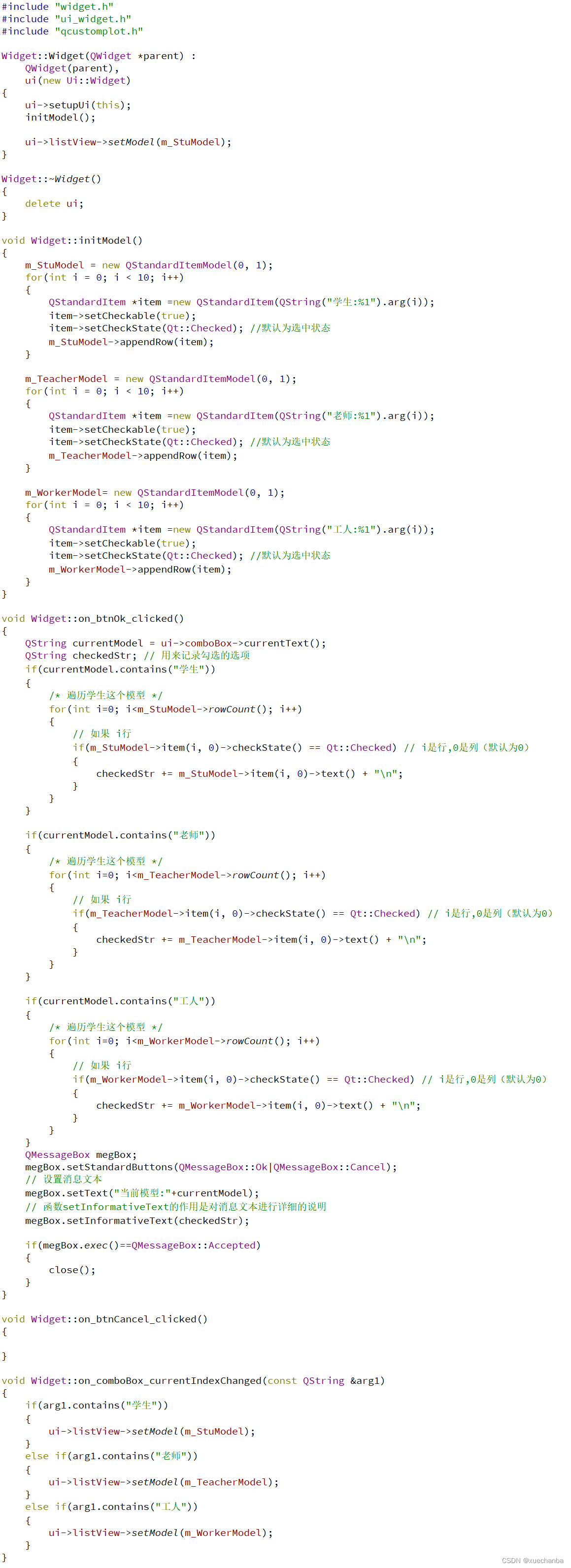
运行代码,显示如下。

在这个视频的最后还介绍了样式表的简单使用,因不是本节重点,没有记录。 -
相关阅读:
Android:使用Jetpack Compose画渐变背景
R的seurat和python的scanpy对比学习
谁在领跑纯电动L2
AI:73-结合语法知识的神经机器翻译研究
Bootstrap,浅入一下。
【烹饪】清炒菠菜的学习笔记
java.sql.SQLSyntaxErrorException: Unknown database ‘数据库名‘
【CSS】各百分比透明度 opacity 对应的 16 进制颜色值(例如:#FFFFFF80)
好用的在线思维导图软件--GitMind
SparkSQL的Join的实现方式
- 原文地址:https://blog.csdn.net/xuechanba/article/details/128149205
