-
JavaWeb基础10——VUE&Element&整合Javaweb的商品管理系统
用于复习快速回顾。
目录
1,VUE
1.1 概述
Vue 是一套前端框架,免除原生JavaScript中的DOM操作,简化书写。
DOM:Document Object Model 文档对象模型。也就是 JavaScript 将 HTML 文档的各个组成部分封装为对象。作用:使javascript有能力操作HTML文档(获取HTML标记元素,添加HTML标记元素,删除HTML标记元素等)
类似Mybatis框架是用来简化jdbc代码编写的。而VUE是前端的框架,是用来简化JavaScript代码编写的。上节axios时候有一个案例,里面进行了大量的DOM操作,如下

学习了
VUE后,这部分代码我们就不需要再写了。那么VUE是如何简化 DOM 书写呢?基于MVVM(Model-View-ViewModel)思想,实现数据的双向绑定,将编程的关注点放在数据上。之前我们是将关注点放在了 DOM 操作上。
MVC思想图解
C 就是咱们 js 代码,M 就是数据,而 V 是页面上展示的内容,如下图是我们之前写的代码

MVC思想只能模型到视图的单向展示,是没法进行双向绑定的。模型和视图双向绑定
双向绑定是指当模型发生变化时,视图的会随之发生变化;而如果视图发生变化,绑定的模型数据也随之发生变化。
双向绑定作用
从界面的操作能实时反映到数据,数据的变更能实时展现到界面
MVVM思想三个组件图解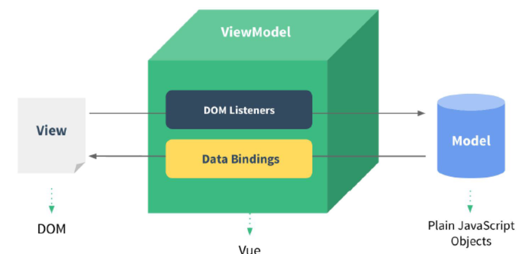
图中的
Model是数据,View是视图,也就是页面标签,用户可以通过浏览器看到的内容;Model和View是通过ViewModel对象进行双向绑定的,而ViewModel对象是Vue提供的。双向绑定的效果,下图输入框绑定了
username模型数据,而在页面上也使用{{}}绑定了username模型数据
通过浏览器打开该页面可以看到如下页面

当我们在输入框中输入内容,而输入框后面随之实时的展示我们输入的内容,这就是双向绑定的效果。
1.2 快速入门
Vue 使用分为如下三步:
v-model 在表单元素上创建双向数据绑定 vue里data()设置username值并展示在输入框,反过来又可以手动修改输入框内容设置vue里username值
-
新建 HTML 页面,引入 Vue.js文件。这里vue.js版本v2.7.8,下载地址Installation — Vue.js
<script src="js/vue.js">script> -
在JS代码区域,创建Vue核心对象,传入JSON对象进行数据绑定
- new Vue({
- el: "#app",
- // data() 是 ECMAScript 6 版本的新的写法,旧写法data:function(){}
- data() {
- return {
- username: ""
- }
- }
- //methods不是method,并且后面没括号
- methods:{
- }
- mounted(){}
- });
创建 Vue 对象时,需要传递一个 js 对象,而该对象中需要如下属性:
-
el: 用来指定哪些id的标签受 Vue 管理。 该属性取值#app中的app需要是受管理的标签的id属性值 -
data:用来定义数据模型 -
methods:用来定义函数。
-
编写视图
- <div id="app">
- <input v-model="username" >
- {{username}}
- div>
{{}}是 Vue 中定义的插值表达式,在里面写数据模型,到时候会将该模型的数据值展示在这个位置。
整体代码如下:
- html>
- <html lang="en">
- <head>
- <meta charset="UTF-8">
- <title>Titletitle>
- head>
- <body>
- <div id="app">
- <input v-model="username"><br>
- input里的值是:{{username}}
- div>
- <script src="js/vue.js">script>
- <script>
- //1. 创建Vue核心对象
- new Vue({
- el:"#app",
- data(){ // data() 是 ECMAScript 6 版本的新的写法
- return {
- username:"默认值"
- }
- }
- /*data: function () {
- return {
- username:""
- }
- }*/
- });
- script>
- body>
- html>

1.3 Vue 指令
指令:HTML 标签上带有 v- 前缀的特殊属性,不同指令具有不同含义。例如:v-if,v-for…
常用的指令有:
指令 作用 v-bind 为HTML标签绑定属性值,如设置 href , css样式等,bind译为捆绑。v-bind:href="url" v-model 在表单元素上创建双向数据绑定。v-model="username" {{username}} v-on 为HTML标签绑定事件。v-on:click="show()" v-if 条件性的渲染某元素,判定为true时渲染,否则不渲染。v-if="count==3" v-else v-else-if v-show 根据条件展示某元素,区别在于切换的是display属性的值。v-show="count==3" v-for 列表渲染,遍历容器的元素或者对象的属性。v-for="(str,i) in strs" 只有v-bind,v-on中间有冒号,因为属性和事件都有多种。
1.3.1 v-bind & v-model 指令

-
v-bind
该指令可以给标签原有属性绑定模型数据。这样vue的data()里模型数据发生变化,标签属性值也随之发生变化
例如:
<a v-bind:href="url">百度一下a>上面的
v-bind:"可以简化写成:,如下:- <a :href="url">百度一下a>
-
v-model
该指令可以给表单项标签绑定模型数据。这样就能实现双向绑定效果(vue里data()设置username值并展示在输入框,反过来又可以手动修改输入框内容设置vue里username值)。例如:
<input name="username" v-model="username">
代码演示:
- html>
- <html lang="en">
- <head>
- <meta charset="UTF-8">
- <title>Titletitle>
- head>
- <body>
- <div id="app">
- <a v-bind:href="url">点击一下a>
- <a :href="url">点击一下a>
- <input v-model="url">
- div>
- <script src="js/vue.js">script>
- <script>
- //1. 创建Vue核心对象
- new Vue({
- el:"#app",
- data(){
- return {
- username:"",
- url:"https://www.baidu.com"
- }
- }
- });
- script>
- body>
- html>
通过浏览器打开上面页面,并且使用检查查看超链接的路径,该路径会根据输入框输入的路径变化而变化,这是因为超链接和输入框绑定的是同一个模型数据

1.3.2 v-on 指令

我们在页面定义一个按钮,并给该按钮使用
v-on指令绑定单击事件,html代码如下<input type="button" value="一个按钮" v-on:click="show()">而使用
v-on时还可以使用简化的写法,将v-on:替换成@,html代码如下<input type="button" value="一个按钮" @click="show()">上面代码绑定的
show()需要在 Vue 对象中的methods属性中定义出来- new Vue({
- el: "#app",
- methods: {
- show(){
- alert("我被点了");
- }
- }
- });
注意:
v-on:后面的事件名称是之前原生事件属性名去掉on。例如:
-
单击事件 : 事件属性名是 onclick,而在vue中使用是
v-on:click -
失去焦点事件:事件属性名是 onblur,而在vue中使用时
v-on:blur
整体页面代码如下:
- html>
- <html lang="en">
- <head>
- <meta charset="UTF-8">
- <title>Titletitle>
- head>
- <body>
- <div id="app">
- <input type="button" value="一个按钮" v-on:click="show()"><br>
- <input type="button" value="一个按钮" @click="show()">
- div>
- <script src="js/vue.js">script>
- <script>
- //1. 创建Vue核心对象
- new Vue({
- el:"#app",
- data(){
- return {
- username:"",
- }
- },
- methods:{
- show(){
- alert("我被点了...");
- }
- }
- });
- script>
- body>
- html>
1.3.3 条件判断指令

接下来通过代码演示一下。在 Vue中定义一个
count的数据模型,如下- //1. 创建Vue核心对象
- new Vue({
- el:"#app",
- data(){
- return {
- count:3
- }
- }
- });
现在要实现,当
count模型的数据是3时,在页面上展示div1内容;当count模型的数据是4时,在页面上展示div2内容;count模型数据是其他值时,在页面上展示div3。这里为了动态改变模型数据count的值,再定义一个输入框绑定count模型数据。html 代码如下:- <div id="app">
- <div v-if="count == 3">div1div>
- <div v-else-if="count == 4">div2div>
- <div v-else>div3div>
- <hr>
- <input v-model="count">
- div>
整体页面代码如下:
- html>
- <html lang="en">
- <head>
- <meta charset="UTF-8">
- <title>Titletitle>
- head>
- <body>
- <div id="app">
- <div v-if="count == 1">div1div>
- <div v-else-if="count == 2">div2div>
- <div v-else>div3div>
- <hr>
- 设置count的值:<input v-model="count"><br>
- 目前count的值:{{count}}
- div>
- <script src="js/vue.js">script>
- <script>
- //1. 创建Vue核心对象
- new Vue({
- el:"#app",
- data(){
- return {
- count:3
- }
- }
- });
- script>
- body>
- html>
通过浏览器打开页面并在输入框输入不同的值,效果如下

v-show然后我们在看看
v-show指令的效果,如果模型数据count的值是3时,展示div v-show内容,否则不展示,html页面代码如下- <div v-show="count == 3">div v-showdiv>
- <br>
- <input v-model="count">
浏览器打开效果如下:

v-if和v-show区别
通过下图可以看出
v-show不展示的原理是给对应的标签添加displaycss属性,并将该属性值设置为none,这样就达到了隐藏的效果。而v-if指令是条件不满足时根本就不会渲染。在网页源码只能看见v-show的标签,看不见不满足判断条件的v-if标签。
1.3.4 v-for 指令

这个指令看到名字就知道是用来遍历的,该指令使用的格式如下:
- <标签 v-for="变量名 in 集合模型数据">
- {{变量名}}
- <div v-for="addr in addrs">
- {{addr}} <br>
- div>
注意:需要循环哪个标签,
v-for指令就写在哪个标签上。如果在页面需要使用到集合模型数据的索引,就需要使用如下格式:
- <标签 v-for="(变量名,索引变量) in 集合模型数据">
- {{索引变量 + 1}} {{变量名}}
- <div v-for="(addr,i) in addrs">
- {{i+1}}--{{addr}} <br>
- div>
代码演示:
- html>
- <html lang="en">
- <head>
- <meta charset="UTF-8">
- <title>Titletitle>
- head>
- <body>
- <div id="app">
- <div v-for="addr in addrs">
- {{addr}} <br>
- div>
- <hr>
- <div v-for="(addr,i) in addrs">
- {{i+1}}--{{addr}} <br>
- div>
- div>
- <script src="js/vue.js">script>
- <script>
- //1. 创建Vue核心对象
- new Vue({
- el:"#app",
- data(){
- return {
- //注意:Java中的数组静态初始化使用的是{}定义,而 JavaScript 中使用的是 [] 定义
- addrs:["北京","上海","西安"]
- }
- }
- });
- script>
- body>
- html>
通过浏览器打开效果如下

1.4 生命周期
概述
生命周期的八个阶段:每触发一个生命周期事件,会自动执行一个生命周期方法,这些生命周期方法也被称为钩子方法。

其他了解即可,主要用的是mounted,类似于window.onload
下图是 Vue 官网提供的从创建 Vue 到效果 Vue 对象的整个过程及各个阶段对应的钩子函数

看到上面的图,大家无需过多的关注这张图。这些钩子方法我们只关注
mounted就行了。mounted:挂载完成,Vue初始化成功,HTML页面渲染成功。而以后我们会在该方法中发送异步请求,加载数据。- new Vue({
- el:"#app",
- data(){
- return {
- addrs:["北京","上海","西安"]
- }
- },
- mounted(){ //跟data类似,是简化后的版本
- alert("加载完成");
- }
- });
created和mounted的区别
created:在模板渲染成html前调用,即通常初始化某些属性值,然后再渲染成识图。
mounted:在模板渲染成html后调用,通常初始化页面完成后,再对html的dom节点进行一些需要的操作。created()和mounted()之间的根本区别在于访问DOM,如果尝试引用this.$el,在created()中返回null,在mounted()中返回 DOM 元素:1
2
3
4
5
6
7
8
9
10
exportdefault{created() {// 打印 nullconsole.log(this.$el);},mounted() {// 打印 DOM 元素console.log(this.$el);},};因此,任何 DOM 操作,甚至使用诸如
querySelector之类的方法获取 DOM 元素结构将无法在created()中使用。因此根据这点区别created()非常适合调用 API,而mounted()非常适合在 DOM 元素完全加载后执行任何操作。1.4.5 this和$
this:
Vue中生命周期钩子、自定义方法,axios和axios中then(箭头函数)的this指向当前的 Vue 实例。

方法内方法或axios的then(非箭头函数)中this指向window。
注意:axios内的this:
- selectAll(){
- //这里this指向vue
- axios({
- 这里this指向vue
- }).then(function (response){
- 这里this指向window
- })
- },
- selectAll(){
- //这里this指向vue
- axios({
- 这里this指向vue
- }).then(response=>{
- 这里this指向vue
- })
- },

this指向vue:可以通过this.xxx和this.xxx()调用vue中的数据和方法。
$:挂载在this上的vue内部属性
我们在运用vue开发到“会用”而不是“为什么要用”阶段时往往会碰见很多理解并不是很深的语法
如this.$refs.form、this.$routes、this.$store等.
那么此处的$是什么意思,有哪些需要注意的点?- 我们在运用vue开发到“会用”而不是“为什么要用”阶段时往往会碰见很多理解并不是很深的语法
- 如this.$refs.form、this.$routes、this.$store等
- 那么此处的$是什么意思,有哪些需要注意的点?
- 挂载在this上的vue内部属性
- 一个特殊标记。增强区分的,来说明这是内置的实例方法属性
- 内部 api 的命名空间
- 带 $ 的是 VUE 框架(或插件)定义的属性方法
1.5 案例,vue展示品牌列表
1.5.1 需求
使用 Vue 简化我们在前一天ajax学完后做的品牌列表数据查询和添加功能
JavaWeb基础9——Filter&Listener&Ajax_vincewm的博客-CSDN博客

此案例只是使用 Vue 对前端代码进行优化,后端代码无需修改。
1.5.2 查询所有功能

-
在 brand.html 页面引入 vue 的js文件
<script src="js/vue.js">script> -
创建 Vue 对象
-
在 Vue 对象中定义模型数据
-
在钩子函数中发送异步请求,并将响应的数据赋值给数据模型
- new Vue({
- el: "#app",
- data(){
- return{
- brands:[]
- }
- },
- mounted(){
- // 页面加载完成后,发送异步请求,查询数据
- //this指代当前vue对象,要用this才能取出vue对象中的数据
- var _this = this;
- axios({
- method:"get",
- url:"http://localhost:8080/brand-demo/selectAllServlet"
- }).then(function (resp) {
- //这里如果直接this.brands,则this指代当前axios对象
- _this.brands = resp.data;
- })
- }
- })
-
-
修改视图
-
定义
,指定该div标签受 Vue 管理 -
将
body标签中所有的内容拷贝作为上面div标签中 -
删除表格的多余数据行,只留下一个
-
在表格中的数据行上使用
v-for指令遍历- <tr v-for="(brand,i) in brands">
- <td>{{i+1}}td>
- <td>{{brand.brandName}}td>
- <td>{{brand.companyName}}td>
- <td>{{brand.ordered}}td>
- <td>{{brand.description}}td>
- <td v-if="brand.status==1">启用td>
- <td v-else>禁用td>
- <td><a href="#">修改a> <a href="#">删除a>td>
- tr>
-
整体页面代码如下:
- html>
- <html lang="en">
- <head>
- <meta charset="UTF-8">
- <title>Titletitle>
- head>
- <body>
- <div id="app">
- <a href="addBrand.html"><input type="button" value="新增">a><br>
- <hr>
- <table id="brandTable" border="1" cellspacing="0" width="100%">
- <tr>
- <th>序号th>
- <th>品牌名称th>
- <th>企业名称th>
- <th>排序th>
- <th>品牌介绍th>
- <th>状态th>
- <th>操作th>
- tr>
- <tr v-for="(brand,i) in brands">
- <td>{{i+1}}td>
- <td>{{brand.brandName}}td>
- <td>{{brand.companyName}}td>
- <td>{{brand.ordered}}td>
- <td>{{brand.description}}td>
- <td v-if="brand.status==1">启用td>
- <td v-else>禁用td>
- <td><a href="#">修改a> <a href="#">删除a>td>
- tr>
- table>
- div>
- <script src="js/axios-0.18.0.js">script>
- <script src="js/vue.js">script>
- <script>
- new Vue({
- el: "#app",
- data(){
- return{
- brands:[]
- }
- },
- mounted(){
- // 页面加载完成后,发送异步请求,查询数据
- var _this = this;
- axios({
- method:"get",
- url:"http://localhost:8080/brand-demo/selectAllServlet"
- }).then(function (resp) {
- _this.brands = resp.data;
- })
- }
- })
- script>
- body>
- html>
1.5.3 添加功能
页面操作效果如下:

整体流程如下

注意:前端代码的关键点在于使用
v-model指令给标签项绑定模型数据,利用双向绑定特性,在发送异步请求时提交数据。-
在 addBrand.html 页面引入 vue 的js文件
<script src="js/vue.js">script> -
创建 Vue 对象
-
在 Vue 对象中定义模型数据
brand -
定义一个
submitForm()函数,用于给提交按钮提供绑定的函数 -
在
submitForm()函数中发送 ajax 请求,并将模型数据brand作为参数进行传递
- new Vue({
- el: "#app",
- data(){
- return {
- brand:{}
- }
- },
- methods:{
- submitForm(){
- // 发送ajax请求,添加
- var _this = this;
- axios({
- method:"post",
- url:"http://localhost:8080/brand-demo/addServlet",
- data:_this.brand
- }).then(function (resp) {
- // 判断响应数据是否为 success
- if(resp.data == "success"){
- location.href = "http://localhost:8080/brand-demo/brand.html";
- }
- })
- }
- }
- })
-
-
修改视图
-
定义
,指定该div标签受 Vue 管理 -
将
body标签中所有的内容拷贝作为上面div标签中 -
给每一个表单项标签绑定模型数据。最后这些数据要被封装到
brand对象中- <div id="app">
- <h3>添加品牌h3>
- <form action="" method="post">
- 品牌名称:<input id="brandName" v-model="brand.brandName" name="brandName"><br>
- 企业名称:<input id="companyName" v-model="brand.companyName" name="companyName"><br>
- 排序:<input id="ordered" v-model="brand.ordered" name="ordered"><br>
- 描述信息:<textarea rows="5" cols="20" id="description" v-model="brand.description" name="description">textarea><br>
- 状态:
- <input type="radio" name="status" v-model="brand.status" value="0">禁用
- <input type="radio" name="status" v-model="brand.status" value="1">启用<br>
- <input type="button" id="btn" @click="submitForm" value="提交">
- form>
- div>
-
整体页面代码如下:
- html>
- <html lang="en">
- <head>
- <meta charset="UTF-8">
- <title>添加品牌title>
- head>
- <body>
- <div id="app">
- <h3>添加品牌h3>
- <form action="" method="post">
- 品牌名称:<input id="brandName" v-model="brand.brandName" name="brandName"><br>
- 企业名称:<input id="companyName" v-model="brand.companyName" name="companyName"><br>
- 排序:<input id="ordered" v-model="brand.ordered" name="ordered"><br>
- 描述信息:<textarea rows="5" cols="20" id="description" v-model="brand.description" name="description">textarea><br>
- 状态:
- <input type="radio" name="status" v-model="brand.status" value="0">禁用
- <input type="radio" name="status" v-model="brand.status" value="1">启用<br>
- <input type="button" id="btn" @click="submitForm" value="提交">
- form>
- div>
- <script src="js/axios-0.18.0.js">script>
- <script src="js/vue.js">script>
- <script>
- new Vue({
- el: "#app",
- data(){
- return {
- brand:{}
- }
- },
- methods:{
- submitForm(){
- // 发送ajax请求,添加
- var _this = this;
- axios({
- method:"post",
- url:"http://localhost:8080/brand-demo/addServlet",
- data:_this.brand
- }).then(function (resp) {
- // 判断响应数据是否为 success
- if(resp.data == "success"){
- location.href = "http://localhost:8080/brand-demo/brand.html";
- }
- })
- }
- }
- })
- script>
- body>
- html>
通过上面的优化,前端代码确实简化了不少。但是页面依旧是不怎么好看,那么接下来我们学习 Element,它可以美化页面。
2,Element
Element:是饿了么公司前端开发团队提供的一套基于 Vue 的网站组件库,用于快速构建网页。
Element 提供了很多组件(组成网页的部件)供我们使用。例如 超链接、按钮、图片、表格等等~
如下图左边的是我们编写页面看到的按钮,上图右边的是 Element 提供的页面效果,效果一目了然。

我们学习 Element 其实就是学习怎么从官网拷贝组件到我们自己的页面并进行修改。
官网网址(基于vue2)
https://element.eleme.cn/#/zh-CN进入官网能看到如下页面

接下来直接点击
组件,页面如下
2.1 快速入门,使用el-button组件
-
将资源
element-ui文件夹直接拷贝到项目的webapp下。目录结构如下
-
创建页面,并在页面引入Element 的css、js文件 和 Vue.js
- <script src="js/vue.js">script>
- <script src="element-ui/lib/index.js">script>
- <link rel="stylesheet" href="element-ui/lib/theme-chalk/index.css">
-
.创建Vue核心对象
Element 是基于 Vue 的,所以使用Element时必须要创建 Vue 对象
- <script>
- new Vue({
- el:"#app"
- })
- script>
-
官网复制Element组件代码

在左菜单栏找到
Button 按钮,然后找到自己喜欢的按钮样式,点击显示代码,在下面就会展示出对应的代码,将这些代码拷贝到我们自己的页面即可。
整体页面代码如下:
- html>
- <html lang="en">
- <head>
- <meta charset="UTF-8">
- <title>Titletitle>
- head>
- <body>
- <div id="app">
- <el-row>
- <el-button>默认按钮el-button>
- <el-button type="primary">主要按钮el-button>
- <el-button type="success">成功按钮el-button>
- <el-button type="info">信息按钮el-button>
- <el-button type="warning">警告按钮el-button>
- <el-button type="danger">删除el-button>
- el-row>
- div>
- <script src="js/vue.js">script>
- <script src="element-ui/lib/index.js">script>
- <link rel="stylesheet" href="element-ui/lib/theme-chalk/index.css">
- <script>
- new Vue({
- el:"#app"
- })
- script>
- body>
- html>
2.2 Element 布局
网站:
Element - The world's most popular Vue UI framework
Element 提供了两种布局方式,分别是:
-
Layout 布局
-
Container 布局容器
2.2.1 Layout 局部
通过基础的 24 分栏,迅速简便地创建布局。也就是默认将一行分为 24 栏,根据页面要求给每一列设置所占的栏数。

在左菜单栏找到
Layout 布局,点击显示代码,在下面就会展示出对应的代码,显示出的代码中有样式,有html标签。将样式
-
