-
使用jenkins+gitee创建docker镜像并运行
使用jenkins+gitee创建docker镜像并运行
安装教程看我这篇Docker安装Jenkins打包Maven项目为Docker镜像并运行【保姆级图文教学】
安装JDK(这里安装了jdk的朋友可以跳过了,没多大个用,就是给maven一个jdk的环境而已)
因为我们下载的jenkins自带jdk11,所以我们只需要在本机安装
1、下载jdk8
Java Downloads | Oracle,选择后缀为 .tar.gz 的文件,这是linux需要的jdk安装包
2、使用上传工具xftp、filezlla、宝塔啥的都行,上传文件
3、在上传目录解压
[root@localhost local]# tar -zxvf jdk-8u181-linux-x64.tar.gz- 1
4、修改环境变量
# 进入配置文件 [root@localhost local]# vim /etc/profile # 配置内容 export JAVA_HOME=/usr/local/jdk1.8.0_181 #jdk安装目录 export JRE_HOME=${JAVA_HOME}/jre export CLASSPATH=.:${JAVA_HOME}/lib:${JRE_HOME}/lib:$CLASSPATH export JAVA_PATH=${JAVA_HOME}/bin:${JRE_HOME}/bin export PATH=$PATH:${JAVA_PATH}- 1
- 2
- 3
- 4
- 5
- 6
- 7
- 8
- 9
- 10
- 11
- 12
- 13
5、重新加载
[root@localhost local]# source /etc/profile- 1
6、检验是否配置成功
java -version [root@instance-3806mxkl tools]# java -version java version "1.8.0_121" Java(TM) SE Runtime Environment (build 1.8.0_121-b13) Java HotSpot(TM) 64-Bit Server VM (build 25.121-b13, mixed mode) You have new mail in /var/spool/mail/root- 1
- 2
- 3
- 4
- 5
- 6
- 7
安装maven(这里安装了maven的朋友可以跳过,但需要留意下后面我重新运行docker容器(jenkins)所挂载的目录)
我推荐maven3.8.4,至于为啥,别问,问就是我同学3.8.5报错了,我3.8.4跑着刚刚好
各个版本下载地址,这个也是官网比官网首页更直观,更好找

1、使用上传工具xftp、filezlla、宝塔啥的都行,上传文件
这里有个区分 看了我之前教程的小伙伴,可以在/data/jenkins下面创建一个tools的文件夹,把文件放在tools这个文件夹中
没有看我教程的小伙伴也没关系,可以把maven文件放在你挂载的jenkins_home文件夹中
这里的目的是把maven文件放在jenkins中(docker容器中),供jenkins访问,所以放在哪都不重要,重要的是要让jenkins找到maven这个文件
2、解压
tar -zxf apache-maven-3.8.4-bin.tar.gz- 1
3、配置阿里云镜像
# 修改解压后maven文件夹中的config文件夹中的settings.xml文件 vim apache-maven-3.8.4/conf/settings.xml- 1
- 2
内容为
<mirror> <id>alimavenid> <name>aliyun mavenname> <url>http://maven.aliyun.com/nexus/content/groups/public/url> <mirrorOf>centralmirrorOf> mirror>- 1
- 2
- 3
- 4
- 5
- 6
4、修改环境变量
vi /etc/profile #也可以通过图形化的工具,直接修改更方便 #添加的内容 ,路径记得修改为自己解压的路径位置 export MAVEN_HOME=/var/local/apache-maven-3.6.3 export PATH=$MAVEN_HOME/bin:$PATH- 1
- 2
- 3
- 4
- 5
5、加载环境变量
source /etc/profile- 1
6、检验是否配置成功
# 命令 mvn -v [root@instance-3806mxkl tools]# mvn -v Apache Maven 3.8.4 (9b656c72d54e5bacbed989b64718c159fe39b537) Maven home: /data/jenkins_home/tools/apache-maven-3.8.4 Java version: 1.8.0_121, vendor: Oracle Corporation, runtime: /usr/java/jdk1.8.0_121/jre Default locale: en_US, platform encoding: UTF-8 OS name: "linux", version: "3.10.0-1160.62.1.el7.x86_64", arch: "amd64", family: "unix"- 1
- 2
- 3
- 4
- 5
- 6
- 7
- 8
- 9
重新挂载jenkins容器,把之前的容器停掉,重新run一遍,有之前挂载的jenkins_home文件所以很快的,不要怕
1、看了我上个教程的小伙伴,可以安心的跑这段代码
docker run -d -v /data/jenkins_home:/var/jenkins_home -p 8081:8080 -p 50000:50000 -v $(which docker):/usr/bin/docker -v /var/run/docker.sock:/var/run/docker.sock -v /data/localtime:/etc/localtime --name jenkins --restart=on-failure -u 0 jenkins/jenkins:lts-jdk11 # 多了个 -v $(which docker):/usr/bin/docker -v /var/run/docker.sock:/var/run/docker.sock 这个意思就是说把本机的docker给挂载到jenkins容器中,后面我们跑shell脚本会遇见 # 其他的我之前教程有讲,就不加赘述了- 1
- 2
- 3
- 4
- 5
2、没看我之前教程的小伙伴,还需要挂载maven文件的地址信息
docker run -d \ -v /data/jenkins_home:/var/jenkins_home \ -p 8081:8080 \ -p 50000:50000 \ -v $(which docker):/usr/bin/docker \ -v /var/run/docker.sock:/var/run/docker.sock \ -v /data/localtime:/etc/localtime \ -v /usr/local/java/apache-maven-3.8.5:/usr/local/apache-maven-3.8.4 \ --name jenkins \ --restart=on-failure \ -u 0 \ jenkins/jenkins:lts-jdk11 # 这里是我随手打的 \ 注意空格 跑不起的话就 手动去掉 \ 使用空格隔开就行,但多半没问题 # 解释一下 -v /usr/local/java/apache-maven-3.8.5:/usr/local/apache-maven-3.8.4 前面是本机刚才配置的maven地址,后面对应挂载的地址 # 其他的我之前教程有讲,就不加赘述了- 1
- 2
- 3
- 4
- 5
- 6
- 7
- 8
- 9
- 10
- 11
- 12
- 13
- 14
- 15
- 16
在jenkins配置maven
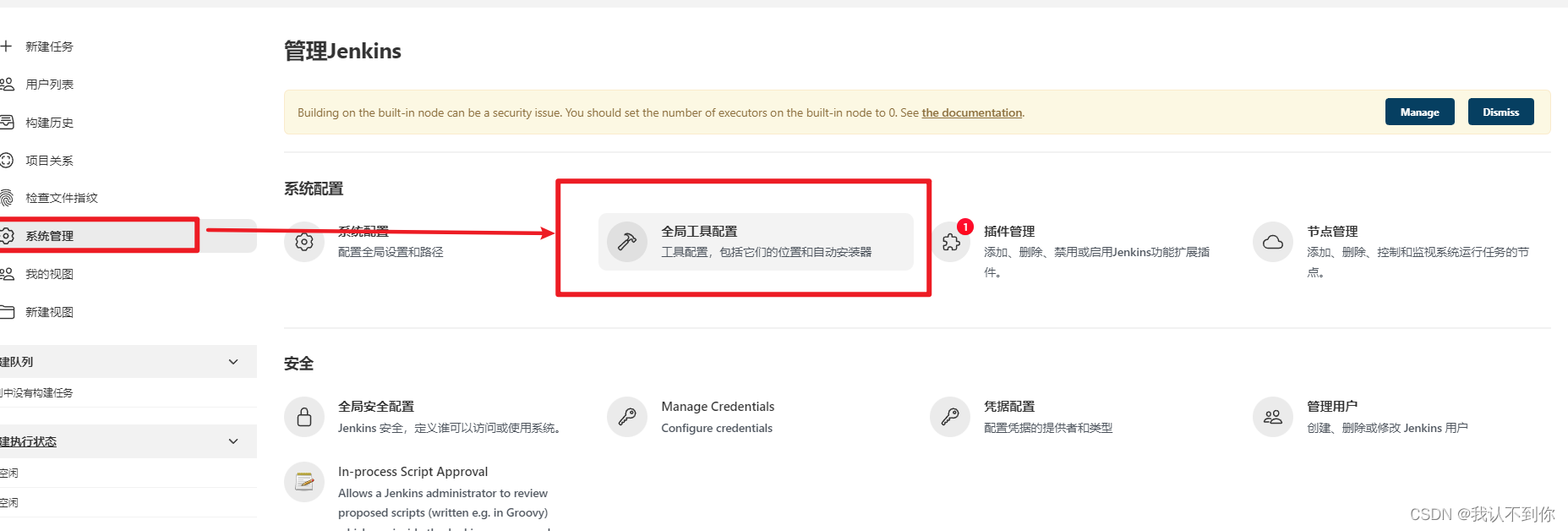
1、跟着点就行

2、看见没有,这就是之前我们挂载的目录

准备一个springboot项目
1、在pom.xml中需要用到maven打包工具
<build> <plugins> <plugin> <groupId>org.springframework.bootgroupId> <artifactId>spring-boot-maven-pluginartifactId> <configuration> <excludes> <exclude> <groupId>org.projectlombokgroupId> <artifactId>lombokartifactId> exclude> excludes> configuration> plugin> plugins> build>- 1
- 2
- 3
- 4
- 5
- 6
- 7
- 8
- 9
- 10
- 11
- 12
- 13
- 14
- 15
- 16
2、在源目录下创建一个Dockerfile的文件,没有后缀

FROM openjdk:11 MAINTAINER zhao COPY *.jar /app.jar CMD ["--server.port=9600"] EXPOSE 9600 ENTRYPOINT ["java","-jar","/app.jar"]- 1
- 2
- 3
- 4
- 5
- 6
- 7
- 8
- 9
3、上传到gitee中
配置gitee(使用Gitee webhook实现上传到git就可以更新,可以理解为钩子函数)
1、下载gitee插件和Jersey 2 API插件(有些人测试gitee是否能联通的时候需要这个查询,不然报403错误),并重启jenkins,告诉你们一个重启技巧,在连接后面加restart就可以重启jenkins了

2、在系统配置中配置gitee连接

3、滑到gitee配置

4、登录gitee配置私人令牌

生成就行了,会得到一个比较长的码,这里要好好保存一下,点了关闭后,就看不见了,需要重新修改或者重新领取一遍了

5、我们回到jenkins这边(这里我把两个页面截图拼在了一起,别给我说看不懂)

6、点击测试(看虽然有个报错,但我其实没错,(0.0))

创建一个自由项目

1、配置gitee项目(需要在源码管理哪里点击一下git)
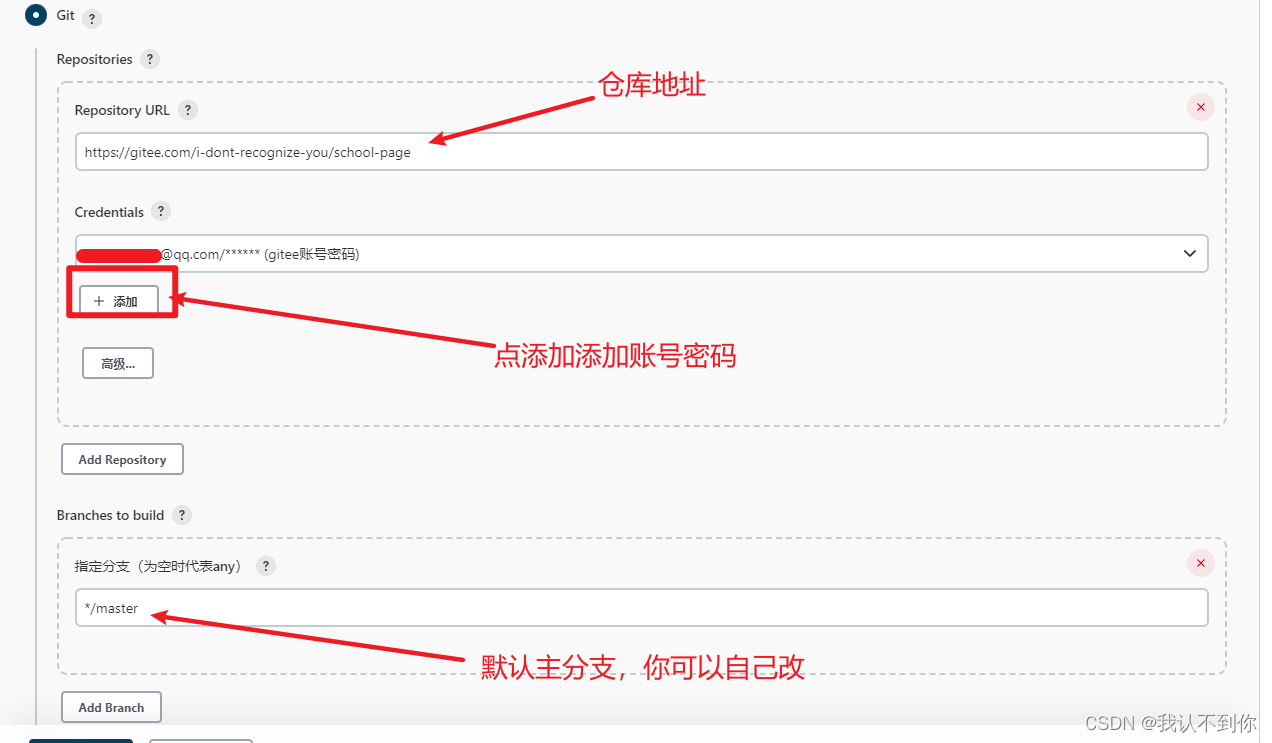
添加账号密码

2、配置Gitee webhook
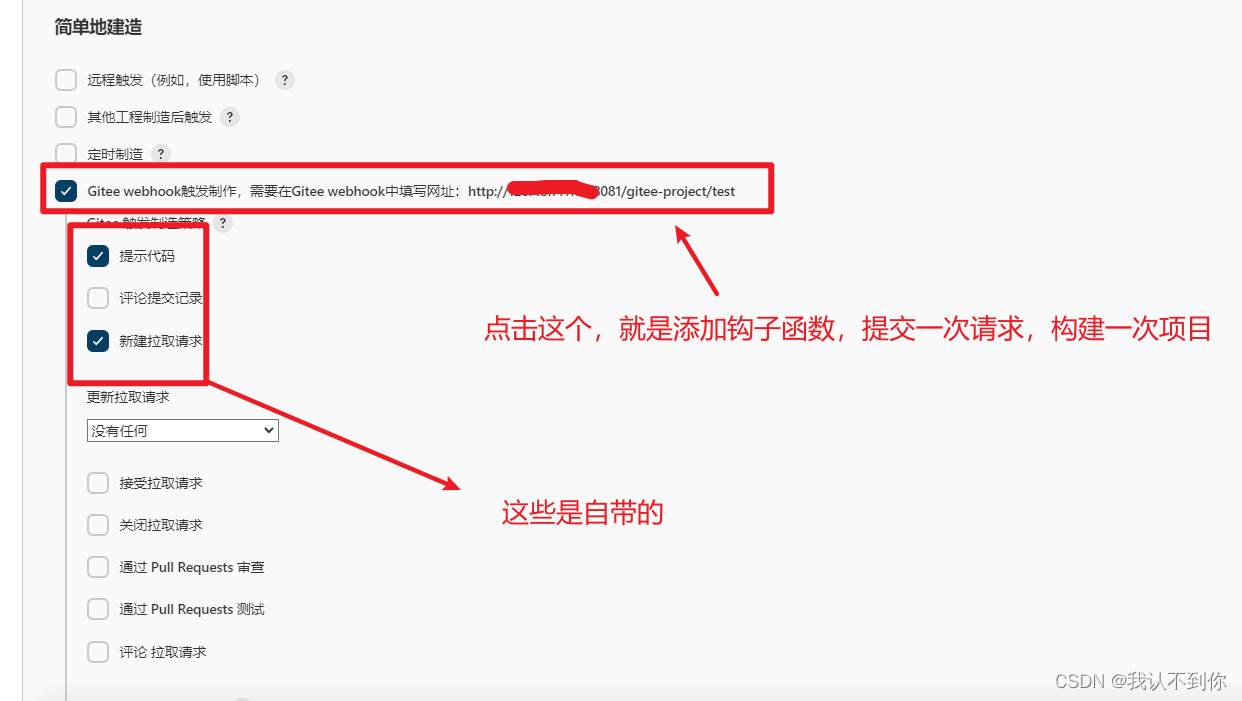
拉倒下面,点击生成

3、到我们的gitee的指定仓库去,就是本文上几个图中喊你填写gitee仓库的那个url地址
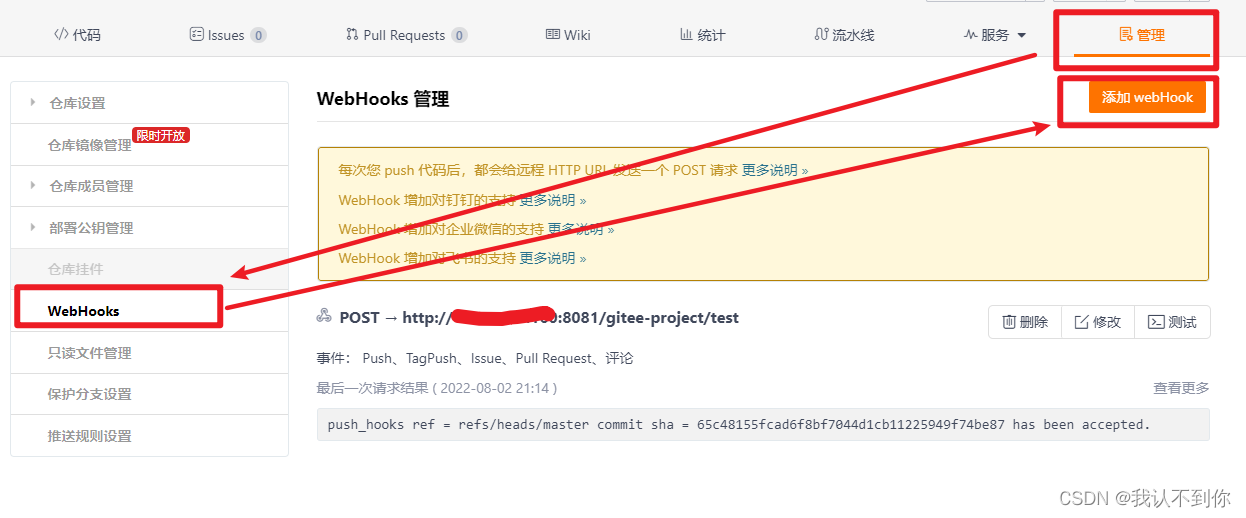
添加

配置maven

配置shell脚本(这里我们要在容器中使用docker命令,所以必须要挂载,就是之前我们跑docker run -v … 的那些命令)

shell脚本(这个要根据自己情况改)
#!/bin/bash # 服务名称(jenkins中取的) SERVER_NAME=test # 源jar名称,mvn打包之后,target目录下的jar包名称,可以在在 xshell 使用 cd /data/jenkins_home/workspace/你的项目名(jenkins中取的),这个文件夹可以看见gitee中发过来的文件,之后maven打jar包后会在本地的target目录下 JAR_NAME= "School-0.0.1-SNAPSHOT" # jenkins下的目录 JENKINS_HOME= "/var/jenkins_home/workspace/test" # 等待三秒 echo sleep 3s sleep 1 echo sleep 2s sleep 1 echo sleep 1s sleep 1 echo "结束进程完成" # JENKINS_HOME下的jar包所在目录 cd /var/jenkins_home/workspace/test/target # 把文件中的Dockerfile放在跟jar包一个位置,方便我们打成镜像 cp /var/jenkins_home/workspace/test/Dockerfile /var/jenkins_home/workspace/test/target # 修改文件权限 JAR_NAME chmod 755 School-0.0.1-SNAPSHOT.jar echo "看看docker能不能用" docker -v echo "停止容器" # 停止容器 docker stop test echo "删除容器" # 删除容器 docker rm test echo "删除镜像" # 删除镜像 docker rmi test echo "打包镜像" # 打包镜像 docker build -t test -f Dockerfile . echo "运行镜像" # 运行镜像 docker run -d -p 9999:9600 --name springboot test- 1
- 2
- 3
- 4
- 5
- 6
- 7
- 8
- 9
- 10
- 11
- 12
- 13
- 14
- 15
- 16
- 17
- 18
- 19
- 20
- 21
- 22
- 23
- 24
- 25
- 26
- 27
- 28
- 29
- 30
- 31
- 32
- 33
- 34
- 35
- 36
- 37
- 38
- 39
- 40
- 41
- 42
- 43
- 44
- 45
- 46
- 47
- 48
- 49
这里我讲一下Dockerfile与这个shell脚本的联系
我们先看shell脚本(这个要根据自己情况改)
首先我们要先理解这个jenkins是一个docker容器,是与本机隔离的,跑的代码都是在容器中执行的,所以我们之前用maven打包到了 /var/jenkins_home/workspace/test/target 这个位置
使用我们首先要进去这个target文件夹 就是 cd /var/jenkins_home/workspace/test/target
停止容器,删除容器,删除镜像,是为了每次创建的时候,都不占内存,硬盘
要把dockerfile和jar包放在一个好做成镜像(这里不理解的去学docker),使用复制了一份Dockerfile文件到target文件夹内 cp /var/jenkins_home/workspace/test/Dockerfile /var/jenkins_home/workspace/test/target
改一下文件的权限 chmod 755 School-0.0.1-SNAPSHOT.jar
因为在 target 目录下了,而且Dockerfile也拷贝下来了,所以使用Dockerfile打包成镜像 docker build -t test -f Dockerfile .
运行docker镜像,成为容器
我们再看dockerfile文件
Dockerfile文件跟jar包在同一目录 ,扫描target目录下的jar包 复制为 app.jar ,使用 java -jar /app.jar 就可以运行了,并开发端口9600(这个跟springboot开放的端口是一致的)

保存运行
跟着点


来到最后

去docker看一下
[root@instance-3806mxkl tools]# docker images REPOSITORY TAG IMAGE ID CREATED SIZE test latest c99994c74125 3 hours ago 692MB [root@instance-3806mxkl tools]# docker ps CONTAINER ID IMAGE COMMAND CREATED STATUS PORTS NAMES b2bc65918ade test "java -jar /app.jar …" 3 hours ago Up 3 hours 0.0.0.0:9999->9600/tcp, :::9999->9600/tcp springboot- 1
- 2
- 3
- 4
- 5
- 6
- 7
关于jenkins网上最新的教程是真的少,更新又快,坑多的不得了,对小白来说简直是劝退,我已经连续学了三天了,从早到晚,没有教程,报错就搜,重装了少说也有七八道,心力憔悴,如果大家喜欢的话,请一键三连,谢谢大家了
借鉴了:Docker安装Jenkins打包Maven项目为Docker镜像并运行【保姆级图文教学】_掉发的小王的博客-CSDN博客_jenkins打包docker镜像
-
相关阅读:
K8S 在docker上部署 Selenium Grid (最新版)
mindspore mindcv图像分类算法;模型保存与加载
APM性能监测工具skywalking——k8s从入门到高并发系列教程(十三)
【前段基础入门之】=>CSS3新增渐变颜色属性
ab压力测试
ChatGPT:Maven构建问题——配置Maven以生成可执行JAR文件并设置主类、解决Maven生成多个JAR文件的问题
如何使用Matplotlib模块的text()函数给柱形图添加美丽的标签数据?
如何优化并提供 Tomcat的启动速度
工业检测 ocr
Azure AD统一认证及用户数据同步开发指导
- 原文地址:https://blog.csdn.net/qq_57581439/article/details/126132268
- 最新文章
-
沪漂五周年了:我越来越迷茫了
Agentic Skill Routing 实战:别再把所有 Skill 塞进 AI Agent 上下文
MySQL-Seconds_behind_master的精度误差
[MAF预定义ChatClient中间件-03]CachingChatClient——利用缓存省钱省时间
AI的至暗历史:从万众期待到被政府撤资,AI的两次死亡徘徊
Agent OS :五种驯服不确定性的范式
PortSwigger SQL注入LAB11
数据库即时编译JIT
[Begin]AI Learn Data Day 0
深度学习进阶(二十七)现代 LLM 的核心架构设计其二:SwiGLU