-
Win11如何把d盘空间分给c盘?Win11d盘分盘出来给c盘的方法
Win11如何把D盘空间分给C盘?我们都知道电脑使用久了就会占用C盘大量内存空间,如果C盘空间不好清理,那么我们可以试着将其他盘的储存空间分给C盘。那么应该如何操作呢?
首先,要确认C盘,D盘都是在同个磁盘上的分区,而且C盘和D盘要相邻,不能隔开1个或多个磁盘分区,同时还得有卷标
1、首先,桌面右键点击此电脑,在打开的菜单项中,选择管理;

2、计算机管理窗口,点击存储下的磁盘管理;

3、右键d盘,在打开的菜单项中,选择删除卷(需要备份好该分区资料);

4、删除 简单卷提示,删除此卷将清除其上的所有数据。请在删除之前备份所有希望保留的数据。你想继续吗?没问题的话,点击是即可;

5、删除后,右键点击c盘,在打开的菜单项中,选择扩展卷;
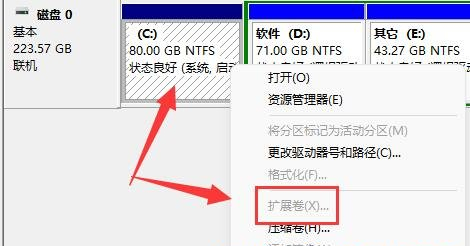
6、进入扩展卷向导,保持默认设置,点击下一页;

7、最后,点击完成,就可以把d盘空间分给c盘了。

Win11如何把D盘空间分给C盘?我们都知道电脑使用久了就会占用C盘大量内存空间,如果C盘空间不好清理,那么我们可以试着将其他盘的储存空间分给C盘。那么应该如何操作呢?
还有更多系统安装的方法可以看看
首先,要确认C盘,D盘都是在同个磁盘上的分区,而且C盘和D盘要相邻,不能隔开1个或多个磁盘分区,同时还得有卷标
1、首先,桌面右键点击此电脑,在打开的菜单项中,选择管理;
2、计算机管理窗口,点击存储下的磁盘管理;
3、右键d盘,在打开的菜单项中,选择删除卷(需要备份好该分区资料);
4、删除 简单卷提示,删除此卷将清除其上的所有数据。请在删除之前备份所有希望保留的数据。你想继续吗?没问题的话,点击是即可;
5、删除后,右键点击c盘,在打开的菜单项中,选择扩展卷;
6、进入扩展卷向导,保持默认设置,点击下一页;
7、最后,点击完成,就可以把d盘空间分给c盘了。
-
相关阅读:
代码随想录算法训练营第29天(贪心)|455.分发饼干、376. 摆动序列、53. 最大子序和
MySql 各种 join
【《C Primer Plus》读书笔记】第12章:存储类别、链接和内存管理
博客系统自动化测试项目实战(测试系列9)
带你初识JavaScript基础语法
30天啃透这份Framework 源码手册直接面进大厂
1028 List Sorting
ComText让机器人有了情节记忆
数据结构与算法之排序: 侏儒排序 (Typescript版)
1472. 设计浏览器历史记录-双向队列法
- 原文地址:https://blog.csdn.net/xiaoyuxitong/article/details/126070017
- 最新文章
-
沪漂五周年了:我越来越迷茫了
Agentic Skill Routing 实战:别再把所有 Skill 塞进 AI Agent 上下文
MySQL-Seconds_behind_master的精度误差
[MAF预定义ChatClient中间件-03]CachingChatClient——利用缓存省钱省时间
AI的至暗历史:从万众期待到被政府撤资,AI的两次死亡徘徊
Agent OS :五种驯服不确定性的范式
PortSwigger SQL注入LAB11
数据库即时编译JIT
[Begin]AI Learn Data Day 0
深度学习进阶(二十七)现代 LLM 的核心架构设计其二:SwiGLU