-
Docker安装与简单操作
Docker安装
1.Docker离线安装
第一步: 下载离线安装包
https://download.docker.com/linux/static/stable/x86_64/docker-20.10.9.tgz
点击下载 dacker-20.10.9也可以 点击跳转 下载自己想要的版本
第二步:下载离线安装工具
https://github.com/Jrohy/docker-install/
点击这里跳转第三步:将下载好的文件放在一个目录,如:

第四步:在linux环境下,创建/docker文件夹,然后拷贝下载好的资源到此目录,如
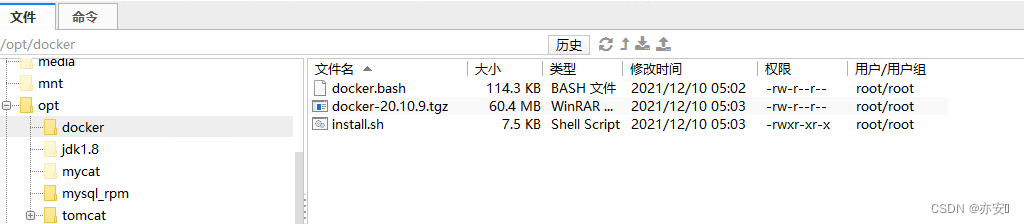
第五步:执行安装操作
① 进入cd /opt/docker 文件夹
命令:cd /opt/docker
② 为 install.sh添加执行权限
chmod +x install.sh
③ 安装
./install.sh -f docker-20.10.9.tgz
安装成功后,会出现以下信息:

第六步:安装成功以后,检查安装状态
命令:
docker info
2.在线安装Docker
第一步:安装一组工具
sudo yum install -y yum-utils
第二步:设置 yum 仓库地址
sudo yum-config-manager
–add-repo
https://download.docker.com/linux/centos/docker-ce.repo
sudo yum-config-manager
–add-repo
http://mirrors.aliyun.com/docker-ce/linux/centos/docker-ce.repo第三步:更新 yum 缓存
sudo yum makecache fast #yum 是包管理器
第四步:安装新版 docker
sudo yum install -y docker-ce docker-ce-cli containerd.io
第四步:安装成功以后,检查安装状态
命令:
docker info
Docker 基本操作命令
启动docker服务
systemctl start docker
查看Docker状态
查看docker是否启动了,是否是运行状态
systemctl status docker

设置Docker开机自启systemctl enable docker
禁用Docker开机自启
systemctl disable docker
重新启动Docker服务
systemctl restart docker
查看Docker信息
docker info
查看docker info中具体key的信息,例如:
docker info | grep ‘Docker Root Dir:’
停止docker服务
systemctl stop docker
Docker 容器操作
本次以CentOS镜像为例
下载镜像(Image)
通过docker pull指令下载CentOS镜像,如
docker pull centos:7
说明,官方镜像仓库地址为https://hub.docker.com/
下载完以后,查看centos7镜像文件。
docker images
创建并启动容器(Container)
基本语法解析:
docker run -it xxxx bash
语法解析
1)xxxx - :镜像名, 或 image id 的前几位,
2)-it :这是两个参数(-i表示交互式操作, -t 表示终端)
3) bash :表示进入操作终端,基于交互式进行相关操作(例如执行linux相关指令)。通过docker启动运行 centos7镜像
docker run -it centos:7 bash

下图表示进入到了启动的容器

查看Docker中的容器(Container)
查看docker运行中的容器
docker ps
不要再容器里执行docker命令,docker是安装在宿主机上的
查看docker运行中的所有容器
docker ps -a
停止(stop)或重启(Restart)容器(Container)
停止运行的容器,代码如下:
docker container stop 容器ID
重新启动容器,代码如下:
docker container restart 容器ID
进入(exec)指定容器(Container)
当容器处于运行状态,要进入容器,可以使用 docker exec 命令,如:docker exec -it 容器ID bash
假如容器处于一种非运行状态,此时你执行docker exec进入容器会出现 is not running
从容器(Container)中退出(exit)
假如从宿主机进入了启动的容器,退出容器需要使用exit指令,如:exit
删除(rm)容器(Container)
假如容器不用了,可执行删除操作,例如:docker container rm 容器ID
如果删除运行中的容器,需要添加 -f 参数执行强制删除,如:
docker container rm -f 容器ID
清理所有处于终止状态容器,如:
docker container prune
执行完这个指令以后,可以通过docker ps -a 再查看容器,看看是否有删除
Docker镜像加速
由于国内网络问题,需要配置加速器来加速。修改配置文件 /etc/docker/daemon.json
下面命令直接生成文件 daemon.json,直接在命令行执行即可cat </etc/docker/daemon.json { "registry-mirrors": [ "https://docker.mirrors.ustc.edu.cn", "http://hub-mirror.c.163.com" ], "max-concurrent-downloads": 10, "log-driver": "json-file", "log-level": "warn", "log-opts": { "max-size": "10m", "max-file": "3" }, "data-root": "/var/lib/docker" } EOF - 1
- 2
- 3
- 4
- 5
- 6
- 7
- 8
- 9
- 10
- 11
- 12
- 13
- 14
- 15
- 16
-
相关阅读:
主动发现系统稳定性缺陷:混沌工程 | 京东云技术团队
GIS地图服务数据可视化
「UG/NX」Block UI 指定方位SpecifyOrientation
1. 工业大数据的内涵
蓝桥杯 Java k倍区间
多维时序 | Matlab实现CPO-BiTCN-BiGRU冠豪猪优化时间卷积神经网络双向门控循环单元多变量时间序列预测模型
Window10安装ruby
第四章. Pandas进阶—数据合并
认知升级:成功需要掌握的思维模型
ant的Path-like结构
- 原文地址:https://blog.csdn.net/weixin_46574815/article/details/126031822

- 最新文章
-
沪漂五周年了:我越来越迷茫了
Agentic Skill Routing 实战:别再把所有 Skill 塞进 AI Agent 上下文
MySQL-Seconds_behind_master的精度误差
[MAF预定义ChatClient中间件-03]CachingChatClient——利用缓存省钱省时间
AI的至暗历史:从万众期待到被政府撤资,AI的两次死亡徘徊
Agent OS :五种驯服不确定性的范式
PortSwigger SQL注入LAB11
数据库即时编译JIT
[Begin]AI Learn Data Day 0
深度学习进阶(二十七)现代 LLM 的核心架构设计其二:SwiGLU