-
【Android笔记01】Android Studio开发工具安装及虚拟设备访问APP应用
目录
一、Android Studio安装教程
1.1、Android Studio介绍
Android Studio是由Google在2013年推出的一款专门用于Android开发的开发工具,它是基于JerBrains Intellij IDEA基础之上研发的,也就是说Android Studio和IDEA界面风格类似,并且Android Studio还提供了虚拟机设备,可以用于模拟各种手机设备访问App应用程序。
1.2、Android Studio安装
Android Studio是用于开发App应用程序的开发工具,是由谷歌研发的。
- 官网下载地址:【Android Studio下载地址】。

- 进入官网下载地址,找到对应操作系统的安装包,然后下载即可。

- 下载安装包之后,双击运行,傻瓜式安装即可,下一步下一步。

- 安装完成之后,点击【Finish】即可启动Android Studio开发工具,启动界面如下所示。

- 弹出提示框,问你要不要导入IDE配置信息,直接点击【OK】即可。

- 第一次运行Android Studio会提示找不到SDK目录,先不管这个,点击【Cancel】取消即可。

- 点击【Cancel】之后,接着点击【Next】即可,接着在弹出框中选择安装类型,我们选择【Custom】自定义安装。

- 选择JDK安装目录,有两种选择方式,第一种是选择自己安装的JDK目录,第二种是选择Android Studio安装目录自带的jre。

- 选择IDE的主题颜色。

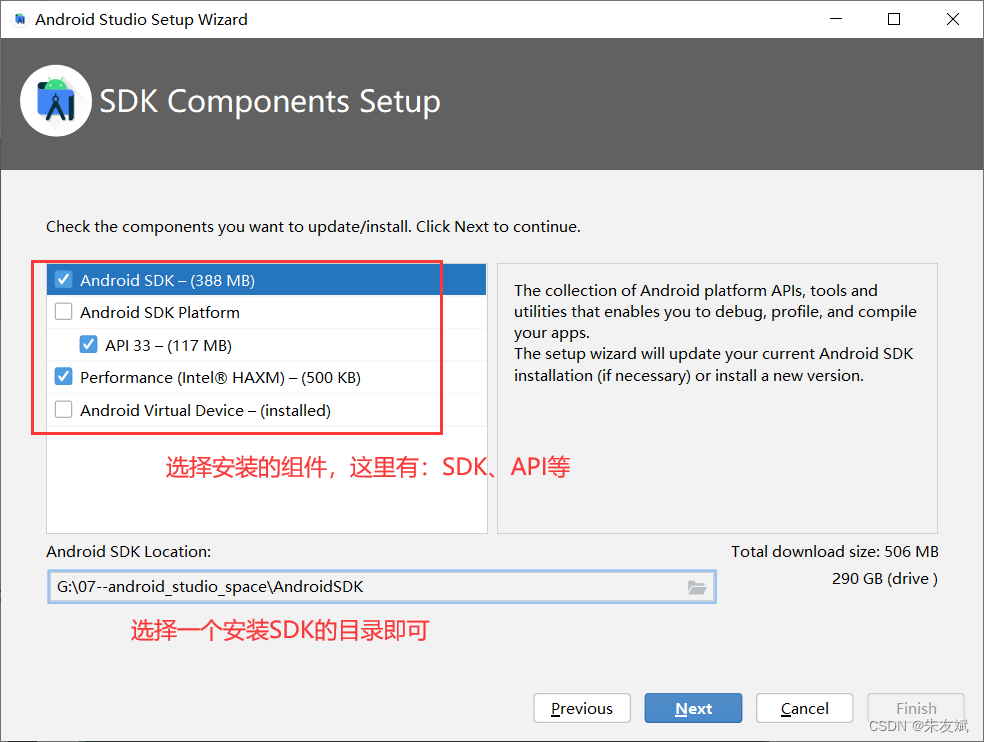
- 设置SDK目录,这一步是将SDK安装到哪个目录下面。
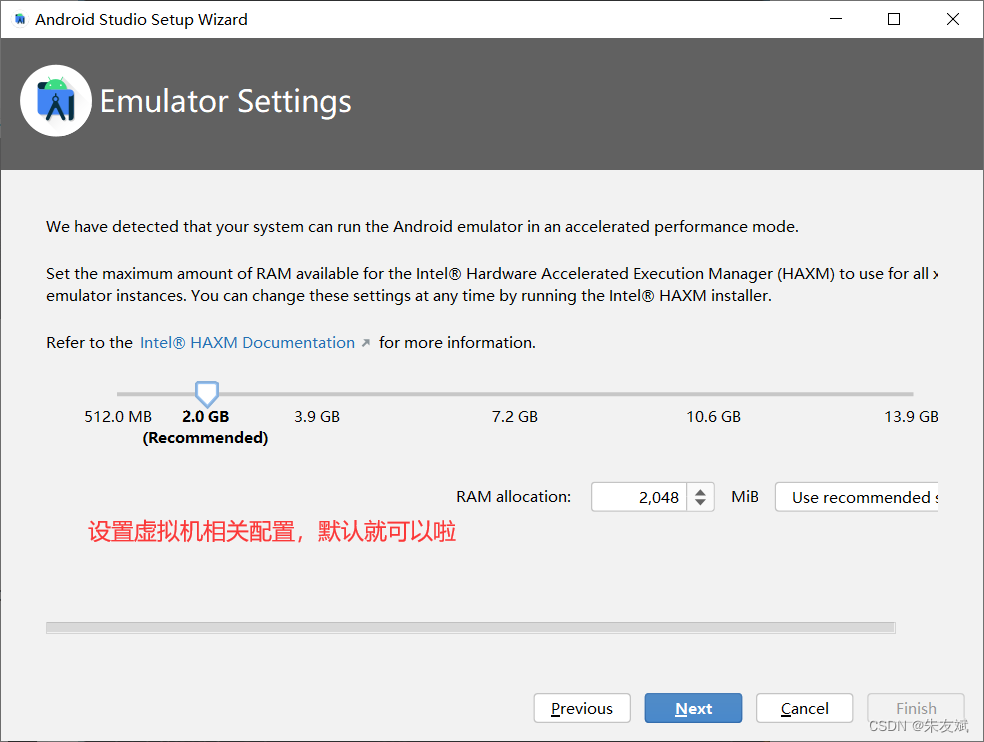
- 设置虚拟机相关配置,一般默认就可以了。
- 预览安装相关信息。

- 点击【Next】进入下一步操作,勾选【Accept】接收安装协议即可。

- 点击【Finish】后,就会去下载SDK相关的组件。

- SDK相关组件下载完成之后,点击【Finish】。

- 最后,我们就进入到创建项目的界面了,到此Android Studio安装完成了。

二、Android Studio创建项目
2.1、创建App项目
- Android Studio安装完成之后,启动开发工具,进入如下界面。

- 点击【New Project】,然后进入到应用类型选择页面,并且可以选择应用模板。

- 选择【Phone and Tablet】应用,然后选择【Empty Activity】模板。

- 填写App应用相关信息,例如:名称、包路径、开发语言、Android版本。

- 填写完成之后,点击【Finish】,此时将开始下载相关的SDK依赖及模板代码。

- 下载完成之后,点击【Finish】,这个时候就会进入IDE开发界面,开始下载相关的代码以及插件。
- 耐心等待下载,下载完成之后就可以看下如下目录结构。

- 以上就创建好了一个App应用程序了,如何访问这个App应用程序呢????
2.2、安装虚拟机
- 要访问我们编写的App应用,首先需要安装手机设备虚拟机,也可以叫做模拟器,就是用来模拟在手机上访问App的一个虚拟设备。
- 点击下图中的【No devices】,然后选择【Devices Manager】设备管理器。

- 然后在界面里面,选择【Create device】创建设备。

- 在弹出窗口里面,选择需要安装的设备类型,点击【Next】即可。

- 当我点击【Next】之后,可能会提示错误,并且没有办法继续点击【Next】,如下所示(没有就可以忽略这一步)。

- 出现上面错误的原因是,我们下载SDK的时候,还有一些系统图片没有下载,所以我们需要先将系统图片下载来。
- 点击左上角的【File】,下拉框里面选择【settings】,然后在弹出窗口里面,选择【Appearance & Behavior】下的【System Settings】下面的【Android SDK】。
- 具体步骤是:【File | Settings | Appearance & Behavior | System Settings | Android SDK】。
- 在右侧界面,勾选右下角的【Show Package Details】,然后再勾选需要下载的系统图片。

- 点击【Apply】之后,出弹出确认框,我们点击【OK】就可以啦。

- 此时就会出现下载界面,勾选【Accept】,点击【Next】即可。

- 此时,等待下载完成就可以啦。

- 安装完成,点击【Finish】即可。

- 再次创建虚拟机设备即可。
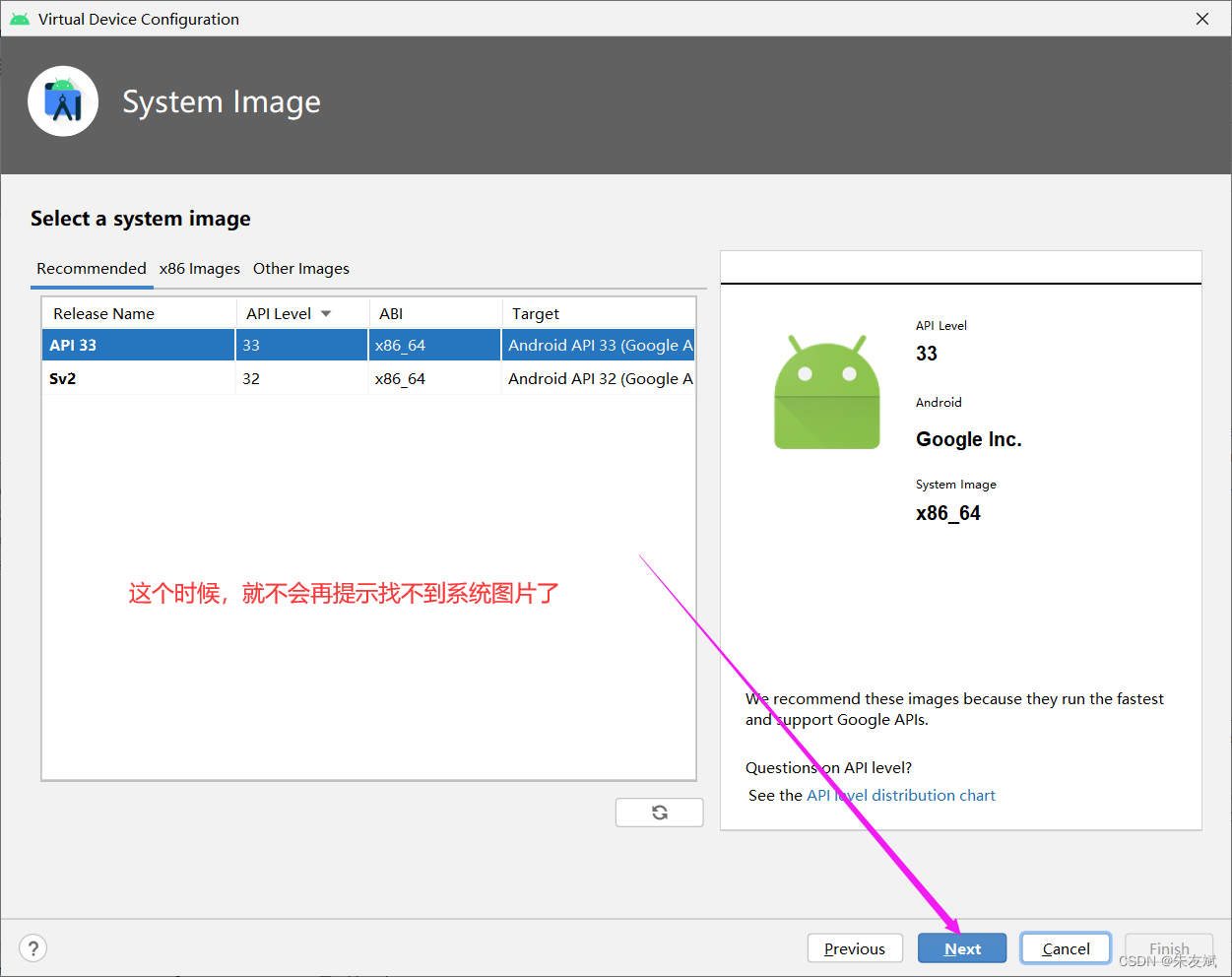
- 最后设置虚拟机设备相关信息,点击【Finish】就可以啦。

- 添加完成就可以看到我们新增的虚拟机设备。

到这里,我们就添加了一个虚拟机设备,那下面我们就可以通过虚拟机设备启动App了。
2.3、启动虚拟机访问App
选择我们需要运行的虚拟机设备,然后点击启动按钮。

不同的虚拟机启动时候,显式的效果不同,下面我采用两种虚拟机访问App,看下效果如何。
- 采用【Resiable】虚拟机访问App。
第一次启动可能会比较慢,所以要等一会,启动完成之后,我们就可以看到如下界面:

- 采用【Pixel 4】虚拟机访问App。

最近对Android开发比较感兴趣,从零开始学习Anddoid开发,并且记录一下我的学习笔记吧。
综上,就是Android Studio开发工具的安装,虚拟机设备安装,以及如何启动虚拟机访问App应用程序等步骤。
-
相关阅读:
[当人工智能遇上安全] 10.威胁情报实体识别 (1)基于BiLSTM-CRF的实体识别万字详解
sftp传输文件
python GUI编程 PyQT5
Leetcode 104. 二叉树的最大深度
【Python】构建一个智能图书管理系统
【机器学习基础】对数几率回归(logistic回归)
运行.sln 32/64位程序,启动不了,无法显示界面
【Docker】常用命令总结
小国王——状压DP
SQL Server 2012下载和安装配置详细教程手册
- 原文地址:https://blog.csdn.net/qq_39826207/article/details/125362705
- 最新文章
-
沪漂五周年了:我越来越迷茫了
Agentic Skill Routing 实战:别再把所有 Skill 塞进 AI Agent 上下文
MySQL-Seconds_behind_master的精度误差
[MAF预定义ChatClient中间件-03]CachingChatClient——利用缓存省钱省时间
AI的至暗历史:从万众期待到被政府撤资,AI的两次死亡徘徊
Agent OS :五种驯服不确定性的范式
PortSwigger SQL注入LAB11
数据库即时编译JIT
[Begin]AI Learn Data Day 0
深度学习进阶(二十七)现代 LLM 的核心架构设计其二:SwiGLU