-
第4章,在 PyCharm 中创建、打开、关闭项目的操作
在 PyCharm 中创建、打开、关闭项目的操作
在PyCharm中创建、打开和关闭项目的操作步骤。以下是每个操作的步骤说明,以及在PyCharm界面中可能对应的区域:
1、创建新项目
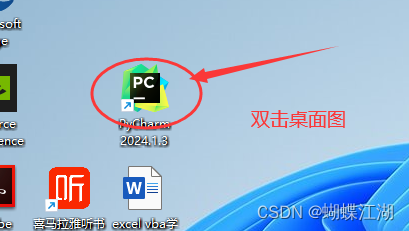
1)启动PyCharm:
打开PyCharm IDE。
2)创建新项目:
在启动界面上,点击“文件”按钮。

3)点击(创建新项目)按钮。

4)选择项目类型:
在弹出的窗口中,选择Python,并选择适合您需求的项目类型(例如“纯 Python)。

5)配置项目设置:
输入项目名称和位置。选择Python解释器,可以是系统解释器或虚拟环境。

5)点击“Create”:
检查所有设置,然后点击“Create”(创建)按钮。

6)项目创建完成:
PyCharm将创建项目,并在项目视图中显示。
2、打开现有项目
- 启动PyCharm:
打开PyCharm IDE。
2)选择打开或导入项目:
在启动界面上,点击“Open”(打开)

3)浏览项目位置:
浏览到包含项目文件的文件夹,选择项目根目录。

4)点击“OK”打开项目。
3. 关闭项目
完成工作后,你可能需要关闭当前的项目。
步骤:
在菜单栏中,点击“File”(文件)。

选择“Close Project”(关闭项目)。

PyCharm 会提示你是否保存更改,根据需要选择“Save”(保存)、“Don't Save”(不保存)或“Cancel”(取消)。
4. 切换项目视图
PyCharm 允许你在不同的项目视图之间切换,以适应不同的开发需求。
步骤:
在 PyCharm 的右侧边缘,找到“Project”(项目)工具窗口。
点击工具窗口顶部的下拉箭头。选择你想要切换到的视图,例如“Project”(项目)或“Favorites”(收藏夹)。

5. 管理项目配置
随着项目的进展,可能需要修改项目的配置。
步骤:
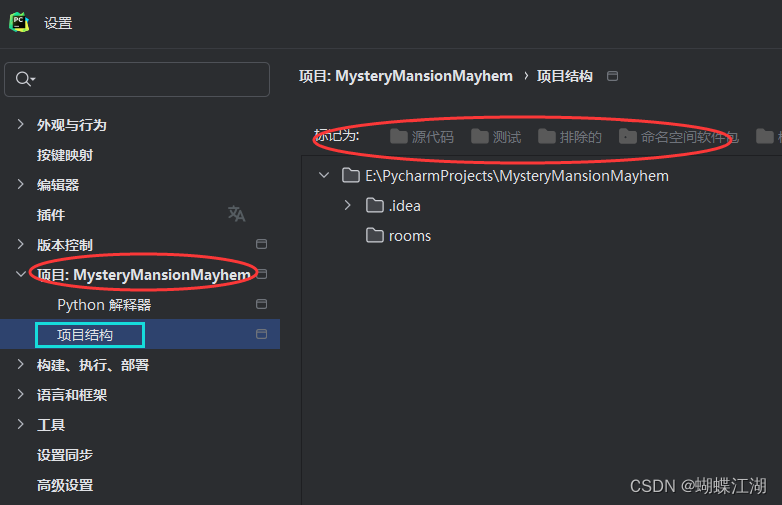
在菜单栏中,点击“File”(文件)> “Settings”(设置)或使用快捷键(例如,Windows/Linux 上的 Ctrl+Alt+S,macOS 上的 Cmd+,)。
在设置窗口中,选择“Project: 项目名称”> “Project Structure”(项目结构)。
在这里,你可以修改 SDK、添加新的库、调整源代码和资源文件夹等。完成设置后,点击“OK”或“Apply”(应用)保存更改。
结语
PyCharm 的项目操作是管理 Python 开发工作流程的基础。通过熟悉创建、打开和关闭项目的操作,你可以更高效地使用 PyCharm 进行开发。不断探索 PyCharm 的功能,将有助于提升你的编程效率和体验。
-
相关阅读:
Java学习之数据结构知识点
382.链表随机结点 | 398.随机数索引
揭秘:Wasserstein GAN与梯度惩罚(WGAN-GP)
JVM中的栈和栈帧
什么是大数据?要从这三个层面来理解
Ae 效果:CC Bubbles
Spring Data访问Elasticsearch(一)----Elasticsearch客户端
(附源码)计算机毕业设计SSM家政信息管理平台
WebRTC Pacer
【IEEE】CoEx:通过引导成本体积激励的实时立体匹配模型
- 原文地址:https://blog.csdn.net/wfbl123456/article/details/140019334