-
使用Qt实现文本文件的读写操作
文本读写简介
在现代应用程序开发中,文件操作是一个不可或缺的任务。无论是读取配置文件、处理用户输入,还是保存日志信息,文件的读取和写入操作都非常重要。Qt框架作为一个强大且灵活的跨平台C++框架,为文件操作提供了丰富的类和方法。在本文中,我们将探讨如何使用Qt进行文本文件的读取和写入操作,特别是使用QFileDialog类来打开和保存文件。我们将展示如何通过一个简单的图形用户界面(GUI),利用QFile、QTextStream和QFileDialog类来高效地进行文件操作。
QFileDialog
简介
QFileDialog是Qt中用于打开和保存文件的对话框类。它提供了一个标准的文件选择对话框,用户可以通过该对话框浏览文件系统并选择文件。
常用方法
getOpenFileName(): 打开一个文件选择对话框,返回所选文件的路径。getSaveFileName(): 打开一个保存文件对话框,返回用户输入的文件路径。getExistingDirectory(): 打开一个目录选择对话框,返回所选目录的路径。
示例代码
QString fileName = QFileDialog::getOpenFileName(this, tr("Open File"), "",
                                                tr("Text Files (*.txt);;All Files (*)"));

if (fileName.isEmpty())
    return;
上面的代码展示了如何使用QFileDialog打开一个文件选择对话框,并获取用户选择的文件路径。
QFile
简介
QFile类提供了对文件进行读写操作的接口。它可以处理文本文件和二进制文件,并且支持多种打开模式,如只读、只写、读写等。
常用方法
open(): 打开文件,指定打开模式(只读、只写、读写等)。close(): 关闭文件。readAll(): 读取文件的全部内容。readLine(): 读取文件的一行内容。write(): 向文件写入数据。flush(): 刷新文件缓冲区,将缓冲区中的数据写入文件。
示例代码
QFile file("example.txt");
if (!file.open(QIODevice::ReadOnly | QIODevice::Text)) {
    qWarning("Cannot open file for reading");
    return;
}

// 读取文件内容
while (!file.atEnd()) {
    QByteArray line = file.readLine();
    qDebug() << line;
}

file.close();
上面的代码展示了如何使用QFile类打开并读取一个文本文件。
QTextStream
简介
QTextStream类用于在文本流中进行读写操作。它可以与QFile、QBuffer等类结合使用,以便在文件或内存中进行文本读写。
常用方法
operator<<: 向文本流中写入数据。operator>>: 从文本流中读取数据。readAll(): 读取文本流的全部内容。readLine(): 读取文本流的一行内容。setCodec(): 设置文本流的编码方式。
示例代码
QFile file("example.txt");
if (!file.open(QIODevice::ReadOnly | QIODevice::Text)) {
    qWarning("Cannot open file for reading");
    return;
}

QTextStream in(&file);
while (!in.atEnd()) {
    QString line = in.readLine();
    qDebug() << line;
}

file.close();
上面的代码展示了如何使用QTextStream类逐行读取文本文件的内容。
结合使用示例
以下是一个完整的示例,展示如何使用QFileDialog选择文件,然后使用QFile和QTextStream读取文件内容:
#include#include #include #include #include #include class FileReader : public QWidget { public: void readFile() { QString fileName = QFileDialog::getOpenFileName(this, tr("Open File"), "", tr("Text Files (*.txt);;All Files (*)")); if (fileName.isEmpty()) return; QFile file(fileName); if (!file.open(QIODevice::ReadOnly | QIODevice::Text)) { qWarning("Cannot open file for reading"); return; } QTextStream in(&file); while (!in.atEnd()) { QString line = in.readLine(); qDebug() << line; } file.close(); } }; int main(int argc, char *argv[]) { QApplication app(argc, argv); FileReader reader; reader.readFile(); return app.exec(); } 这段代码展示了一个完整的Qt应用程序,它使用QFileDialog打开一个文件选择对话框,用户选择文件后,程序会使用QFile和QTextStream读取文件内容并输出到调试控制台。
完整示例代码(读写操作,可直接复制运行我使用的Qt版本为QT5.14)
首先,在你的UI文件中(mainwindow.ui),添加两个按钮,一个用于打开文件,另一个用于保存文件。你可以使用Qt Designer来添加这些按钮,并命名为
openFileButton和saveFileButton。ps:请注意,在UI文件中创建好按钮后,一定要重新构建,重新生成UI文件,否则会报错
接下来,在MainWindow类中实现文件的读写操作:
mainwindow.h
#ifndef MAINWINDOW_H #define MAINWINDOW_H #includeQT_BEGIN_NAMESPACE namespace Ui { class MainWindow; } QT_END_NAMESPACE class MainWindow : public QMainWindow { Q_OBJECT public: MainWindow(QWidget *parent = nullptr); ~MainWindow(); private slots: void openFile(); void saveFile(); private: Ui::MainWindow *ui; QString currentFileContent; }; #endif // MAINWINDOW_H mainwindow.cpp
#include "mainwindow.h" #include "ui_mainwindow.h" #include#include #include #include #include MainWindow::MainWindow(QWidget *parent) : QMainWindow(parent) , ui(new Ui::MainWindow) { ui->setupUi(this); connect(ui->openFileButton, &QPushButton::clicked, this, &MainWindow::openFile); connect(ui->saveFileButton, &QPushButton::clicked, this, &MainWindow::saveFile); } MainWindow::~MainWindow() { delete ui; } void MainWindow::openFile() { QString fileName = QFileDialog::getOpenFileName(this, tr("Open File"), "", tr("Text Files (*.txt);;All Files (*)")); if (fileName.isEmpty()) { return; } QFile file(fileName); if (!file.open(QIODevice::ReadOnly | QIODevice::Text)) { QMessageBox::warning(this, tr("Error"), tr("Cannot open file for reading")); return; } QTextStream in(&file); currentFileContent = in.readAll(); file.close(); QMessageBox::information(this, tr("Success"), tr("File content read successfully")); qDebug() << currentFileContent; } void MainWindow::saveFile() { QString fileName = QFileDialog::getSaveFileName(this, tr("Save File"), "", tr("Text Files (*.txt);;All Files (*)")); if (fileName.isEmpty()) { return; } QFile file(fileName); if (!file.open(QIODevice::WriteOnly | QIODevice::Text)) { QMessageBox::warning(this, tr("Error"), tr("Cannot open file for writing")); return; } QTextStream out(&file); out << currentFileContent; file.close(); QMessageBox::information(this, tr("Success"), tr("File saved successfully")); } main.cpp
#include "mainwindow.h" #includeint main(int argc, char *argv[]) { QApplication a(argc, argv); MainWindow w; w.show(); return a.exec(); } 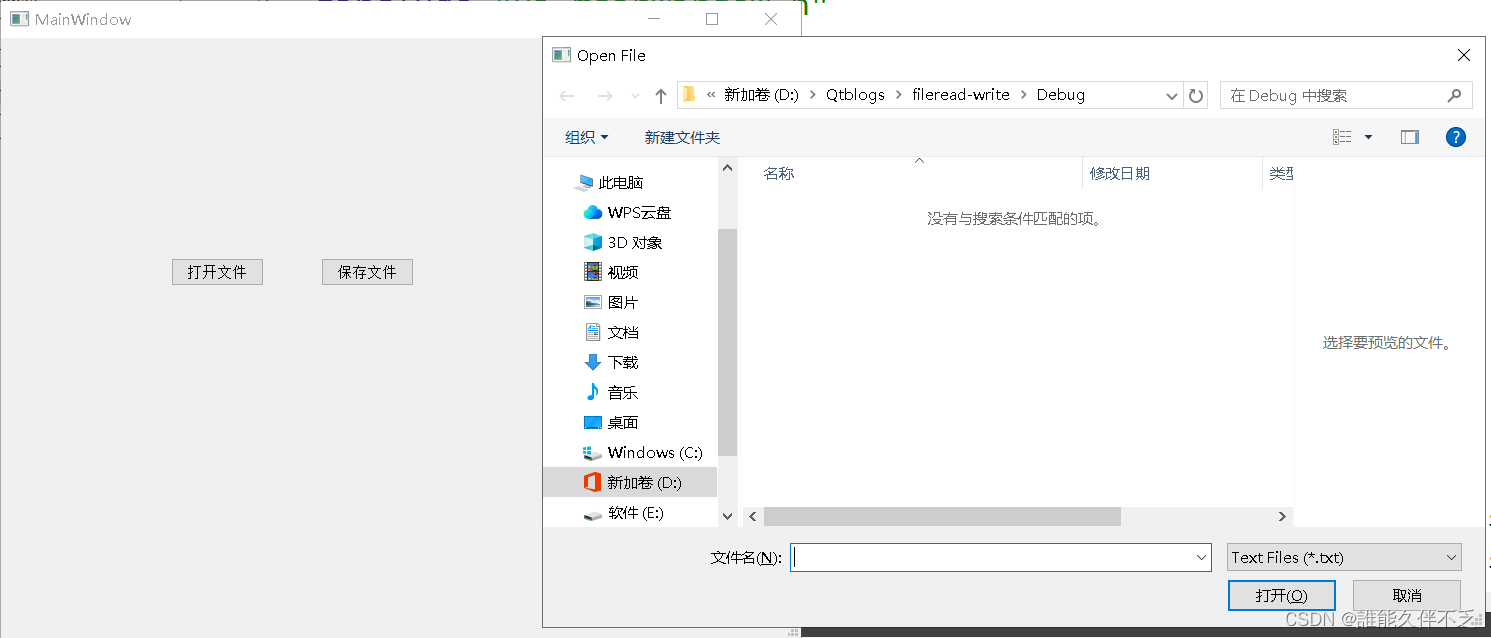
代码解释
-
openFile()函数:
- 使用QFileDialog::getOpenFileName()打开文件选择对话框,获取用户选择的文件路径。
- 使用QFile打开所选文件,并检查文件是否成功打开。
- 使用QTextStream读取文件内容并存储在
currentFileContent变量中。 - 显示读取成功的消息框,并在调试控制台输出文件内容。
-
saveFile()函数:
- 使用QFileDialog::getSaveFileName()打开文件保存对话框,获取用户输入的保存文件路径。
- 使用QFile打开指定文件,并检查文件是否成功打开。
- 使用QTextStream将
currentFileContent变量中的内容写入文件。 - 显示保存成功的消息框。
-
相关阅读:
python3
SIMD理解和学习入门资源
机器视觉常见的问题及解决
DMPE-PEG-Mal,二肉豆蔻酰磷脂酰乙醇胺-聚乙二醇-马来酰亚胺简述
【洛谷】P5149 会议座位
typescript11-数据类型
Twisted 与 Tornado 中的 WebSocket 连接问题及解决方案
Hololens开发之实时音视频通讯--01部署开发环境
vue CORS 跨域问题 的终极解决方案
Redis 核心面试题归纳
- 原文地址:https://blog.csdn.net/qq_35803412/article/details/139453898
- 最新文章
-
沪漂五周年了:我越来越迷茫了
Agentic Skill Routing 实战:别再把所有 Skill 塞进 AI Agent 上下文
MySQL-Seconds_behind_master的精度误差
[MAF预定义ChatClient中间件-03]CachingChatClient——利用缓存省钱省时间
AI的至暗历史:从万众期待到被政府撤资,AI的两次死亡徘徊
Agent OS :五种驯服不确定性的范式
PortSwigger SQL注入LAB11
数据库即时编译JIT
[Begin]AI Learn Data Day 0
深度学习进阶(二十七)现代 LLM 的核心架构设计其二:SwiGLU