-
视频剪辑方法:一键批量调整色调的高效技巧
在视频剪辑的过程中,色调调整是一项非常重要的工作。它能够改变影片的氛围、情感和视觉效果,更好地沉浸在影片的情境中。然而,对于许多视频剪辑师来说,批量调整色调是一项非常繁琐的任务,需要耗费大量的时间和精力。色调调整对于影片的质量和氛围有着重要的影响。通过调整色调,可以改变影片的颜色和亮度,让影片更加生动、鲜明或深沉。此外,正确的色调调整还可以增强影片的对比度和饱和度,让画面更加吸引注意力。现在来看云炫AI智剪如何一键批量调整色调的高效技巧,更快地完成视频剪辑工作。

操作1、在云炫AI智剪主页面上点击“任务剪辑”功能,切换到主编辑界面中。

操作2、导入视频原文件到软件中。可以先选中视频再拖动到列表上。

操作3、按要求选择任务名称,更多的任务可以测试下效果,这里选择“色调调整”。

操作4、调整色调角度、饱和度、亮度细节参数,并点击“添加色调任务”。

操作5、已添加的任务会显示在任务列表上,如果要修改参数,在任务上双击即可,都设定好之后点击“浏览”设置新视频保存位置,再点击“开始剪辑”。
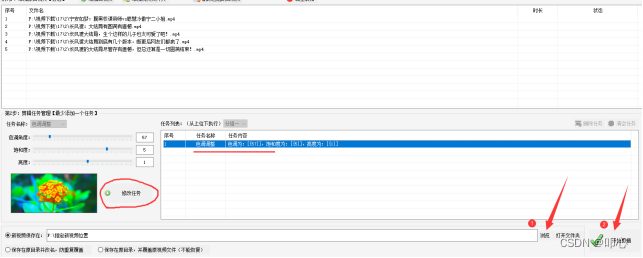
操作6、剪辑过程中可查看状态和滚动条的进度情况,完成后点击“打开文件夹”可查看已剪辑好的新视频。

操作7、打开视频看到色调调整成功,具体参数效果调试不同展现也不同。

-
相关阅读:
Python实时采集Windows CPU\MEMORY\HDD使用率
JPA常见异常 JPA可能抛出的异常
ES、kibana、JavaClient详细安装及操作
Nacos相关概念小总结
从一个简单的main方法执行谈谈JVM工作机制
【“栈、队列”的应用】408数据结构代码
Spring-JdbcTemplate环境搭配及基本功能
Service & Endpoint
自己动手从零写桌面操作系统GrapeOS系列教程——4.1 在VirtualBox中安装CentOS
全局异常处理+JSR303验证
- 原文地址:https://blog.csdn.net/m77672471/article/details/134519381
- 最新文章
-
沪漂五周年了:我越来越迷茫了
Agentic Skill Routing 实战:别再把所有 Skill 塞进 AI Agent 上下文
MySQL-Seconds_behind_master的精度误差
[MAF预定义ChatClient中间件-03]CachingChatClient——利用缓存省钱省时间
AI的至暗历史:从万众期待到被政府撤资,AI的两次死亡徘徊
Agent OS :五种驯服不确定性的范式
PortSwigger SQL注入LAB11
数据库即时编译JIT
[Begin]AI Learn Data Day 0
深度学习进阶(二十七)现代 LLM 的核心架构设计其二:SwiGLU