-
批量修改视频尺寸:简单易用的视频剪辑软件教程
如果你需要批量修改视频尺寸,同时保持高质量的画质,那么“固乔剪辑助手”这款软件是你的不二之选。下面就是如何使用这款软件进行批量修改视频尺寸的详细步骤。
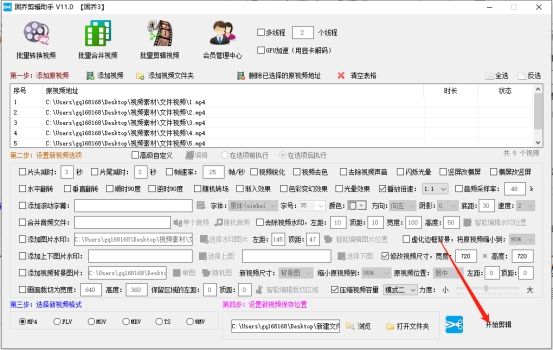
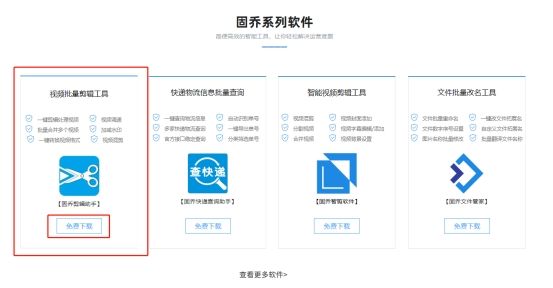
1. 首先,你需要在浏览器中进入“固乔科技”的官网,然后下载并安装“固乔剪辑助手”这款软件。这款软件界面简洁,操作方便,非常适合视频剪辑的新手使用。
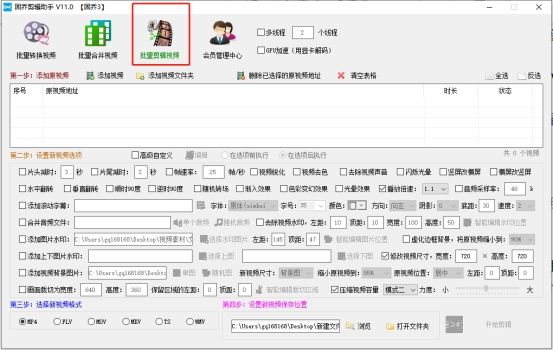
2. 安装完成后,打开软件。在主菜单界面,你可以选择“批量剪辑视频”功能。
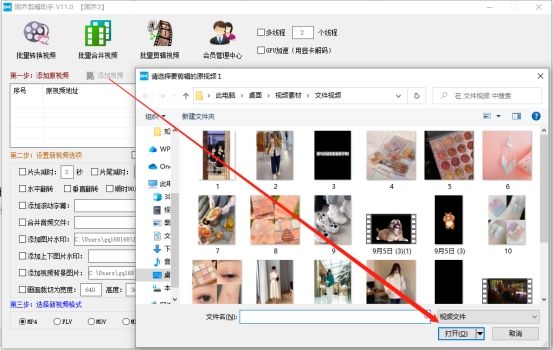
3. 在“批量剪辑视频”功能中,点击“添加视频”,然后导入你需要批量调整尺寸的视频文件。你可以一次添加多个文件,软件支持批量处理。
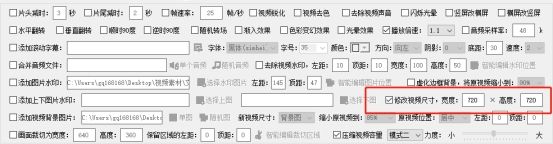
4. 在文件导入后,勾选“修改视频尺寸”功能。在这里,你可以手动设置新视频的高度和宽度。你可以根据你的需求进行精确的设置,同时保持视频的宽高比,以防止画面变形。
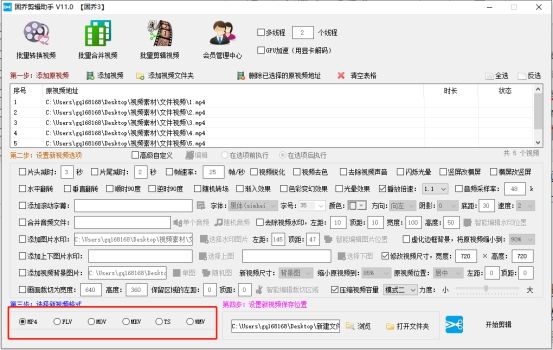
5. 接下来,选择新视频的格式。固乔剪辑助手支持多种视频格式,包括常见的MP4、AVI、MKV等。你可以根据你的需求选择相应的格式。
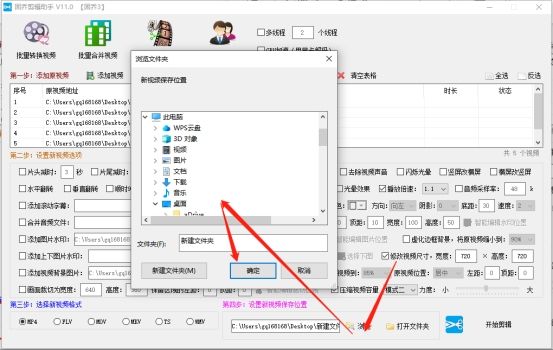
6. 点击“浏览”,你可以设置新视频的本地保存位置。你可以选择一个你容易找到的位置,这样你就可以在完成剪辑后立即查看和分享你的成果。
7. 最后,点击“开始剪辑”。固乔剪辑助手的处理速度非常快,它能批量修改视频尺寸,而且不会对画质造成任何影响。
8. 在剪辑完成后,你可以打开并查看剪辑后的视频。你会发现,尽管尺寸已经改变,但视频的质量并没有受到影响,仍然保持了原始的高清画质。
通过以上步骤,你可以轻松地批量修改视频尺寸,而且不需要复杂的操作。固乔剪辑助手为你提供了一种简单、高效的方式,让你在保持高质量画质的的同时,快速完成大量视频的尺寸调整。无论你是专业的视频编辑人员还是业余的视频爱好者,这款软件都能满足你的需求。
-
相关阅读:
wpf工程中加入Hardcodet.NotifyIcon.Wpf生成托盘
ClickHouse为什么那么快
G1D10-APT论文(综述应用部分)
天宇优配|百股涨停再现,沪指盘中创近两个月新高
model.eval 至关重要!!!!model.eval()是否开启 BN 和 Dropout 的不同
QoS小结
简述对象、类、类结构、消息、方法的基本概念。
JZ19 正则表达式匹配
pip install xxx 出现 AttributeError: ‘tuple’ object has no attribute ‘read’ 错误
html,css之emmet语法
- 原文地址:https://blog.csdn.net/2301_78998789/article/details/133860509
- 最新文章
-
沪漂五周年了:我越来越迷茫了
Agentic Skill Routing 实战:别再把所有 Skill 塞进 AI Agent 上下文
MySQL-Seconds_behind_master的精度误差
[MAF预定义ChatClient中间件-03]CachingChatClient——利用缓存省钱省时间
AI的至暗历史:从万众期待到被政府撤资,AI的两次死亡徘徊
Agent OS :五种驯服不确定性的范式
PortSwigger SQL注入LAB11
数据库即时编译JIT
[Begin]AI Learn Data Day 0
深度学习进阶(二十七)现代 LLM 的核心架构设计其二:SwiGLU