-
华为云云耀云服务器L实例评测|部署在线影音媒体系统 Jellyfin
华为云云耀云服务器L实例评测|部署在线影音媒体系统 Jellyfin
一、云耀云服务器L实例介绍
1.1 云服务器介绍
云服务器的重要意义主要体现在灵活性、弹性和成本效益。它们提供了根据需求即时调整计算资源的能力,节省了长期硬件采购和维护的成本,同时保障业务的稳定运行。通过云服务器,企业可以更高效地部署、扩展和管理应用程序,适应快速变化的市场需求,推动数字化转型,加速业务创新。
华为云焕新推出华为云云服务器实例新品,华为云云服务器具有智能不卡顿、价优随心用、上手更简单、管理特省心这四个优点,从而帮您快速上云!

从8月底到10月中旬,参与华为云云服务器开启评测活动,可以获得54.99元的优惠券,购买 华为云云耀云服务器L实例 轻量服务器一个月仅需支付
0.03元。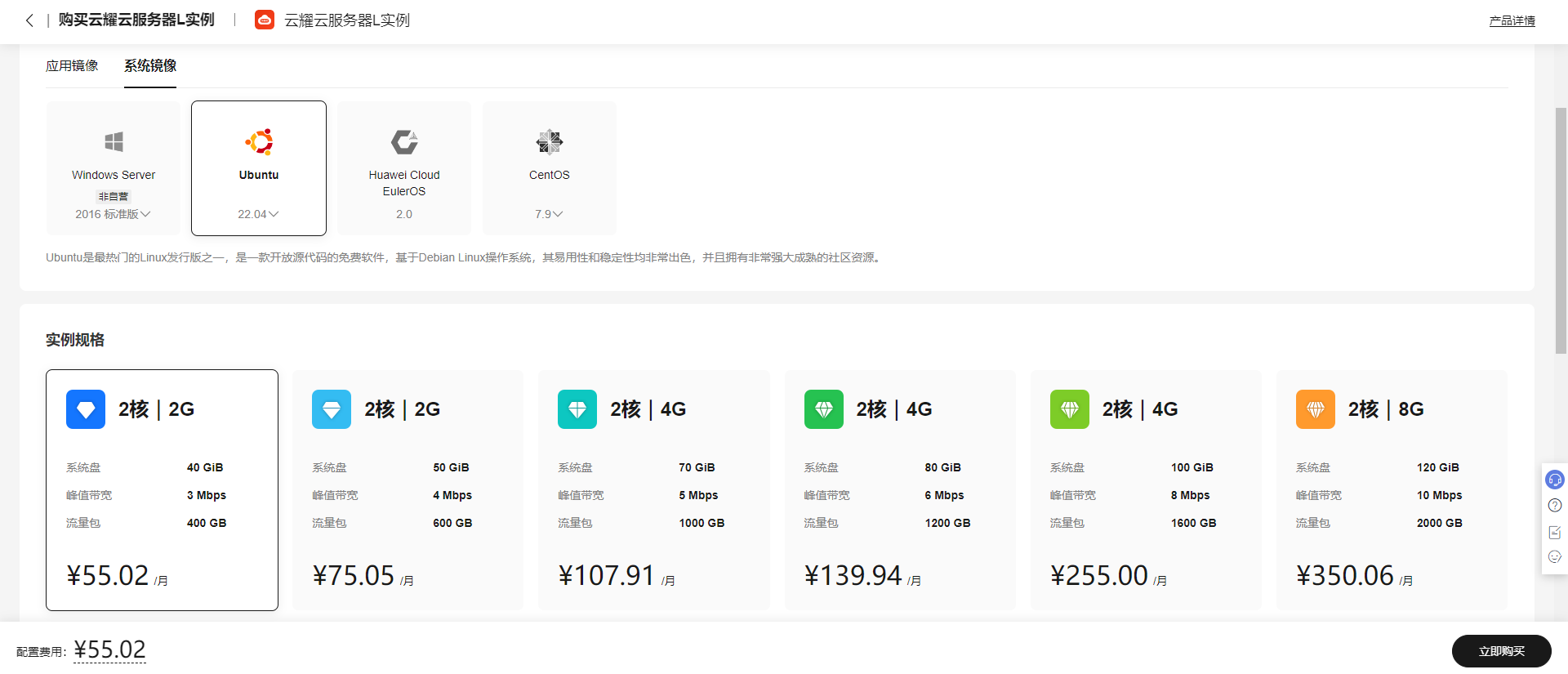
还有 限时秒杀专区,华为云云耀云服务器L实例每日限量抢购,优惠仅限1单,抢完即止!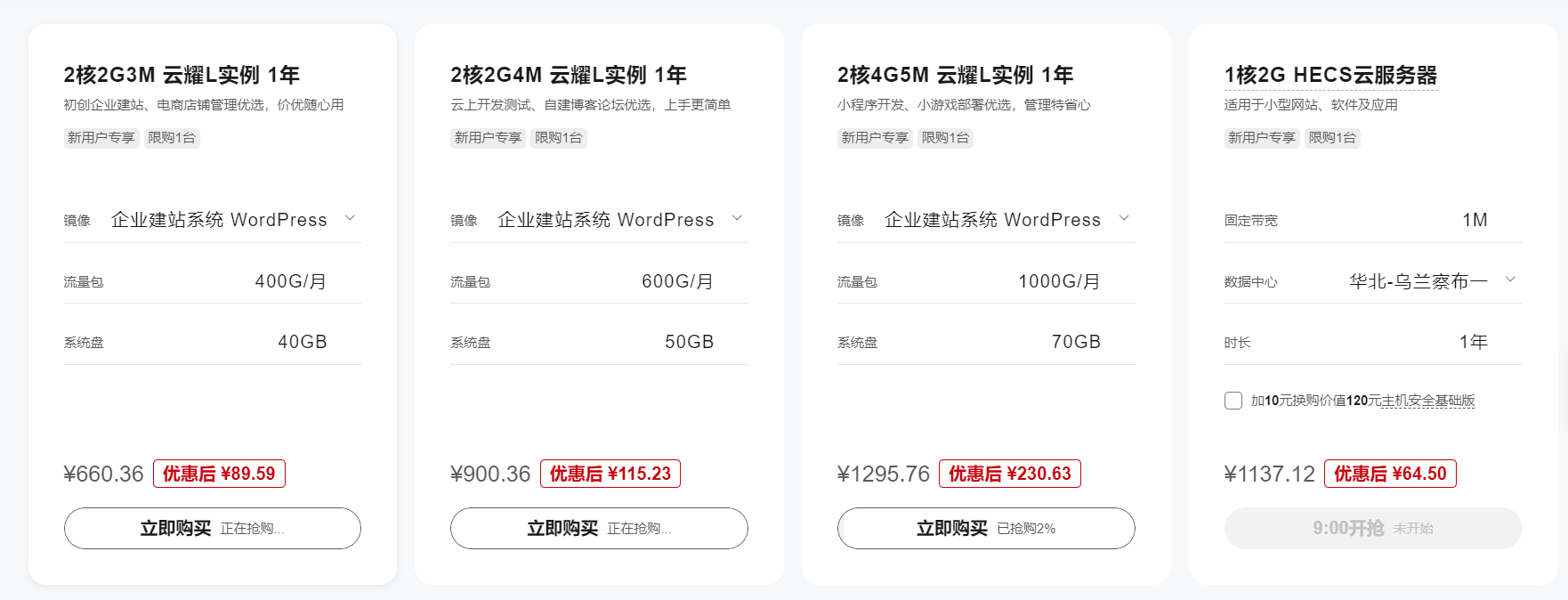
1.2 产品规格
选择
华为云云耀云服务器L实例配置时,一般会标注几个关键的硬件参数如下云服务器 配置 说明 vCPU 2核 表示分配给虚拟机的虚拟中央处理器数量,影响服务器可以处理的并发任务数和性能。 内存 2GB 表示服务器分配的随机存取内存大小,影响服务器同时运行的应用程序的数量和性能。 系统盘 40GB 表示分配给服务器的硬盘空间大小,用于存储操作系统、应用程序和数据文件。 流量包 400GB 表示服务器允许的网络传输数据量,通常以每月为单位,影响服务器与外部通信的数据量。 峰值带宽 3Mbit/s 表示服务器的最大网络传输速度,通常以每秒传输的数据量为单位,影响服务器在网络通信时的传输速率。 目前暂不支持直接更换套餐升级CPU、内存规格。您可以通过如下两种升级CPU、内存规格。
- 退订当前套餐,重新购买想要的规格套餐
- 参考升级云耀云服务器L实例规格升级CPU、内存规格。但是通过这种方式升级规格后,您的业务将切换到弹性云服务器而非云耀云服务器L实例。
1.3 应用场景
云耀云服务器L实例适用于支撑小型网站、Web应用、博客、论坛、云端开发环境等轻量级、低负载且访问量适中的应用场景。
电商店铺管理:快速搭建外贸独立站、店铺管理环境,为海内外顾客提供稳定、优质的服务。企业建站:提供常用建站类应用模板,快速构建满足业务诉求的网站,如企业官网、资讯、博客、论坛、电商等。小程序后台:适合于构建微信小程序以及公众号后台服务,降低维护成本,让用户专注于业务开发。小游戏:帮助客户搭建PC单机游戏、休闲小游戏等,快速上线,性能稳定。开发测试:适合云端构建即开即用的远程开发、测试项目,运行定时任务、自动任务等。云端学习:帮助学生、开发者在云端做一些实验、论文等。搭建博客/论坛:方便个人开发者搭建博客、论坛,性价比高。
1.4 支持镜像
镜像 简介 系统镜像 仅包含了初始 操作系统,不包含任何应用数据和环境配置。选用系统镜像创建云服务器后,服务器中是一个纯净的操作系统环境。您可以根据实例的业务需求自行安装应用。应用镜像 包含应用及相关 初始化数据、应用所需的运行环境及操作系统。选用应用镜像创建云服务器后,您可以直接使用预置的应用程序,也可以根据实际的业务需求自定义应用配置。减少了应用的上传、安装等环节。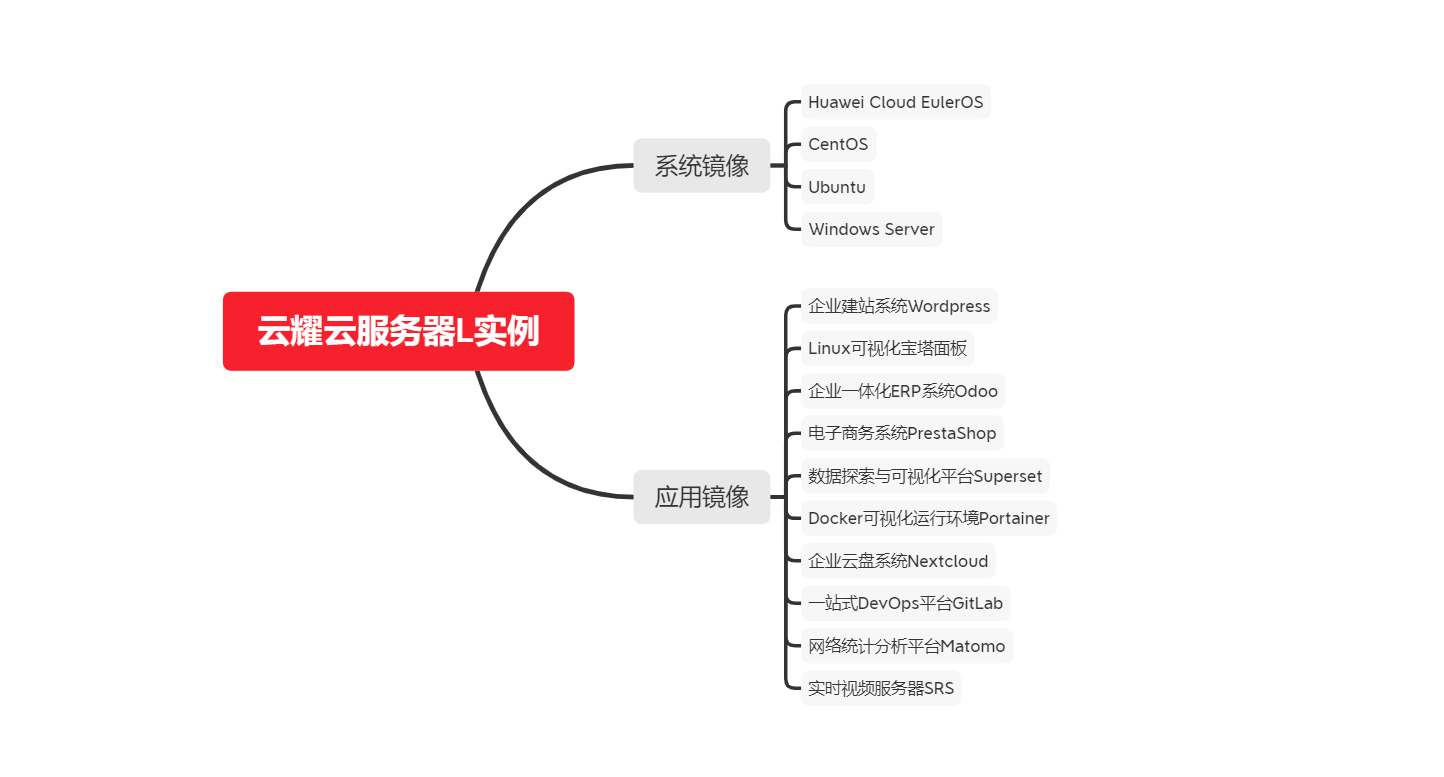
二、云耀云服务器L实例配置
2.1 重置密码
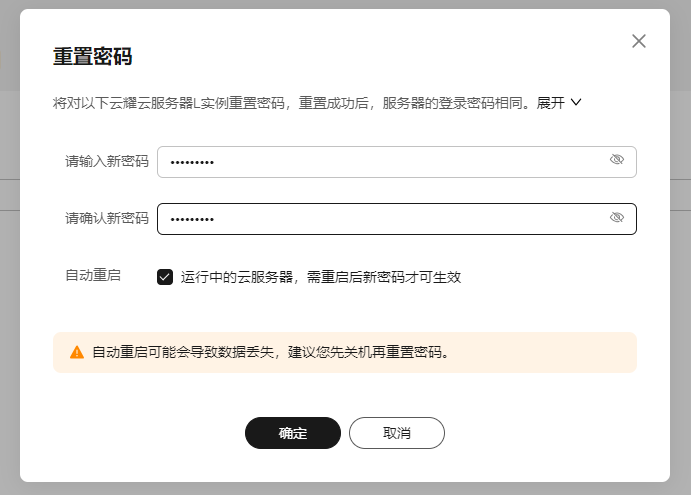
购买完成后,会短信通过你的云服务器信息,重点是公网IP地址和用户名。首先我们需要打开你的服务器控制台,完成重置密码
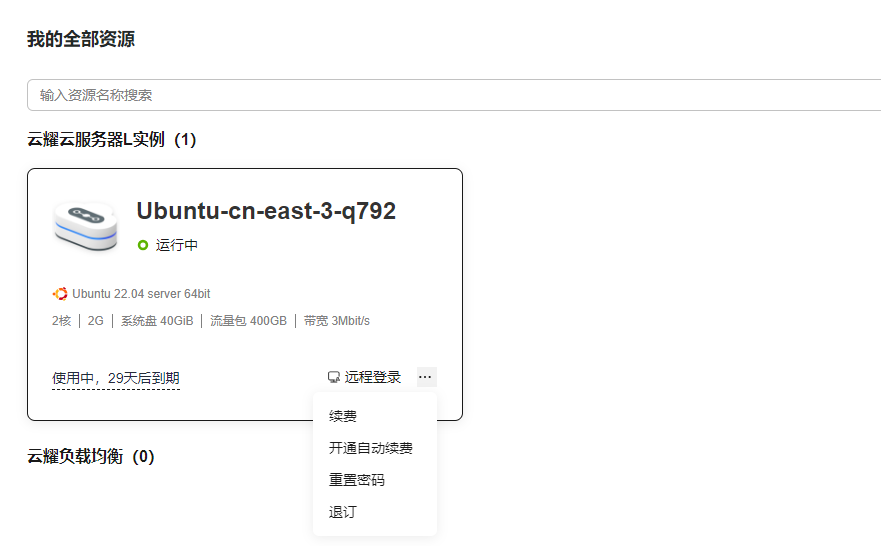
勾选自动重启,点击确定即可。
2.2 服务器连接
-
方式一:使用控制台提供的VNC方式登录
-
方式二:使用Putty、Xshell等工具登录Linux弹性云服务器,
a) 下载安装登录工具,例如Putty。
b) 输入弹性公网IP。
c) 输入用户名:root、密码,单击“确定”。 -
方式三:使用Linux/Mac OS系统主机登录Linux弹性云服务器。
a) 执行连接命令。
ssh 弹性公网IP
例如:ssh 123.xxx.xxx.456
b) 输入用户名:root、密码,登录服务器。
我个人习惯使用
MobaXterm这款软件,添加SSH连接,输出公网IP、用户名和端口(默认22),连接即可。
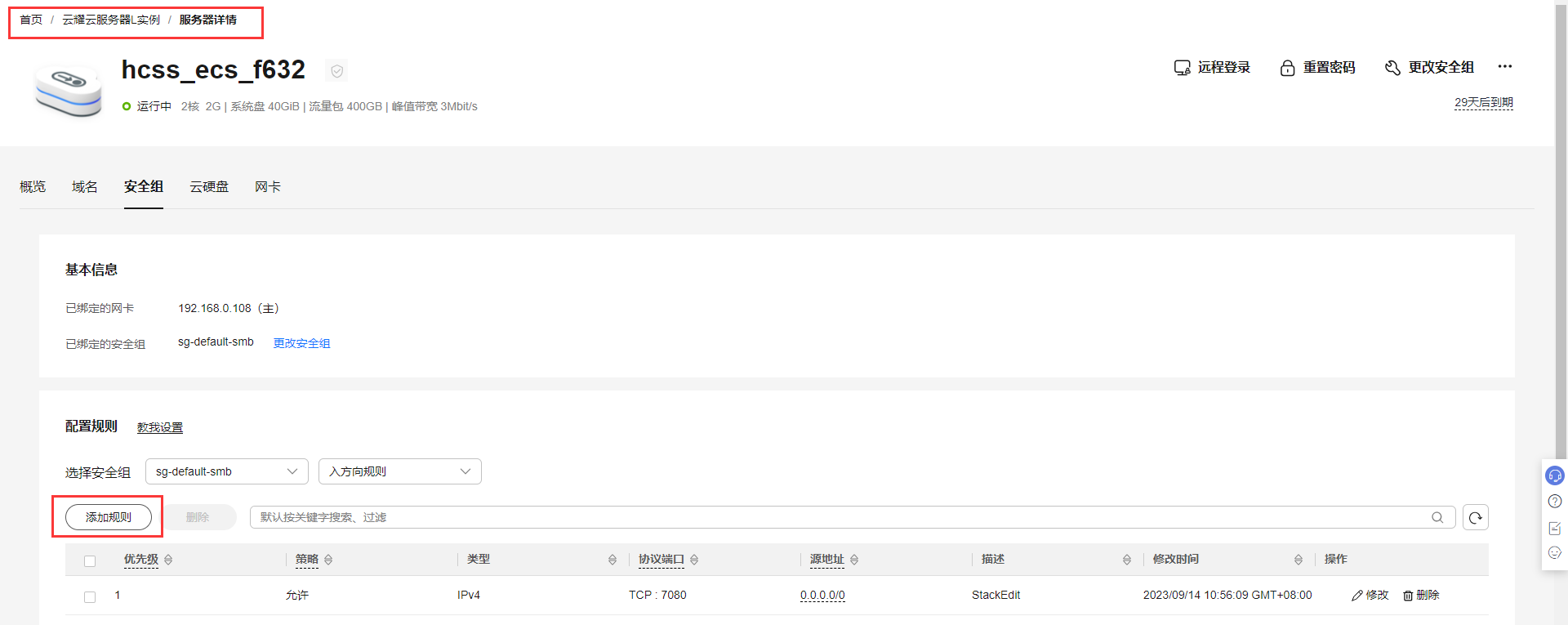
2.3 安全组配置
安全组是一个逻辑上的分组,为同一个VPC内的云服务器提供访问策略。用户可以在安全组中定义各种访问规则,当云服务器加入该安全组后,即受到这些访问规则的保护。
系统为每个网卡默认创建一个默认安全组,默认安全组的规则是对出方向上的数据报文全部放行,入方向访问受限。您可以使用默认安全组,也可以根据需要创建自定义的安全组。
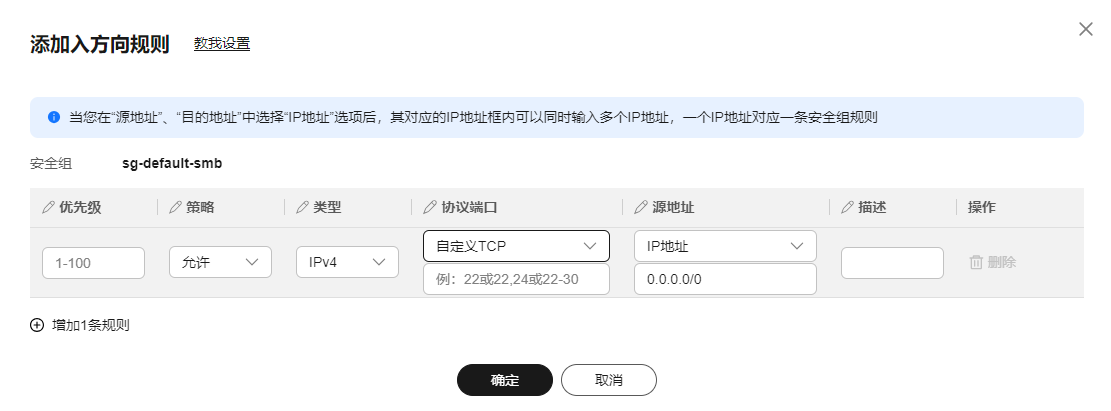
主要需要填写优先级(默认填1即可)、协议端口信息(一般选择你项目需要暴露的端口即可),其他默认点击确定即可。安全组配置主要是暴露端口可以给外网访问。
如果还不清楚可以参考文档:安全组配置示例三、部署 Jellyfin
3.1 Jellyfin 介绍
Jellyfin是一个自由软件媒体系统,让您控制管理和流媒体。它是专有Emby和Plex的替代方案,通过多个应用程序将媒体从专用服务器提供给最终用户设备。Jellyfin是Emby的3.5.2版本的派生版本,并移植到.NET Core框架,以支持完全的跨平台支持。
Jellyfin 使你能够收集、管理和串流你的媒体。在你的系统上运行 Jellyfin 服务器,就可以访问领先的免费软件娱乐系统,包括各种铃声和口哨声。
-
电影:轻松浏览您收藏的全部电影,并欣赏精美的艺术作品。
-
节目:观看您最喜爱的节目,这些节目按季节自动分类,随时可供狂欢。
-
音乐:在家或外出时都能聆听音乐、艺术家和播放列表。
-
实时电视和 DVR:观看电视并设置自动录制,扩展你的资料库。
-
书籍:阅读书籍、漫画和杂志。
-
照片:整理照片,与亲朋好友分享美好回忆。
-
同步播放:远程共享电影之夜从未如此简单。

Jellyfin 的设计也很简约,无广告,在观影过程中不会有其他视频类应用的的开屏广告、暂停广告、弹框广告等。基于固定的带宽,无人为的限速,播放不卡顿,高清播放,不用VIP即可倍速播放。真正的可以建立个人专属的影音视频库,可以记录观影信息。如果视频文件包含meta信息,可以自动获取对应的影视信息。
- 官网:https://jellyfin.org/
- Github:https://github.com/jellyfin/jellyfin
3.2 Docker 环境搭建
本次服务器环境是ubuntu系统镜像,需要自己安装docker环境
服务器类别 系统镜像 内网IP地址 Docker版本 操作系统版本 云耀云服务器L实例 Ubuntu 192.168.0.168 20.10.24 Ubuntu 22.04.1 LTS 使用
snap命令安装dockerroot@hcss-ecs-f632:~# snap install docker docker 20.10.24 from Canonical✓ installed- 1
- 2
测试
docker安装是否成功root@hcss-ecs-f632:~# docker -v Docker version 20.10.24, build 297e128- 1
- 2
检查
docker服务状态root@hcss-ecs-f632:~# systemctl status docker ● docker.service - Docker Application Container Engine Loaded: loaded (/lib/systemd/system/docker.service; enabled; vendor preset: enabled) Active: active (running) since Thu 2023-09-14 14:25:21 CST; 2 days ago TriggeredBy: ● docker.socket Docs: https://docs.docker.com Main PID: 30672 (dockerd) Tasks: 73 Memory: 137.0M CPU: 2min 37.906s CGroup: /system.slice/docker.service- 1
- 2
- 3
- 4
- 5
- 6
- 7
- 8
- 9
- 10
- 11
检查
docker compose版本root@hcss-ecs-f632:~# docker compose version Docker Compose version v2.17.2- 1
- 2
3.3 Jellyfin 部署
- 下载镜像
从 docker hub 拉取 Jellyfin 镜像,地址:https://hub.docker.com/r/jellyfin/jellyfin
root@hcss-ecs-f632:~# docker pull jellyfin/jellyfin Using default tag: latest latest: Pulling from jellyfin/jellyfin 7dbc1adf280e: Already exists fe8f721fbd98: Pull complete 72d8918d1ff1: Pull complete 7c27c084bf78: Pull complete Digest: sha256:d39f8826c0e48b08770b735ab0342c9cb9fc08c59777f41080c76549526fd667 Status: Downloaded newer image for jellyfin/jellyfin:latest docker.io/jellyfin/jellyfin:latest- 1
- 2
- 3
- 4
- 5
- 6
- 7
- 8
- 9
- 10
- 配置安全组
在华为云云耀云服务器L实例的安全组管理页面,添加入方向规则,接下来我们启动服务需要监听8096端口,所以添加安全组为
TCP:8096协议端口。
- 启动服务
使用
docker-compose方式启动,先创建文件docker-compose.ymlversion: '3.5' services: jellyfin: image: jellyfin/jellyfin container_name: jellyfin volumes: - ./config:/config - ./cache:/cache - ./media:/media - ./media2:/media2:ro restart: unless-stopped ports: - "8096:8096"- 1
- 2
- 3
- 4
- 5
- 6
- 7
- 8
- 9
- 10
- 11
- 12
- 13
- volumes:映射容器内部文件路径到本地
- ports:配置访问端口
如果将上述代码片段保存在名为 docker-compose.yml 的文件中,则只需从同一文件夹中运行
docker compose up -d即可自动拉取 jellyfin 映像,并创建并启动一个容器。up表示启动服务,-d表示在后台执行。docker-compose down命令用于停止和清理由docker-compose up启动的服务。root@hcss-ecs-f632:~/jellyfin# docker-compose up -d Creating network "jellyfin_default" with the default driver Creating jellyfin... done- 1
- 2
- 3
- 检查容器状态
检查 jellyfin 容器状态,确保容器正常启动
root@hcss-ecs-f632:~/jellyfin# docker ps CONTAINER ID IMAGE COMMAND CREATED STATUS PORTS NAMES 4d2425b7b0be jellyfin/jellyfin "/jellyfin/jellyfin" 2 hours ago Up 9 minutes (healthy) 0.0.0.0:8096->8096/tcp, :::8096->8096/tcp jellyfin- 1
- 2
- 3
- 访问地址
内网:http://localhost:8096
外网:http://公网IP:8096- 访问结果

若出现此页面,则部署 jellyfin server 成功。
3.4 Jellyfin 使用
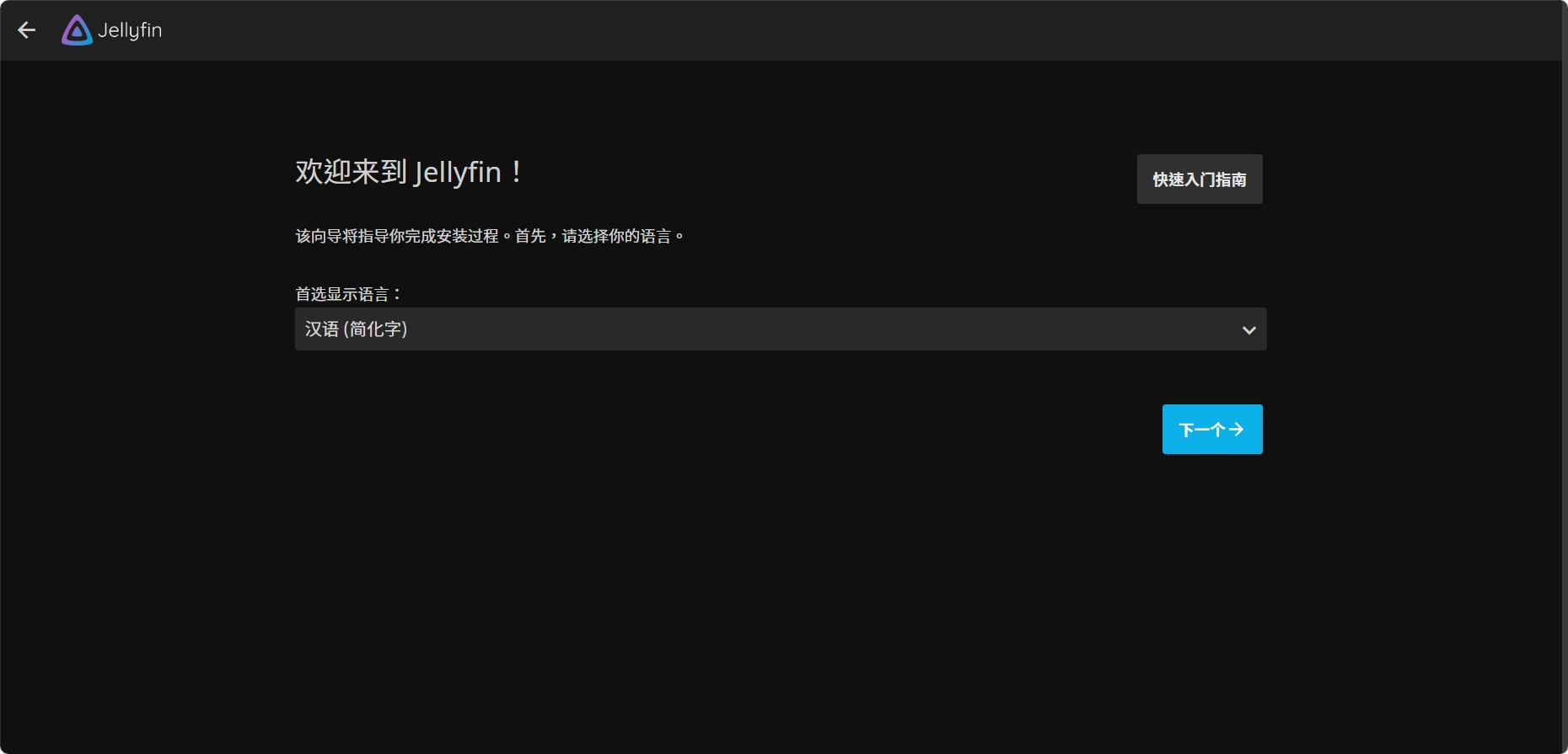
设置首选语言为汉语(简化字)
设置用户名和密码,作为管理员账户

设置你的媒体库,暂不设置

首选元数据语言,将语言设置为Chinese

设置远程访问,保持默认

完成 Jellyfin 初始化

登录:输入前面创建的用户名和密码

点击创建,添加媒体库

添加媒体库:选择内容类型,如电影;添加文件夹:下拉列表查看对应
docker-compose中配置的数据卷对应的文件夹,可以继续创建子目录,如在media目录下创建movie目录:mkdir movie,其他配置保持默认
保存成功后,就会显示添加的
电影媒体库
回到首页,也会在我的媒体中显示
电影媒体库
添加电影:把对应的电影文件放在这个媒体库指定的文件夹下,如
media/movie,jellyfin 会自动扫描所有媒体库,在名称正确的情况下,会自动获取到封面和演员等简介信息。
点击扫描到的电影,查看详情页,有播放、已看、收藏和更多功能入口。当前导入的视频信息扫描到的较少,或许和视频本身有关未存储相关信息,当然我们可以手动为其添加一些展示信息

点击播放按钮,进入视频播放页面,进度条、快进后退、音量、播放速度、质量、长宽比、全屏、小窗等功能

我们来查看下 jellyfin 的映射文件路径下的结构
root@hcss-ecs-f632:~/jellyfin/media/movie# ls _AUXOUT_当我们回顾2019.mp4 _AUXOUT_牵起我的手.mp4 '[IKITA]关于我的加州梦 California Dreamin.mp4' '[IKITA]自由是一场坠入_坠入城市边缘_坠入无尽的梦中.mp4'- 1
- 2
movie即为电影视频文件目录
我们可以侧边栏的
元数据中查看媒体资料管理器,查看文件路径下的文件信息
Jellyfin 作为影音媒体系统的个人使用就是上面的这些了,更多的功能和配置就需要自行探索了。
四、总结
云耀云服务器L实例是新一代开箱即用、面向中小企业和开发者打造的全新轻量应用云服务器。云耀云服务器L实例提供丰富严选的应用镜像,实现应用一键部署,助力客户便捷高效的在云端构建电商网站、Web应用、小程序、学习环境、各类开发测试等。
而且云耀云服务器L实例使用门槛较低,如果您是正在了解云计算服务的入门用户,或是需要在服务器中部署简单应用的个人开发者、中小企业,比如部署一些轻量级的有趣的项目,那么推荐您选择
云耀云服务器L实例。Jellyfin 作为在线影音媒体系统,目前只有在自动扫描添加的文件时会出现服务器卡顿现象,扫描完成后,浏览信息和播放视频均很流畅,当前的
华为云云耀云服务器L实例选配配置较低,此项目需要大的运行内存,所以需要适当增加配置,尤其是带宽,否则会出现无法访问的情况。如果项目具有高访问量或需要传输大量数据(如图像、视频、文件下载等),将占用更多带宽。如果项目需要频繁地从服务器向客户端传输数据,例如实时更新或推送通知,可能会占用更多带宽。
-
相关阅读:
一天吃透Java并发面试八股文
TPS54331DDAR —— DCDC降压设计12V 至 5.00V @ 3A【电感电容选择计算】
Leetcode 85.最大矩形(困难)
echarts+vue实现柱状图分页显示
springboot+敬老院管理系统 毕业设计-附源码261535
Linux系统上安装docker
阿里Java研发面经(已拿offer)
Java中什么是异常?
二分系列之路标设置
消息 ByteBuf 详解
- 原文地址:https://blog.csdn.net/weixin_44008788/article/details/133499911
- 最新文章
-
沪漂五周年了:我越来越迷茫了
Agentic Skill Routing 实战:别再把所有 Skill 塞进 AI Agent 上下文
MySQL-Seconds_behind_master的精度误差
[MAF预定义ChatClient中间件-03]CachingChatClient——利用缓存省钱省时间
AI的至暗历史:从万众期待到被政府撤资,AI的两次死亡徘徊
Agent OS :五种驯服不确定性的范式
PortSwigger SQL注入LAB11
数据库即时编译JIT
[Begin]AI Learn Data Day 0
深度学习进阶(二十七)现代 LLM 的核心架构设计其二:SwiGLU