学习ASP.NET Core Blazor编程系列一——综述
通过前面几篇文章的学习,我们的图书修改页面已经能正常运行了,但现在的呈现效果不是很理想,主要标题显示的是英文。我们不想看到的时间(如下图所示0:00:00),并且希望把“ReleaseDate”修改成“出版日期”。现在的程序运行效果如下图。
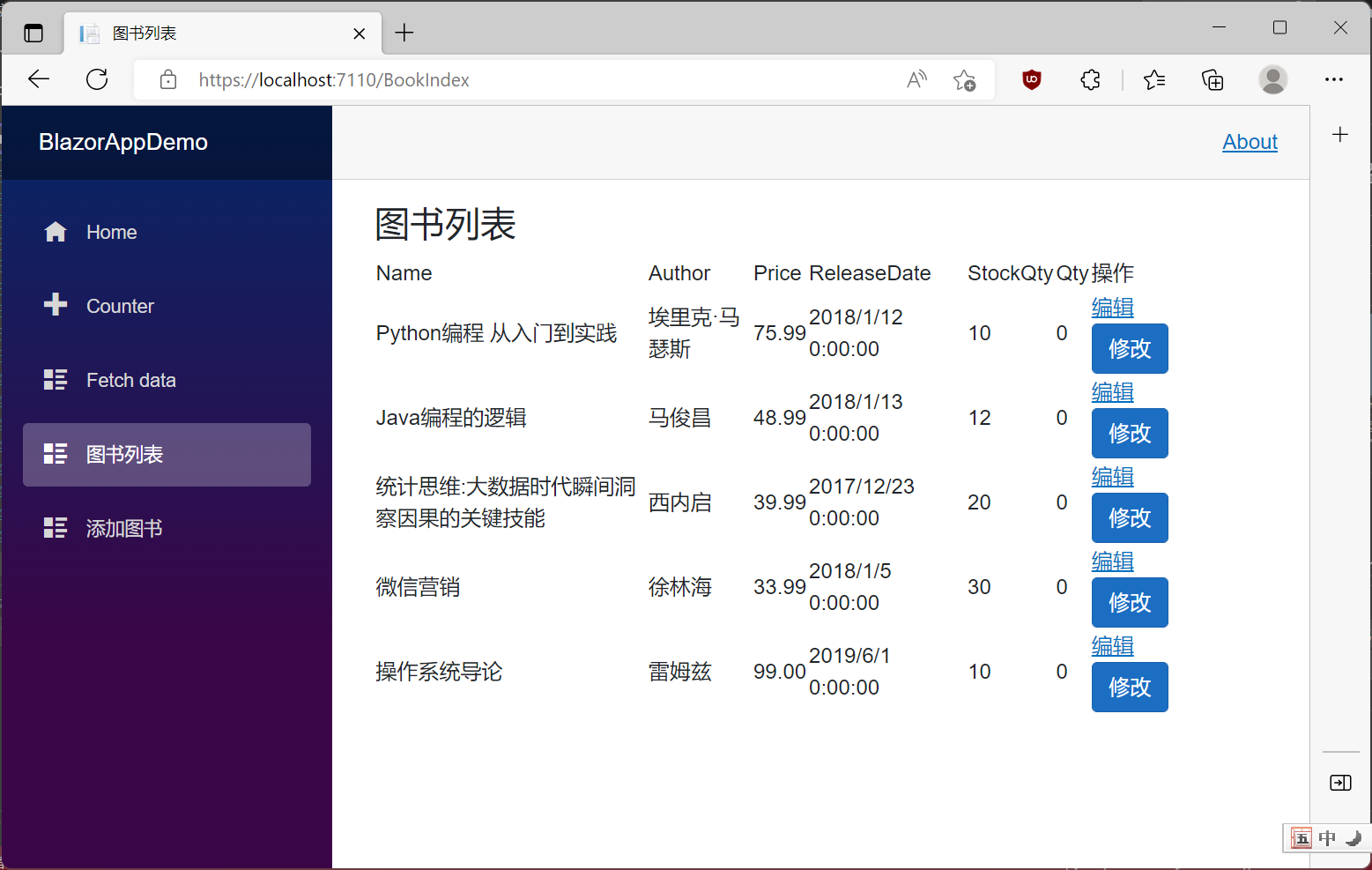
本文所实现的图书信息修改功能,在前面的路由篇中已经实现了,本文只是将其拿出来,单独讲解一下。
1. 我们在Visual Studio 2022的解决方案资源管理器中打开Pages/BookIndex.razor文件,修改代码如下:

@page "/BookIndex"
@using BlazorAppDemo.Models
@using Microsoft.EntityFrameworkCore
@inject IDbContextFactory dbFactory
@inject NavigationManager NavigationManager
图书列表
图书列表
class="table-responsive" width="90%">
书名
作者
价格
出版日期
库存数量
已租数量
操作
@item.Name
@item.Author
@item.Price
@item.ReleaseDate.ToShortDateString()
@item.StockQty
@item.Qty
"/AddBook?Id=@item.ID">编辑
}
@code {
private static BookContext _context;
private List books = new List();
protected override async Task OnInitializedAsync()
{
_context = dbFactory.CreateDbContext();
books=_context.Book.ToList();
await base.OnInitializedAsync();
}
public void EditBook(MouseEventArgs e ,int Id)
{
NavigationManager.NavigateTo("/AddBook?Id="+Id.ToString());
}
}
.razor 组件,使用鼠标左键双击,在文本编辑器中打开。修改代码如下:
@page "/AddBook" @using BlazorAppDemo.Models @using Microsoft.EntityFrameworkCore @inject IDbContextFactorydbFactory @inject NavigationManager NavigationManager @(() => addBook.Name)" />AddBook
图书名称:
" 作者:
"@(() => addBook.Author)" /> 出版日期:
价格:
类型:
"@(() => addBook.Type)" /> 总页数:
库存数量:
"@(() => addBook.StockQty)" /> 已租数量:
"submit" class="btn btn-primary" value="Save" /> @code { private string Message = string.Empty; private static BookContext _context; private Models.Book addBook = new Book(); protected override Task OnInitializedAsync() { _context = dbFactory.CreateDbContext(); return base.OnInitializedAsync(); } public string Id { get; set; } protected override void OnParametersSet() { var query = new Uri(NavigationManager.Uri).Query; var queryDic = Microsoft.AspNetCore.WebUtilities.QueryHelpers.ParseQuery(query); if (queryDic.Count > 0) { Id = queryDic["Id"].ToString() ?? "0"; if (!string.IsNullOrEmpty(Id)) { if (Id != "0") { int iId = int.Parse(Id); var book = _context.Book.Find(iId); if (book != null) { addBook = book; } } } } } private void ValidSubmitInfo(EditContext editContext) { if (editContext.Model is not Book addBook) { Message = "你编辑的不是图书信息,校验通过。正在保存。"; } Save(editContext); } private void InvalidSubmitInfo(EditContext editContext) { if (editContext.Model is not Book addBook) { Message = "你编辑的图书信息校验不通过,请修改。"; } } private void Save(EditContext editContext) { bool dataIsValid = editContext.Validate(); if (!dataIsValid) { Message = "你编辑的图书信息校验不通过,请修改。"; return; } if (editContext.Model is not Book addBook) { Message = "你编辑的不是图书信息。"; return; } if (string.IsNullOrEmpty(Id) || Id == "0" ) { _context.Add(editContext.Model); } int cnt= _context.SaveChanges(); if (cnt>0) { Message = "图书信息保存成功!"; }else { Message = "图书信息保存失败!"; } } }
3. 在Visual Studio 2022的菜单栏上,找到“调试à开始调试”或是按F5键,Visual Studio 2022会生成BlazorAppDemo应用程序,并在浏览器中打开Home页面,我们我们使用鼠标左键点击左边菜单上的“图书列表”菜单项,浏览器会显示我们修改过的图书列表页面。如下图。

4.在浏览器的图书列表页面,将鼠标指针悬停在“编辑”按钮上以查看,链接背后的URL值。使用鼠标左键点击我们要修改的图书信息的“编辑”按钮,浏览器会自动跳转到AddBook页面,并将我们需要修改的图书信息显示出来。如下图。
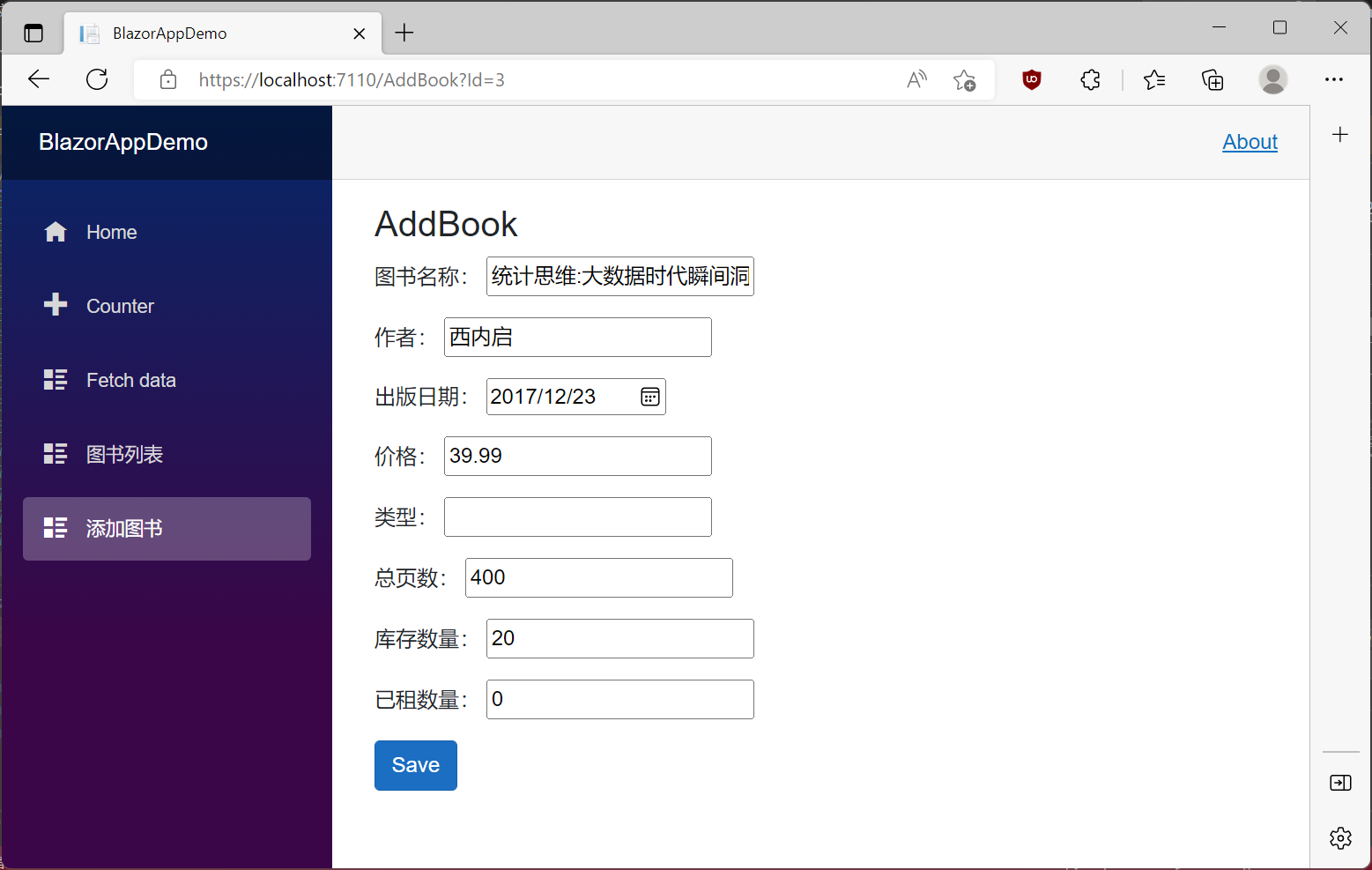
5.在AddBook页面中的“类型”与“已租数量”中分别填入“A”与“2”,然后使用鼠标点击“保存”按钮。如下图。
