-
前端框架 Electron 使用总结
目录
web应用相信每位程序员都不陌生,PC端应用可能会底层开发的就不是太多了,下面的这套技术栈就是为前端程序员快速一键搭建windows、Linux、Mac的PC端应用而生的,只要会React实现Web开发即可。Electron使用很广泛,VScode编辑器就是Electron框架做的。
electron官方文档:
一、基础搭建
通过脚手架搭建
Electron脚手架 - ElectronForge使用文档_wanzheng_96的博客-CSDN博客
1、Electron官方案例搭建环境
这里搭建到这一步后见我的代码:

此时我们的项目结构:


main.js代码如下:
- const { app, BrowserWindow } = require('electron')
- app.on("ready",()=>{
- const mainWindow = new BrowserWindow({
- width: 500,
- height: 500
- })
- mainWindow.loadFile('./src/index.html').then()
- })
运行项目:
npm run start弹出小窗口:

第一个案例运行成功!
但此时是没有热更新的功能的,每次修改完代码,我们都需要重启,所以这里添加一个热更新依赖:
yarn add --dev electron-reloadermain.js修改如下:
- const { app, BrowserWindow } = require('electron')
- //热加载
- const reLoader=require("electron-reloader")
- reLoader(module)
- //监听初始化完成的生命周期
- app.on("ready",()=>{
- const mainWindow = new BrowserWindow({
- width: 700,
- height: 700
- })
- mainWindow.loadFile('./src/index.html').then()
- })
这样便有热更新功能了。
2、查看调试
可以通过ctl+shift+i查看控制台

3、菜单的使用
参考文档:Menu | Electron
在main.js同级目录下创建menu.js用于存放menu数据,menu.js代码如下:
- const { BrowserWindow, Menu } = require("electron")
- //定义菜单模板
- const template = [
- {
- label: "文件",
- submenu: [
- {
- label: "新建窗口",
- click () {
- new BrowserWindow({
- width: 500,
- height: 500
- })
- }
- }
- ]
- },
- {
- label: "关于我们"
- }
- ]
- const menu = Menu.buildFromTemplate(template)
- Menu.setApplicationMenu(menu)
再到main.js里引入,引入后代码如下:
- const { app, BrowserWindow } = require("electron")
- //热加载
- const reLoader = require("electron-reloader")
- reLoader(module)
- //监听初始化完成的生命周期
- app.on("ready", () => {
- const mainWindow = new BrowserWindow({
- width: 700,
- height: 700
- })
- mainWindow.loadFile("./src/index.html").then()
- })
- require("./menu.js")
效果:点击文件->新建后有新窗口弹出

自定义菜单

效果:可以看到此时并无边框

自定义的菜单只需要通过html等写到对应的页面中即可!
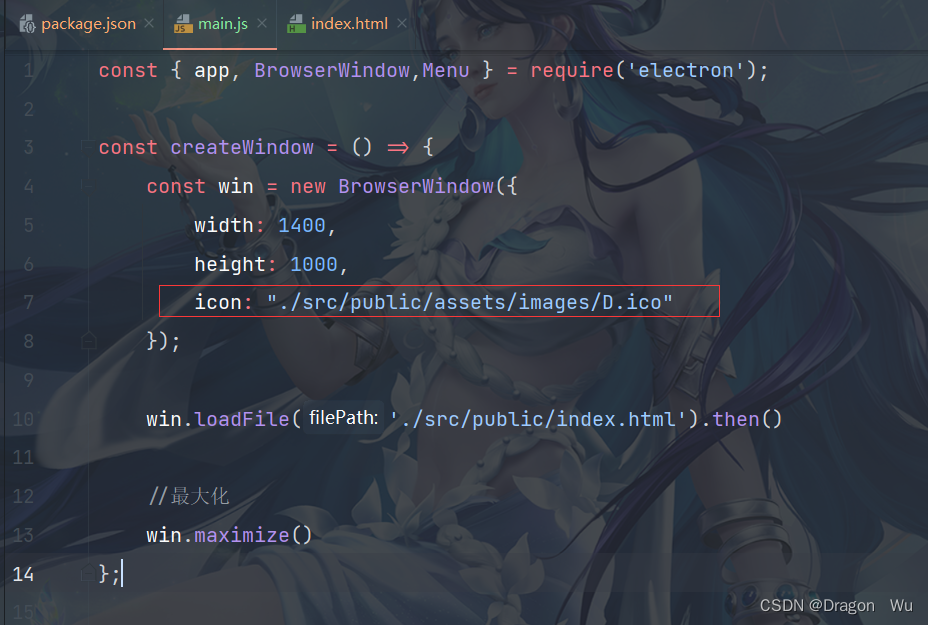
4、图标配置

5、项目打包
方案一:electron forge打包,官方推荐
Electron教程(三)如何打包 electron 程序:electron-forge 的使用教程_十月ooOO的博客-CSDN博客
方案二: windows打包
应用打包
这里我们使用electron-packager来进行打包。全局方式下下载安装:
npm install -g electron-packager在项目根目录执行以下打包命令:
electron-packager . HelloWorld --win --out ../HelloWorldApp --arch=x64这里,我们声明项目名称为HelloWorld, 仅打包到Windows 64位平台,打包输出文件为根目录上一级的HelloWorldApp目录。执行后将会输出:
- Packaging app for platform win32 x64 using electron v9.0.3
- Wrote new app to ..\HelloWorldApp\HelloWorld-win32-x64
我们在..\HelloWorldApp\HelloWorld-win32-x64 目录下会发现出现了以下文件:

双击HelloWorld.exe即可运行我们的应用。
因为每次打包都要输入那么长串命令,效率特低,没有一种编程愉悦感,我们可以将打包命名写在
package.json文件里。在scripts配置部分加入以下配置:"package": "electron-packager . HelloWorld --win --out ../HelloWorldApp --arch=x64"然后执行以下命令进行打包:
npm run-script package -
相关阅读:
8月19日PMP出成绩时间公布了!查询攻略请收好!
操作系统(OS) 基础知识
THREE--demo4
计算机组装与维护实训室解决方案
docker中安装RabbitMQ(DelayExchange)插件
全新酷盒9.0源码:多功能工具箱软件的最新iapp解决方案
C++面试八股文:了解auto关键字吗?
2022牛客暑期多校训练营6(ABGIJM)
扩容LVM卷导致lvm元数据丢失的恢复过程
3D游戏角色动画
- 原文地址:https://blog.csdn.net/qq_50909707/article/details/127917163

- 最新文章
-
沪漂五周年了:我越来越迷茫了
Agentic Skill Routing 实战:别再把所有 Skill 塞进 AI Agent 上下文
MySQL-Seconds_behind_master的精度误差
[MAF预定义ChatClient中间件-03]CachingChatClient——利用缓存省钱省时间
AI的至暗历史:从万众期待到被政府撤资,AI的两次死亡徘徊
Agent OS :五种驯服不确定性的范式
PortSwigger SQL注入LAB11
数据库即时编译JIT
[Begin]AI Learn Data Day 0
深度学习进阶(二十七)现代 LLM 的核心架构设计其二:SwiGLU