-
Qt中关于定时器
1.Qt 定时器类 QTimer
在进行窗口程序的处理过程中,经常要周期性的执行某些操作,或者制作一些动画效果,使用定时器类 QTimer 就可以解决。
使用:只需创建一个 QTimer 类对象,然后调用其 start() 函数开启定时器,此后 QTimer 对象就会周期性的发出 timeout() 信号。1.1 槽函数
public/slot function
// 构造函数 // 如果指定了父对象, 创建的堆内存可以自动析构 QTimer::QTimer(QObject *parent = nullptr); // 设置定时器时间间隔为 msec 毫秒 // 默认值是0,一旦窗口系统事件队列中的所有事件都已经被处理完,一个时间间隔为0的QTimer就会触发 void QTimer::setInterval(int msec); // 获取定时器的时间间隔, 返回值单位: 毫秒 int QTimer::interval() const; // 根据指定的时间间隔启动或者重启定时器, 需要调用 setInterval() 设置时间间隔 [slot] void QTimer::start(); // 启动或重新启动定时器,超时间隔为msec毫秒。 [slot] void QTimer::start(int msec); // 停止定时器。 [slot] void QTimer::stop(); // 设置定时器精度 /* 参数: - Qt::PreciseTimer -> 精确的精度, 毫秒级 - Qt::CoarseTimer -> 粗糙的精度, 和1毫秒的误差在5%的范围内, 默认精度 - Qt::VeryCoarseTimer -> 非常粗糙的精度, 精度在1秒左右 */ void QTimer::setTimerType(Qt::TimerType atype); Qt::TimerType QTimer::timerType() const; // 获取当前定时器的精度 // 如果定时器正在运行,返回true; 否则返回false。 bool QTimer::isActive() const; // 判断定时器是否只触发一次 bool QTimer::isSingleShot() const; // 设置定时器是否只触发一次, 参数为true定时器只触发一次, 为false定时器重复触发, 默认为false void QTimer::setSingleShot(bool singleShot);- 1
- 2
- 3
- 4
- 5
- 6
- 7
- 8
- 9
- 10
- 11
- 12
- 13
- 14
- 15
- 16
- 17
- 18
- 19
- 20
- 21
- 22
- 23
- 24
- 25
- 26
- 27
- 28
- 29
- 30
- 31
- 32
- 33
- 34
1.2 信号
这个类的信号只有一个,当定时器超时时,该信号就会被发射出来。给这个信号通过 conect() 关联一个槽函数,就可以在槽函数中处理超时事件了。
signalsvoid QTimer::timeout();- 1
1.3 静态函数
/* 功能: 在msec毫秒后发射一次信号, 并且只发射一次 参数: - msec: 在msec毫秒后发射信号 - receiver: 接收信号的对象地址 - method: 槽函数地址 */ [static] void QTimer::singleShot( int msec, const QObject *receiver, PointerToMemberFunction method);- 1
- 2
- 3
- 4
- 5
- 6
- 7
- 8
- 9
- 10
1.4 示例
周期性定时器
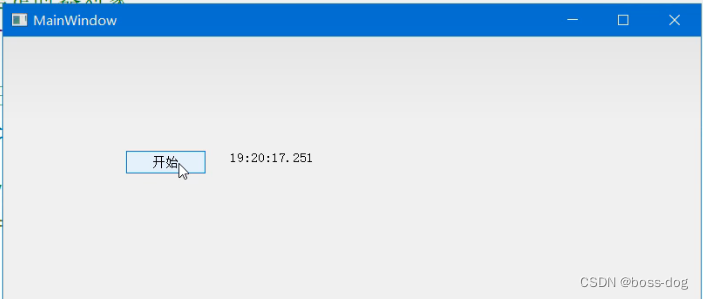
点击开始按钮,右边显示开始计时并实时刷新,再次点击,右边显示停止计时。// 创建定时器对象 QTimer* timer = new QTimer(this); // 修改定时器对象的精度 timer->setTimerType(Qt::PreciseTimer); // 按钮 pbn_start 的点击事件 // 点击按钮启动或者关闭定时器, 定时器启动, 周期性得到当前时间 connect(ui->pbn_start, &QPushButton::clicked, this, [=]() { // 启动定时器 if(timer->isActive()) { timer->stop(); // 关闭定时器 ui->pbn_start->setText("开始"); } else { ui->pbn_start->setText("关闭"); timer->start(1000); // 1000ms == 1s } }); connect(timer, &QTimer::timeout, this, [=]() { QTime tm = QTime::currentTime(); // 格式化当前得到的系统时间 QString tmstr = tm.toString("hh:mm:ss.zzz"); // 设置要显示的时间 ui->lbl_curtime->setText(tmstr); });- 1
- 2
- 3
- 4
- 5
- 6
- 7
- 8
- 9
- 10
- 11
- 12
- 13
- 14
- 15
- 16
- 17
- 18
- 19
- 20
- 21
- 22
- 23
- 24
- 25
- 26
- 27
- 28
- 29
- 30
- 31
一次性定时器
点击按钮开始一次,2s后会显示一次时间
// 点击按钮 pbn_once_start 只发射一次信号 // 点击按钮一次, 发射一个信号, 得到某一个时间点的时间 connect(ui->pbn_once_start, &QPushButton::clicked, this, [=]() { // 获取2s以后的系统时间, 不创建定时器对象, 直接使用类的静态方法 QTimer::singleShot(2000, this, [=](){ QTime tm = QTime::currentTime(); // 格式化当前得到的系统时间 QString tmstr = tm.toString("hh:mm:ss.zzz"); // 设置要显示的时间 ui->lbn_once_time->setText(tmstr); }); });- 1
- 2
- 3
- 4
- 5
- 6
- 7
- 8
- 9
- 10
- 11
- 12
- 13
2.利用事件 void timerEvent(QTimerEvent *event);
查询Qt帮助中关于 timerEvent 相关的介绍:
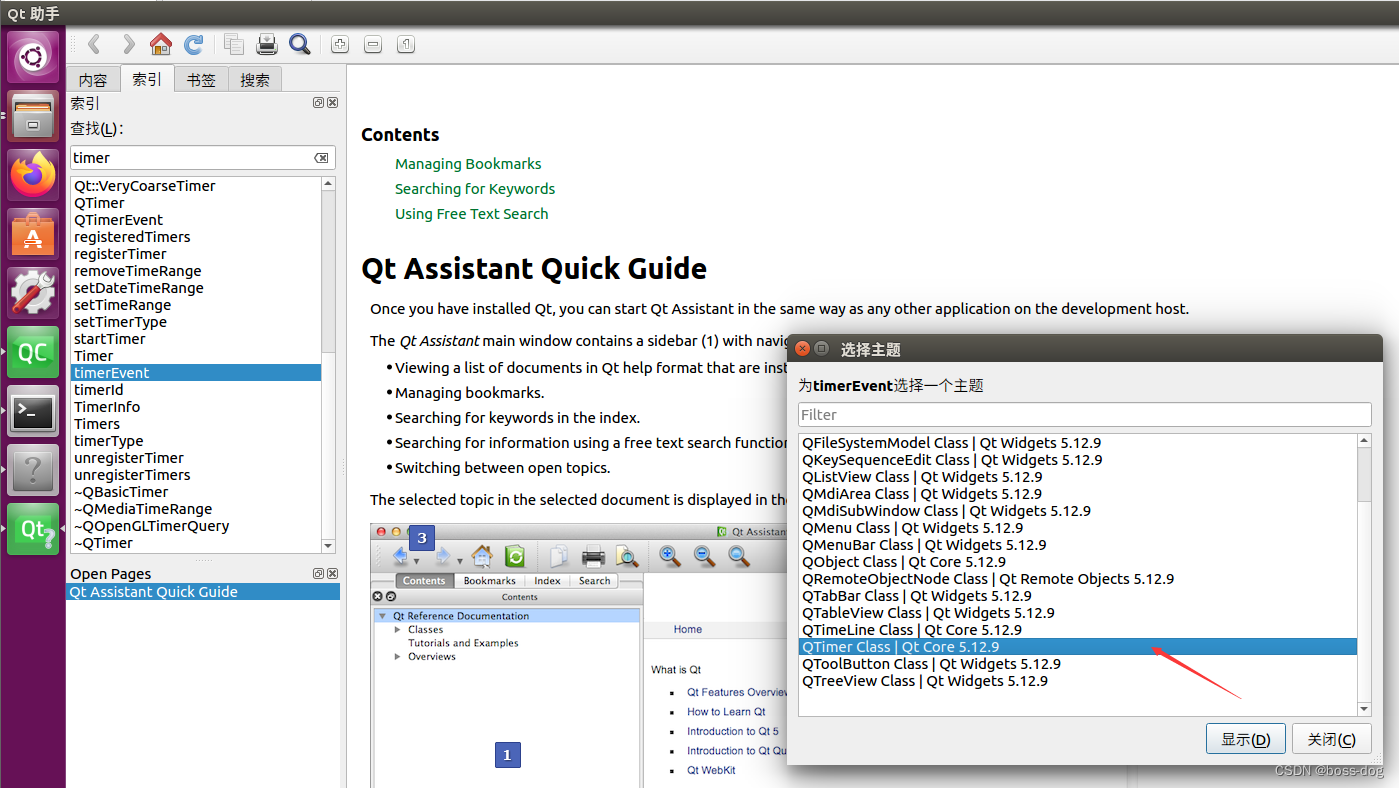
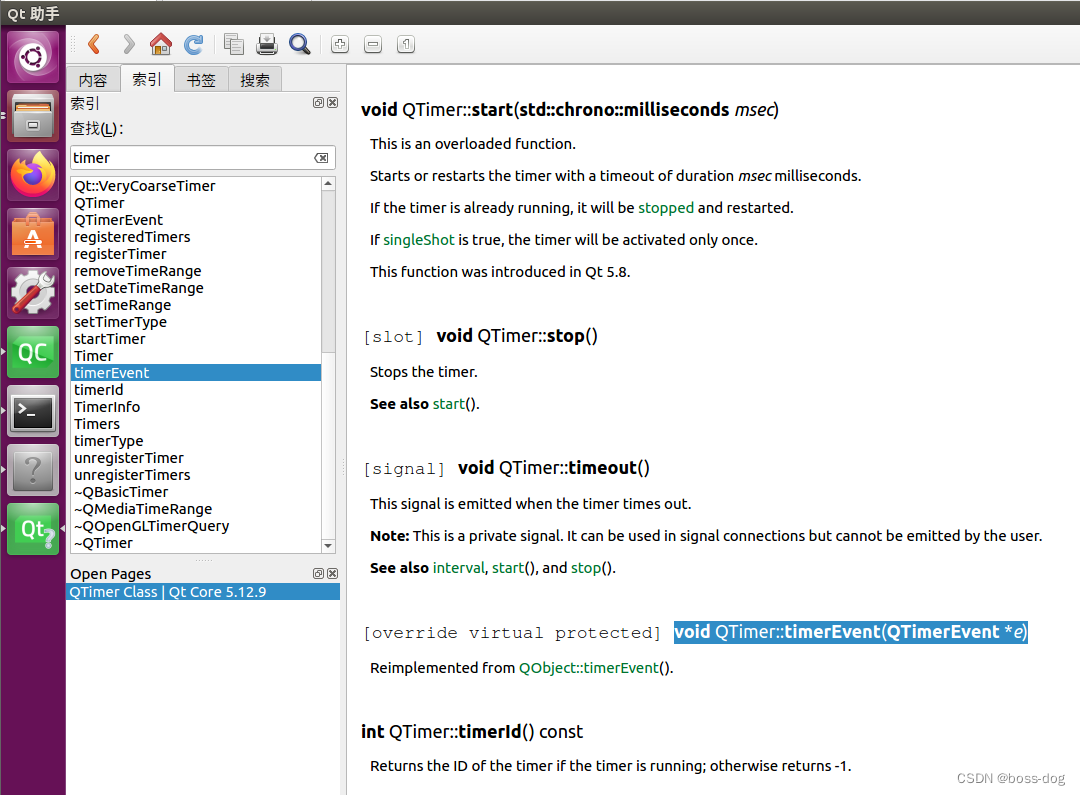
void QTimer::timerEvent(QTimerEvent *e)- 1
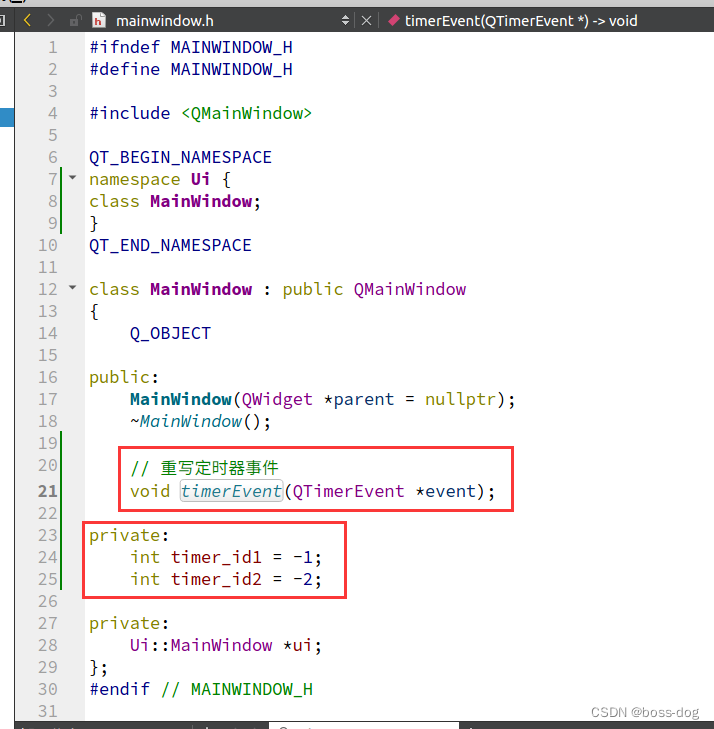
① 重写
void timerEvent(QTimerEvent *event);
② 启动定时器startTimer(1000),单位是毫秒
③ timerEvent 的返回值是定时器的唯一标识,可以和event->timerId()做比较举例
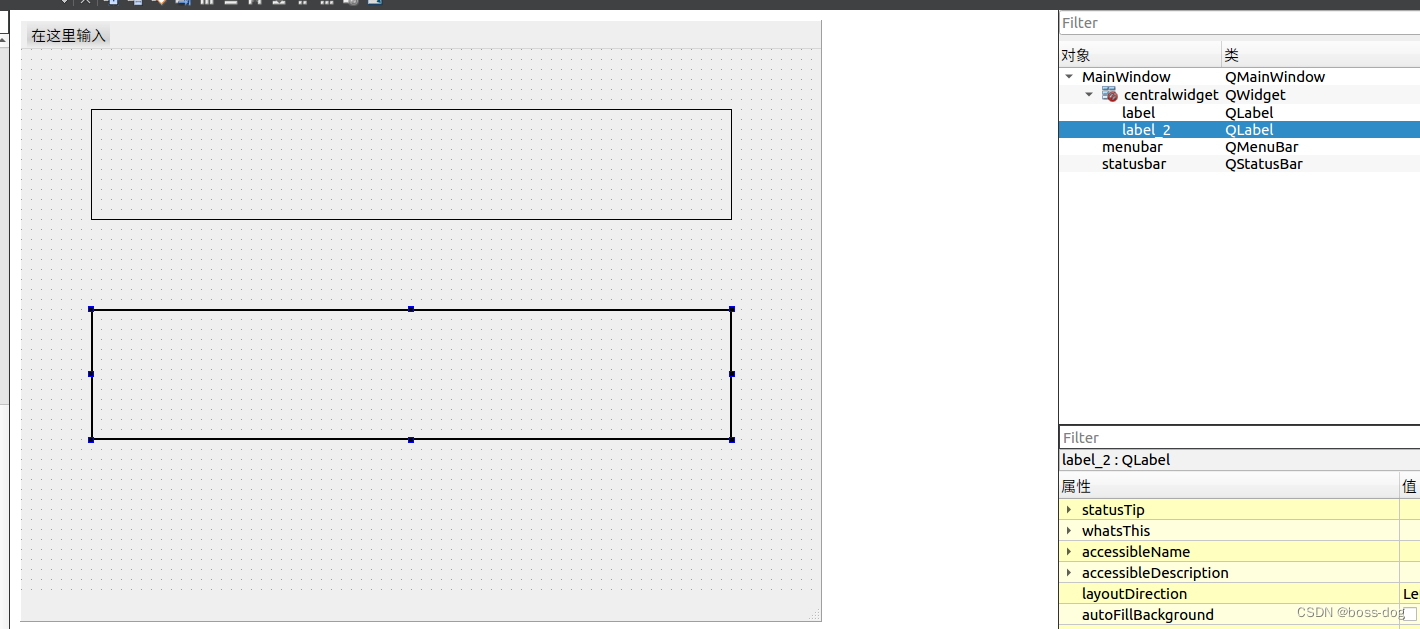
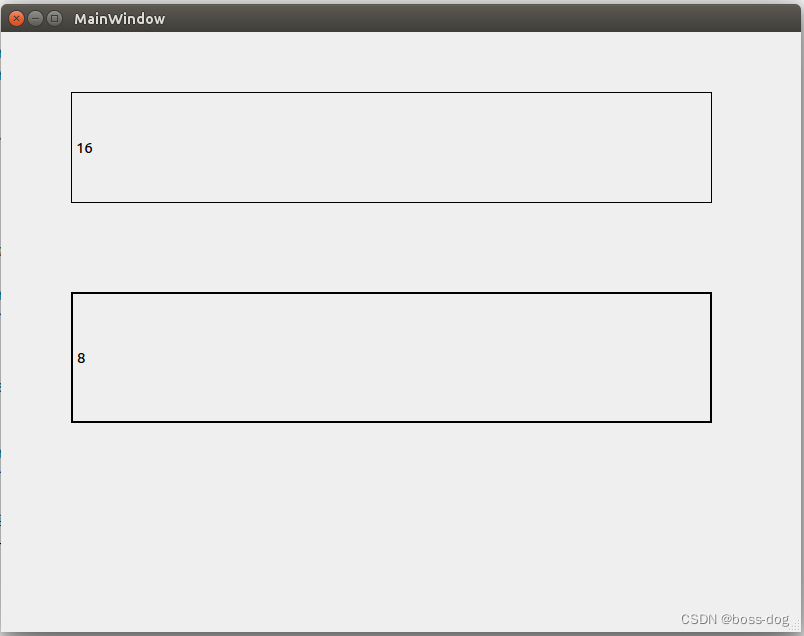
实现效果:界面上两个QLable控件,一个让其1秒数字累加一次,一个让其2秒数字累加一次。
ui:

源码:
mainwindow.h#ifndef MAINWINDOW_H #define MAINWINDOW_H #includeQT_BEGIN_NAMESPACE namespace Ui { class MainWindow; } QT_END_NAMESPACE class MainWindow : public QMainWindow { Q_OBJECT public: MainWindow(QWidget *parent = nullptr); ~MainWindow(); // 重写定时器事件 void timerEvent(QTimerEvent *event); private: int timer_id1 = -1; int timer_id2 = -2; private: Ui::MainWindow *ui; }; #endif // MAINWINDOW_H - 1
- 2
- 3
- 4
- 5
- 6
- 7
- 8
- 9
- 10
- 11
- 12
- 13
- 14
- 15
- 16
- 17
- 18
- 19
- 20
- 21
- 22
- 23
- 24
- 25
- 26
- 27
- 28
- 29
- 30
mainwindow.cpp
#include "mainwindow.h" #include "./ui_mainwindow.h" MainWindow::MainWindow(QWidget *parent) : QMainWindow(parent), ui(new Ui::MainWindow) { ui->setupUi(this); // 启动定时器 timer_id1 = startTimer(1000); timer_id2 = startTimer(2000); } MainWindow::~MainWindow() { delete ui; } void MainWindow::timerEvent(QTimerEvent *event) { if (event->timerId() == timer_id1) { static int num1 = 1; // label每隔1秒加1 ui->label->setText(QString::number(num1++)); } if (event->timerId() == timer_id2) { static int num2 = 1; // label_2每隔2秒加1 ui->label_2->setText(QString::number(num2++)); } }- 1
- 2
- 3
- 4
- 5
- 6
- 7
- 8
- 9
- 10
- 11
- 12
- 13
- 14
- 15
- 16
- 17
- 18
- 19
- 20
- 21
- 22
- 23
- 24
- 25
- 26
- 27
- 28
- 29
- 30
- 31
- 32
- 33
- 34
效果:
3.利用定时器类 QTimer
① 利用定时器类
QTimer
② 创建定时器对象QTimer *timer = new QTimer(this);
③ 启动定时器timer->start(500)单位:毫秒
④ 每隔一定时间,发送信号&QTimer::timeout,进行监听
⑤ 暂停timer->stop();举例
实现效果:界面上一个QLable控件,让其0.5秒数字累加一次,通过点击按钮QPushButton,让定时器暂停,停止计时。
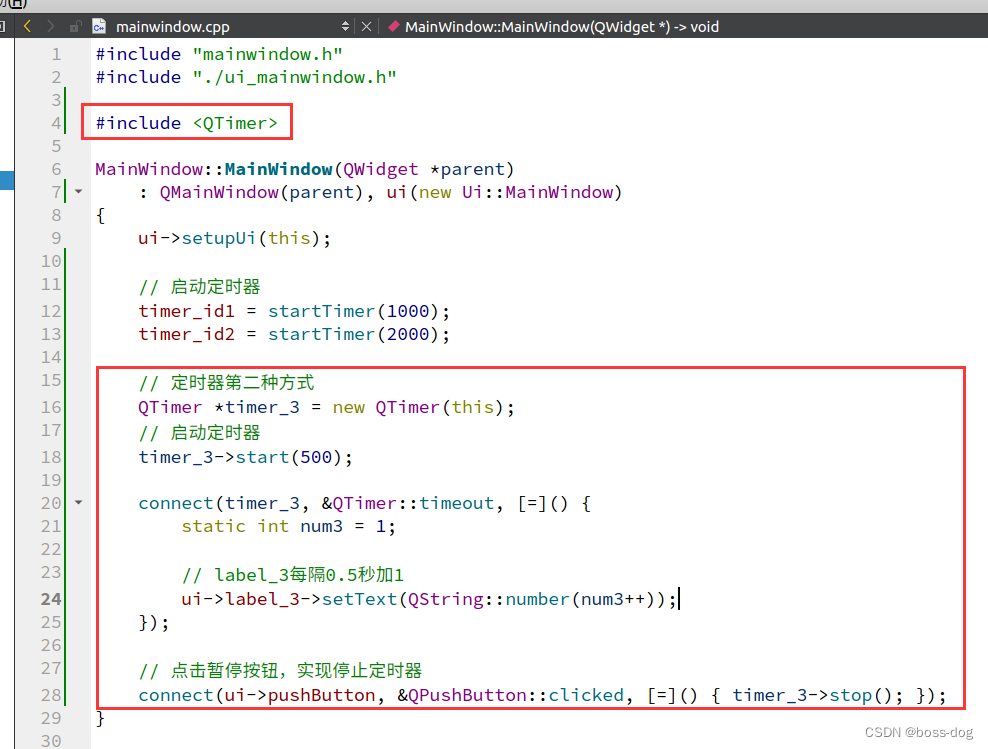
#include "mainwindow.h" #include "./ui_mainwindow.h" #includeMainWindow::MainWindow(QWidget *parent) : QMainWindow(parent), ui(new Ui::MainWindow) { ui->setupUi(this); // 定时器第二种方式 QTimer *timer_3 = new QTimer(this); // 启动定时器 timer_3->start(500); connect(timer_3, &QTimer::timeout, [=]() { static int num3 = 1; // label_3每隔0.5秒加1 ui->label_3->setText(QString::number(num3++)); }); // 点击暂停按钮,实现停止定时器 connect(ui->pushButton, &QPushButton::clicked, [=]() { timer_3->stop(); }); } MainWindow::~MainWindow() { delete ui; } - 1
- 2
- 3
- 4
- 5
- 6
- 7
- 8
- 9
- 10
- 11
- 12
- 13
- 14
- 15
- 16
- 17
- 18
- 19
- 20
- 21
- 22
- 23
- 24
- 25
- 26
- 27
- 28
- 29
- 30
-
相关阅读:
Android 7.1 设置-内存
Css属性深入
2024北京智慧养老展/北京老年科技产品展/北京养老产业展会
Linux Shell脚本的10个有用的“面试问题和解答”
如何将超大文件压缩到最小
JuiceFS v1.0 正式发布,首个面向生产环境的 LTS 版本
前端基础入门之JS的call、apply和argument
msys如何编译64位ffmpeg 带x264 x265
前端JavaScript入门到精通,javascript核心进阶ES6语法、API、js高级等基础知识和实战 —— Web APIs(二)
物联网(IoT)的北向和南向
- 原文地址:https://blog.csdn.net/qq_45445740/article/details/127826774
- 最新文章
-
【FHE】我们如何实现同态加密推理(八):SiLU 的密文化——两条路径,和一个 8 字节的开关
SQLcl 中 c/old/new 替换变量为何失效?先定位再替换
不让模型写作文,直接从它脑子里读答案:Jev 决策在 .NET 的两条路线
Halo插件:支持GitHub的图床附件策略
电视投屏界的“一股清流”!SimpleTVCast 6.0.0-beta 抢先体验:无需TV端App,界面大换血!✨
华三VXLAN集中式网关实战指南:Spine多活网关 + 双活接入(M-LAG)
软件更好写之后口碑会更重要
大 O、大 Omega、大 Theta 的区别,O(n) 复杂度是什么意思
Java标签跳转:一个鲜为人知但却很实用的小技巧
多智能体系统论文速读