-
小技巧 | Chrome 插件如何完成剪切板的操作
本篇文章通过一个实例聊聊 Chrome 插件开发与剪切板的那些事
1. 右键菜单
假设我们的使用场景是:通过右键菜单(这里以最简单的一级菜单为例),调用一个接口,然后解析后将数据拷贝到剪切板,最后我们可以直接使用这个数据
实现右键菜单只需要下面 3 个步骤
1-1 新建右键菜单
在 background.js 中,监听 Chrome 插件的安装事件,使用下面的语法创建一个右键菜单
语法:
chrome.contextMenus.create({type:‘normal’,title:‘’,id:‘menu_id’,contexts:[‘all’],documentUrlPatterns,parentId})
其中
type 菜单类型
值可设置为:normal(默认)、checkbox、radio、separator
title 用于指定菜单的名称文案
id 为菜单的元素 id,方便后面的监听事件处理
contexts 用于设置什么时候显示菜单(可以配置划词显示或一直显示
documentUrlPatterns 设置匹配的 URL 才展示右键菜单
parentId 用于指定右键菜单项的父菜单项的 id
将使此菜单项作为父菜单项的子菜单项
//background.js //新增一个右键菜单(只创建一次) chrome.runtime.onInstalled.addListener(() => { chrome.contextMenus.create({ type: 'normal', title: "测试菜单", id: 'menu_test', contexts: ['all'] }) });- 1
- 2
- 3
- 4
- 5
- 6
- 7
- 8
- 9
- 10
- 11
1-2 监听事件
接着,为上面的右键菜单添加一个点击监听事件
PS:具体的处理后面会讲到
//background.js //右键菜单点击事件处理 chrome.contextMenus.onClicked.addListener( (info, tab) => { if(info.menuItemId=='menu_test'){ //捕获到点击事件后的具体处理 //... } } )- 1
- 2
- 3
- 4
- 5
- 6
- 7
- 8
- 9
- 10
- 11
1-3 配置权限
最后,我们在 manifest.json 中配置需要右键菜单的权限
//manifest.json ... "permissions": [ "contextMenus", ... ] ...- 1
- 2
- 3
- 4
- 5
- 6
- 7
- 8
2. 事件处理及消息通信
在上面的监听事件中,我们添加一个函数用于调用接口获取数据
2-1 事件处理
//background.js ... function handle_menu_click(){ const url = URL_ fetch(url,{method:'GET'}).then((response)=>response.json()) .then((json)=>{ //获取响应结果 let data = json.data; console.log("data:",data); //发送消息给Content Script ... }).catch((error)=>{ console.log("请求异常,错误信息:",error); }) } ...- 1
- 2
- 3
- 4
- 5
- 6
- 7
- 8
- 9
- 10
- 11
- 12
- 13
- 14
- 15
- 16
- 17
然后,使用 Content Script 和 Background 之间的消息通信,将数据结果发送给 Content Script 进行处理
PS:Background 受限于 Windows 对象,不能操作剪切板
2-2 发送消息
从 Background 中发送消息,将解析后的数据发送给 Content Script 中
//background.js ... //发送消息 getCurrentTab(function(currentTab){ console.log(currentTab); console.log(currentTab.id); //过滤标签页 if(currentTab.url!=="chrome://newtab/"){ chrome.tabs.sendMessage(currentTab.id,{clipboard:data },(response) => { console.log( `background收到信息:`,response ); }); } }) ..- 1
- 2
- 3
- 4
- 5
- 6
- 7
- 8
- 9
- 10
- 11
- 12
- 13
- 14
- 15
- 16
- 17
2-3 接受消息
在 Content Script 中添加一个消息监听用于处理 Background 发过来的消息
//Content Script //监听事件 try { chrome.runtime.onMessage.addListener(function (request, sender, sendResponse) { sendResponse('收到消息了!'); if (request.clipboard) { sendResponse('收到消息了!'); try { // 剪切板操作 copyHandle(request.clipboard, sendResponse); } catch (error) { console.log("处理剪切板异常!") } finally { sendResponse('数据已经复制到剪切板!'); } } else { console.log("其他消息"); }; }); } catch (error) { console.log("监听消息产生异常,error:", error) } }- 1
- 2
- 3
- 4
- 5
- 6
- 7
- 8
- 9
- 10
- 11
- 12
- 13
- 14
- 15
- 16
- 17
- 18
- 19
- 20
- 21
- 22
- 23
- 24
3. 剪切板
在 Content Script 中,我们可以直接对剪切板进行操作,将消息内容拷贝到系统剪切板,然后使用 alert 在浏览器中弹出一个提示信息
需要注意的是,写入剪切板偶尔会出现异常,我们需要捕获异常,否则插件会出现错误信息
//Content Script ... function copyHandle(text) { if (!navigator.clipboard) { fallbackCopyTextToClipboard(text); return; } navigator.clipboard.writeText(text) .then(() => { alert('数据已经上传到剪切板,请进行下一步操作!') }) .catch(err => { console.error('无法复制此文本,异常信息如下', err); }); } ...- 1
- 2
- 3
- 4
- 5
- 6
- 7
- 8
- 9
- 10
- 11
- 12
- 13
- 14
- 15
- 16
- 17
- 18
经过上面的操作,我们就实现了右键菜单点击动作到获取数据,然后拷贝到系统剪切板,最后浏览器提示的完整流程,有这种需求的小伙伴可以试试!
资源分享
下方这份完整的软件测试视频学习教程已经上传CSDN官方认证的二维码,朋友们如果需要可以自行免费领取
【保证100%免费】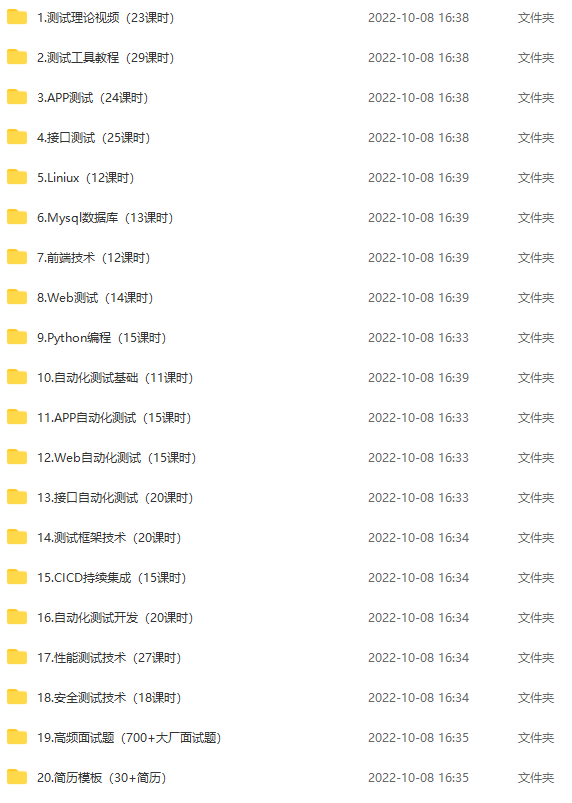
-
相关阅读:
淘宝商品链接获取淘宝商品评论数据(用 Python实现淘宝商品评论信息抓取)
Profibus主站转Profinet网关介绍
Python房价分析和可视化<anjuke新房>
Java基础学习笔记-4
DSDS/DSDA/DR-DSDS/DR-DSDA场景介绍和关键Log分析
聚L-酪氨酸/聚(苯胺-吡咯)共聚物/谷氨酸包裹Fe3O4磁性纳米颗粒
数据集 | 语音合成音库助力机器人客服“声入人心 ”
TMS320F28374S之ADC一
Linux命令之文件管理
基于PYQT5的截图翻译工具
- 原文地址:https://blog.csdn.net/wx17343624830/article/details/127703242

- 最新文章
-
沪漂五周年了:我越来越迷茫了
Agentic Skill Routing 实战:别再把所有 Skill 塞进 AI Agent 上下文
MySQL-Seconds_behind_master的精度误差
[MAF预定义ChatClient中间件-03]CachingChatClient——利用缓存省钱省时间
AI的至暗历史:从万众期待到被政府撤资,AI的两次死亡徘徊
Agent OS :五种驯服不确定性的范式
PortSwigger SQL注入LAB11
数据库即时编译JIT
[Begin]AI Learn Data Day 0
深度学习进阶(二十七)现代 LLM 的核心架构设计其二:SwiGLU