基于PYQT5的截图翻译工具
功能介绍
- 翻译功能
- 截图功能(快捷键 + 截图存储到剪切板中)
- 文字识别OCR(基于百度API的文字识别)
UI 界面
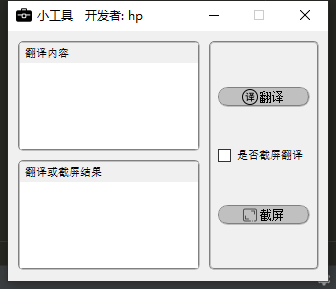
截图
截图可以使用第三方截图 或 使用PyQt5截图
此文章使用PyQt5的截图
class Snipper(QtWidgets.QWidget):
    def __init__(self, parent=None, flags=Qt.WindowFlags()):
        super().__init__(parent=parent, flags=flags)

        self.setWindowTitle("TextShot")
        self.setWindowFlags(  # 设置窗口属性,窗口置顶
            Qt.FramelessWindowHint | Qt.WindowStaysOnTopHint | Qt.Dialog
        )

        self.setWindowState(self.windowState() | Qt.WindowFullScreen)
        self.screen = QtGui.QScreen.grabWindow(
            QtWidgets.QApplication.primaryScreen(),    # 获取当前屏幕分辨率(屏幕大小)
            QtWidgets.QApplication.desktop().winId(),
        )
        palette = QtGui.QPalette()  # 调色板QPalette类
        palette.setBrush(self.backgroundRole(), QtGui.QBrush(self.screen))
        self.setPalette(palette)
        # 改变鼠标形状
        QtWidgets.QApplication.setOverrideCursor(QtGui.QCursor(QtCore.Qt.CrossCursor))
        self.start, self.end = QtCore.QPoint(), QtCore.QPoint()

    def keyPressEvent(self, event):
        if event.key() == Qt.Key_Escape:
            QtWidgets.QApplication.quit()
        return super().keyPressEvent(event)

    def paintEvent(self, event):
        painter = QtGui.QPainter(self)
        painter.setPen(Qt.NoPen)
        painter.setBrush(QtGui.QColor(0, 0, 0, 100))
        painter.drawRect(0, 0, self.width(), self.height())

        if self.start == self.end:
            return super().paintEvent(event)

        painter.setPen(QtGui.QPen(QtGui.QColor(255, 255, 255), 3))
        painter.setBrush(painter.background())
        painter.drawRect(QtCore.QRect(self.start, self.end))
        return super().paintEvent(event)

    def mousePressEvent(self, event):
        self.start = self.end = QtGui.QCursor.pos()
        self.update()
        return super().mousePressEvent(event)

    def mouseMoveEvent(self, event):
        self.end = QtGui.QCursor.pos()
        self.update()
        return super().mousePressEvent(event)

    def mouseReleaseEvent(self, event):
        if self.start == self.end:
            return super().mouseReleaseEvent(event)
        self.hide()
        QtWidgets.QApplication.processEvents()
        if self.start.x() < self.end.x():
            shot = self.screen.copy(QtCore.QRect(self.start, self.end))
        else:
            shot = self.screen.copy(QtCore.QRect(self.end, self.start))
        QtWidgets.QApplication.quit()
翻译
翻译功能可以请求百度翻译或者有道翻译,网上有很多这里就不多赘述。
文字识别
文字识别本文字使用的百度云的文字识别OCR 百度云文字识别
全局热键(快捷键)
开启多线程捕获全局全局热键,防止主线程阻塞导致假死。
安装
pip install system_hotkey
示例
from system_hotkey import SystemHotkey
from PyQt5.QtCore import QObject, pyqtSignal, Qt

class HotKeyThread(QObject):
    trigger = pyqtSignal(str)
    def __init__(self):
        super().__init__()
        # 1. 自定义热键响应
        self.trigger.connect(self.hotKeyEvent)
        # 2.初始化热键
        self.hot_key = SystemHotkey()
        # 3.绑定快捷键发送信号
        self.hot_key.register(('control','1'),, callback=lambda x: self.sendKeyEvent("按下"))
    def sendKeyEvent(self,data):
        self.trigger.emit(data)
    def hotKeyEvent(self,data):
        print("接收信号:{}".format(data))
托盘管理
托盘管理使用pyqt5的 QSystemTrayIcon 实现
class Tray(QSystemTrayIcon):
    def __init__(self, UI):
        super(Tray, self).__init__()
        self.ui = UI
        self.setIcon(QIcon('icons/1.ico'))        # 托盘图标
        self.setToolTip('小工具') # 鼠标移动到托盘图标上的提示
        self.activated.connect(self.clickedIcon)  # 点击信号
        self.menu()
        self.show()
    def clickedIcon(self,reason):
        # reason:鼠标点击托盘图标时传递的整数型信号
        # 1表示单击右键
        # 2表示双击左键
        # 3表示单击左键
        # 4表示点击中键
        # 下面定义单击左键是弹出或隐藏界面,单击右键是弹出菜单。
        if reason == 3:
            self.trayClickedEvent()
        elif reason == 1:
            self.contextMenu()
    def menu(self):
        menu = QMenu()
        action = QAction('退出', self, triggered=self.triggered)
        menu.addAction(action)
        self.setContextMenu(menu)
    def trayClickedEvent(self):
        if self.ui.isHidden():
            self.ui.setHidden(False)
            if self.ui.windowState() == Qt.WindowMinimized:
                self.ui.showNormal()  # 正常显示窗口
            self.ui.raise_()  # 控制在上层
            self.ui.activateWindow()  # 活动窗口
        else:
            self.ui.setHidden(True)  # 设置隐藏窗口
    def triggered(self):
        self.deleteLater()  # 删除托盘图标,无此操作的话,程序退出后托盘图标不会自动清除
        qApp.quit()         # 会重写closeEvent,换一个退出程序的命令
主代码
import sys
import time
from tray import Tray
from ui import Ui_MainWindow
from demo import translate,Child_Dialog

from PyQt5.QtGui import QIcon
from PyQt5.QtCore import QThread,pyqtSignal,Qt
from PyQt5.QtWidgets import QApplication,QSystemTrayIcon,QMenu,QAction,qApp


class HotKeyThread(QThread,SystemHotkey):
    # 开启多线程全局热键
    trigger = pyqtSignal()
    def __init__(self,UI):
        self.ui = UI
        super(HotKeyThread,self).__init__()
        self.register(('control', '1'), callback=lambda x: self.start())
        self.trigger.connect(self.hotKeyEvent)

    def run(self):
        self.trigger.emit()


    def hotKeyEvent(self):
        self.ui.screenshots_and_translate()

class MainFunction(Ui_MainWindow):
      # 主程序
      def __init__(self):
        super().__init__()
        self.trigger()

      def trigger(self):
        self.status = False
        self.tray = Tray(self)
        self.hotKey = HotKeyThread(self)
        self.pushButton_2.setToolTip("截图(Ctrl+1)")  # 给按钮2 添加提示气泡,显示快捷键方法
        self.pushButton_1.clicked.connect(self.screenshots_and_translate)  # 按钮1 翻译
        self.pushButton_2.clicked.connect(self.screenshots_and_translate)  # 按钮2 截图

      def screenshots_and_translate(self):
        butname = self.sender().objectName()
        if butname == "pushButton1":
            text = self.textedit.toPlainText()
            res = None
            if len(text) > 0:
                res = translate(text)
            self.textBrowser.setText(res)
        else:
            if not self.status:
                self.status = True
                self.showMinimized()
                time.sleep(0.5)
                self.activateWindow()
                self.child_window = Child_Dialog(self)  # 截图
                self.child_window.dialogSignel.connect(self.slot_emit)
                self.child_window.show()

      def slot_emit(self, flag, str):
        self.activateWindow()
        self.showNormal()
        self.status = False
        if flag == 1:
            if self.checkBox.isChecked():
                res = translate(str)
            else:
                res = str
            self.textBrowser.setText(res)

      def closeEvent(self,QCloseEvent):
        QCloseEvent.ignore()
        self.hide()

if __name__ == '__main__':
    app = QApplication(sys.argv)
    ex = MainFunction()
    sys.exit(app.exec_())