-
Axure 9 实战案例,动态面板的应用 6,导航菜单栏的手风琴效果
前言
Hello!欢迎来到Axure 9 实战案例教程专栏。点击了解课程简介>>
我们接着再继续学习动态面板的应用,本篇课程我们来讲解一下,如何运用动态面板绘制导航菜单栏的手风琴效果。

我们还是先来看看完成效果图,大家可以看到,手风琴菜单的交互主要包括:
①点击菜单1~3时,可展开或收起内容区域;
②点击收起菜单1~2时,其余下方菜单均向上移动;
③点击展开菜单1~3时,其余菜单均收起(即手风琴效果)。

菜单初稿
一如既往,这里提前把菜单初稿准备好了。下面来给大家讲解一下手风琴效果的实现步骤。
第一步:设置菜单栏为动态面板
首先选中菜单1和它的内容区域,点击右键,选择转换为动态面板;然后在概要中点击State1的重复状态,复制出State2;接着修改State2为收起后的样式(即删除内容区域、垂直翻转箭头图标);同样为了便于后面添加交互,做好命名工作。
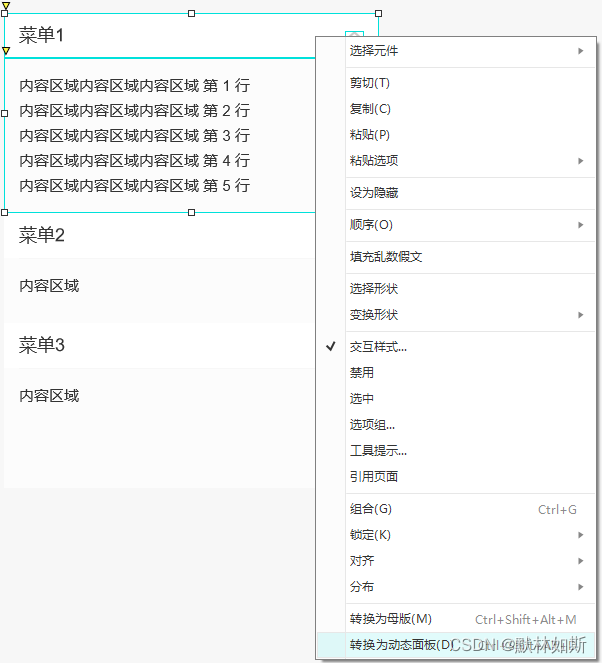
选中菜单1+内容区域,转换为动态面板

点击State1的重复状态,复制出State2

绘制State2(收起)的样式,并做好命名工作
接着用同样的方法绘制菜单2和菜单3,此处就不再啰嗦了。第一步的菜单准备工作(即绘制动态面板)就算完成了。

第一步效果图
第二步:设置菜单栏的点击交互
选中菜单1动态面板,在交互栏中点击“单击时→设置为下一个状态”,勾选“向后循环”和“更多选项_推动和拉动元件”。如此,点击菜单1时,就可以收起或展开内容区域了(即循环切换动态面板),并且其余下方菜单均向上移动(即拉动下方元件)。

选中菜单1,点击“单击时→设置为下一个状态”

勾选“向后循环”和“推动和拉动元件”
接着将菜单1的交互复制粘贴到菜单2和菜单3上。如此,一个普通(即非手风琴效果)的折叠菜单就完成了。

第二步的菜单交互(菜单1~3相同)
第三步:设置菜单栏的手风琴效果
经过前面两步其实已经能完成一个折叠菜单栏了,第三步主要是实现手风琴的效果。
首先选中菜单1动态面板,在交互栏中点击“单击时_添加动作_设置面板状态“,设置目标为菜单2、STATE为收起、勾选推动和拉动元件;然后点击"设置面板状态"的<添加目标>,选中菜单3,并设置STATE为收起、勾选推动和拉动元件。此处交互的意思是单击菜单1时,收起菜单2和菜单3。

菜单1中,点击“单击时_添加动作_设置面板状态“

设置目标为菜单2、STATE为收起、勾选推动和拉动元件
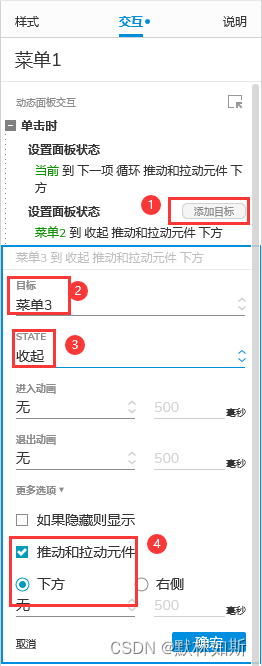
<添加目标>→选中菜单3,并设置STATE为收起、勾选推动和拉动元件
然后用同样的方法设置菜单2和菜单3的交互;即单击菜单2时,收起菜单1和菜单3;单击菜单3时,收起菜单1和菜单2。

一至三步所有交互
结语
OK了,通过前面3个步骤,一个手风琴效果的导航菜单就绘制完成了。以上就是本次课程的全部内容,你学会了吗?如果有不理解的地方,可以下载文末的课件继续学习哦。
在线预览
效果图在线预览:https://u.pmdaniu.com/L8A5p
相关课件
为了帮助各位同学,能快速理解和练习Axure案例,本专栏每篇教程都会提供RP格式课件下载。
课件整包链接:
https://item.taobao.com/item.htm?id=631599964711链接长期有效。
(默林如斯原创出品,未经许可,禁止转载,侵权必究)
《Axure 9 案例教程-基础篇》:以实战案例的角度,讲解Axure 9 的基础操作,帮助大家从案例中学习产品原型的设计思维,带你快速进入实战阶段!!适合Axure入门的同学!!点击了解课程简介>>
欢迎关注《产品经理知识与资源》专栏,这里专注原创Axure实战原型、Axure原型模板、Axure元件库、Axure图标库;2012年入行的原创实力保障!!点击前去关注>>
-
相关阅读:
iNFTnews | 元宇宙购物体验将成为吸引消费者的一大利器
编码与测试
学习paddle-detection(paddlex的使用)
大数据成为市场营销利器 ,促进金融贷款企业获客精准化
洛科威多功能岩棉板助力节能减碳战略,推动碳达峰目标实现
设置和清除PPT密码的两种方法
【毕业季·进击的技术er】年少有梦,何惧彷徨
Java并发编程常见面试题总结
SBT 综述
《大数据之路:阿里巴巴大数据实践》-第1篇 数据技术篇 -第2章 日志采集
- 原文地址:https://blog.csdn.net/congzi530/article/details/126654457