-
设置和清除PPT密码的两种方法
PPT作为一种常用的办公软件,很多时候都需要设置打开密码,来保护文件不被随意打开。
我们可以直接在PPT里设置密码,不需要的时候也能清除掉。
具体方法如下:
打开PPT,点击上方工具栏里的【文件】,再选择【信息】右侧【保护演示文稿】下列表中的【用密码进行加密】。

这时会出现新的对话框,在密码一栏里输入想要设置的密码,点击【确定】,打开密码就设置好了。
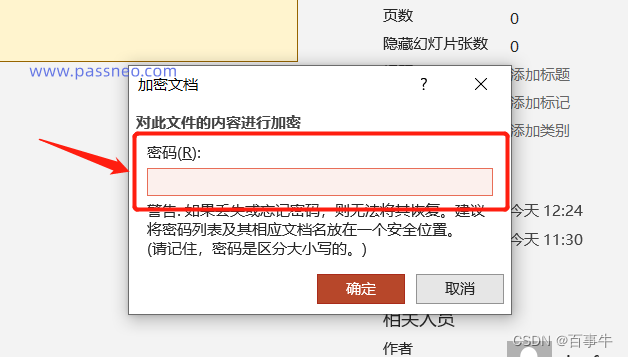
如果后面不需要密码了,想要清除掉,可以按上面设置密码的路径进行选择,最后也一样会出现密码框,这个时候密码框里面是有密码的,只需要将这组密码清除,点击【确定】,再次打开PPT,就无需输入密码了。
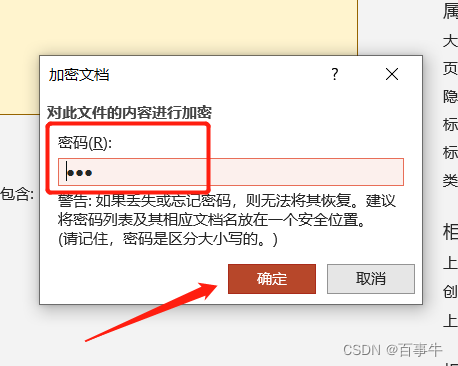
除了以上方法,我们还可以把PPT另存为一份有密码的文件。
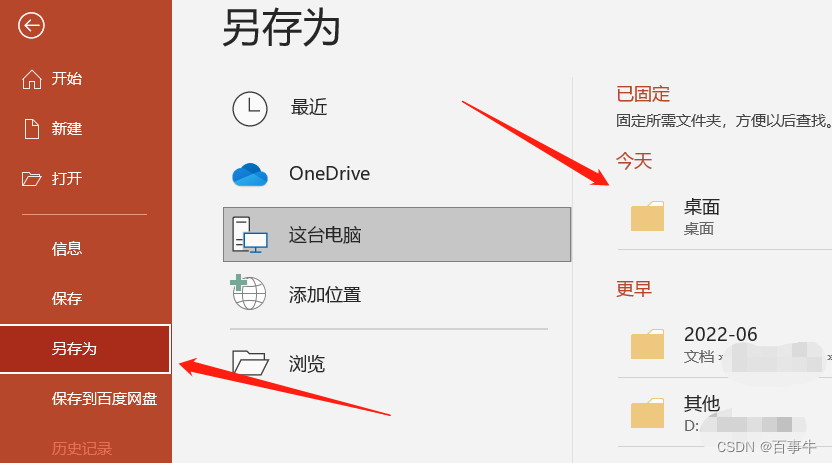
也是同样打开PPT后,点击上方工具栏里的【文件】,选择【另存为】,在右侧选择另存后的保存路径。
在【另存为】对话框,点击【文件】右下方【工具】下列表的【常规选项】

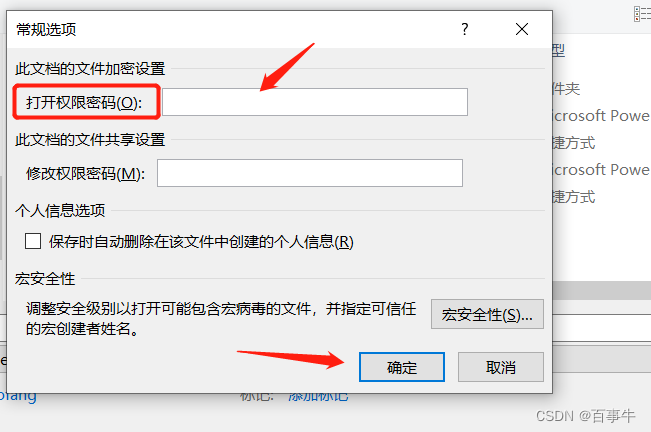
【常规选项】里,在【打开权限密码】里输入密码,再点击【确定】,密码就设置好了。
可以将设置好密码的PPT覆盖原来的文件,也可以保存成一份新的PPT。
后期不再需要这个打开密码,只需要按照第一种方式来操作就可以了。
也就是在【文件】李再选择【信息】,再选择右侧【保护演示文稿】下列表中的【用密码进行加密】,把弹出的密码框里的密码删除即可。
不过要注意的是,清除密码是需要打开PPT之后才能进行的,如果不记得密码,打不开PPT,也就无法清除,而PPT也没有找回密码的功能。所以设置密码的时候一定要保存好。
万一真的不记得,试了好多次也不行,那就只能借助外部工具来解决。比如百事牛 PPT密码恢复工具,可以直接将密码找回来,再按上面的方法来清除密码。
百事牛PPT密码恢复工具
 https://cn.passneo.com/product/passneo-for-ppt.html
 -
相关阅读:
.NET CORE Aws S3 使用
TCP数据传输协议详解
Code Complate - 什么是软件构建
如何完全、干净地卸载Oracle 11g数据库?
DA14580开发板与lis2ds12三轴传感器数据显示实现
在express中使用session认证
R语言生物群落数据统计分析
Spring Boot
Amazon Linux 2022 来袭,AWS 承诺后续每两年更新一次
鸿蒙Harmony应用开发—ArkTS声明式开发(组件可见区域变化事件)
- 原文地址:https://blog.csdn.net/Chinland/article/details/125500205