-
CAD进阶练习(六)、CAD创建块后图形依然保持原状?
我们来用CAD梦想画图绘制一个进阶练习题。
目标对象

操作工具
操作系统:Windows10
CAD软件:CAD梦想画图
步骤
1.在这个图形中我们已知的只有三个圆的半径,首先我们先绘制半径为18的圆,如下图所示:
绘制半径为18的圆

2.我们再复制一个半径为18的圆,两圆相切与A点,如下图所示:
复制半径18的圆

3.我们再看左边18的圆的左端点与半径为62的圆的左端点重合,我们就可以直接画一个半径为62的圆,我们把62圆右端点名为B点;18圆的右端点名为B´点,如下图所示:
绘制半径为62的圆

4.接着我们选中62的圆输入移动(M)命令,以B点为移动的基点;B´为移动到的点,使B点与B´重合,如下图所示:
移动62的圆

5.54的圆的话还是跟绘制62圆一样,先绘制54的圆,将54的右端点名为A´,如下图所示:
绘制半径为54的圆

6.然后移动54的圆,将右端点A´与A点重合,如下图所示:
移动54的圆

7.随后根据需要保留的图形将不需要的对象修剪掉,修剪完成如下图所示:
修剪后效果

8.修剪完成后我们框选全部对象,使用阵列命令,以D点为阵列的中心点选择环形阵列,阵列参数如下图所示:
阵列参数

9.阵列完成后效果如下图所示:
阵列效果

10.最后我们以D点为圆心最外面的支点为半径画圆,进行标注后如下图所示:
绘制完成

创建为块后图形保持原状,各元素依然独立存在是什么原因呢?
执行方式
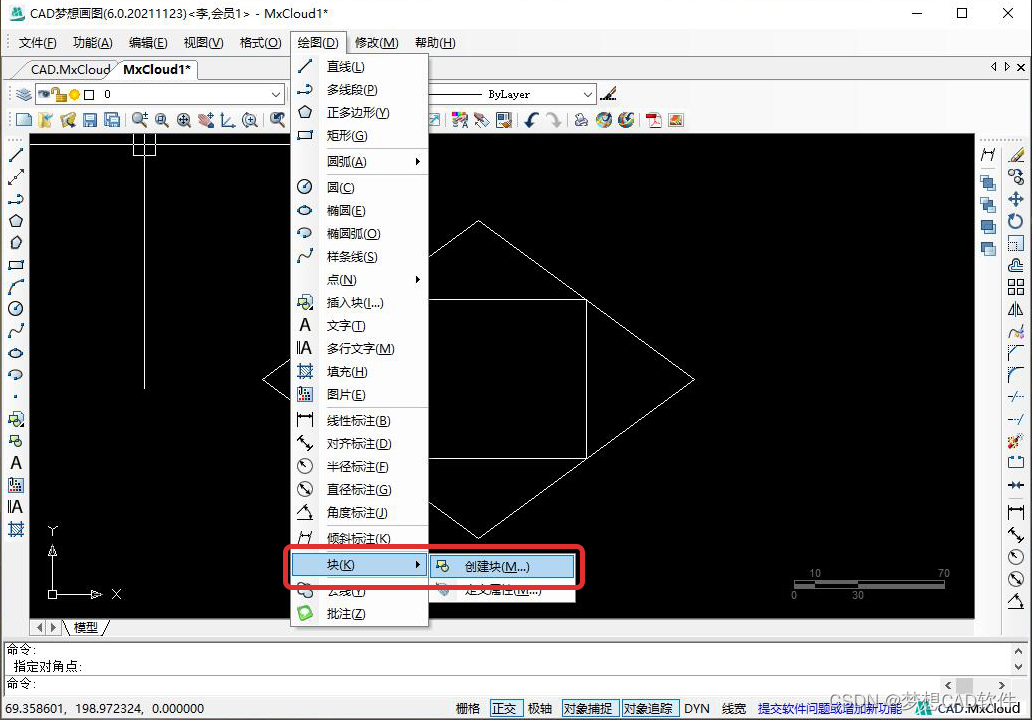
1.在CAD梦想画图中,选择菜单栏中的“绘图——块——创建块”。
创建为块
2.在块定义界面输入块名称,点击拾取点基点,,选择整个图形,按下空格,点击确定,创建块完成。
输入块名称

拾取点基点

选择整个图形

点击确定

3.这时候我们发现,创建的块依然是零散状态。
零散状态

4.我们可以重复上面两个步骤,在最后块定义界面中,选择“对象——转换为块”再点击确定,替换之前创建的块。这个时候,创建的就是一个整体的图块了。
转换为块

整体的图块

-
相关阅读:
DDR存储器中的一些概念
3-docker安装centos7
拼搏一周,刷完了阿里P8整理的这3份1000道Java高频面试题笔记,拿到了阿里P7职位
Basic Facilities of a Virtio Device (二)
cmd(命令行)操作或连接mysql数据库,以及创建数据库与表
七甲川染料CY7标记PLGA纳米粒|CY7-PLGA|PLGA-CY7|CY7-Se-PEG-PLGA
docker 和 podman的区别
故障报修管理系统有什么作用?
uni-app 开发中,监听 input 键盘事件获取不到按下按键值怎么办?
ATF源码篇(一):起始
- 原文地址:https://blog.csdn.net/MxCAD_soft/article/details/126459901