-
Qt 窗口与部署应用程序发布包 day6
Qt 窗口与部署应用程序发布包 day6
QWidget
- QWidget是所有可视控件的基类,每个控件都是矩形按照Z轴顺序排序
- 如果控件没有父控件,则称为窗口
设置exe窗口图标
- 在项目文件中新建一个文件夹Resource,来存放图标文件


第一种方法
- 用绝对路径设置图标,但是这种不能分享到他人使用,会丢失路径
//设置窗口图标 setWindowIcon(QIcon("F:\\vs2022EngineFile\\QtVsProject\\Resource\\tubiao.ico"));- 1
- 2
第二种方法
-
使用资源系统,将图标链接到exe中,可以实现跨平台
-
在vs中是没有办法创建资源文件的我们可以手动创建一个空的.qrc文件,然后打开。
-
但是vs并没有单独打开qrc文件的程序,不过有带打开qrc文件的插件,下载这个插件,然后把他拷贝到你的按照Qt目录的msvc套件的bin目录中


-
然后去vs的拓展里面下载Qt Visual Studio Tools这个插件

-
现在就可以打开这个qrc资源文件了

-
选择添加前缀

-
在选择添加文件,添加当那个需要添加的图标即可,图标的名字不能有中文,否则会出bug


-
然后进入CMAkeLists.txt,将这个资源文件添加进项目

-
然后将资源文件添加的图标那个路径复制,用setWindowIcon进行设置图标即可
#include#include class Widget :public QWidget { Q_OBJECT public: Widget(QWidget* parent = nullptr) :QWidget(parent) { //设置窗口标题 this->setWindowTitle("小瓜"); //设置窗口图标 绝对路径 //setWindowIcon(QIcon("F:\\vs2022EngineFile\\QtVsProject\\Resource\\图标.ico")); //使用资源文件进行设置窗口图标 setWindowIcon(QIcon(":/Resource/tubiao.ico")); } }; int main(int argc, char* argv[]) { QApplication a(argc, argv); Widget w; w.show(); return a.exec(); } #include "main.moc" - 1
- 2
- 3
- 4
- 5
- 6
- 7
- 8
- 9
- 10
- 11
- 12
- 13
- 14
- 15
- 16
- 17
- 18
- 19
- 20
- 21
- 22
- 23
- 24
- 25
- 运行结果

- 资源文件不要放很大的文件,很大的文件设置为相对路径
第三种方法
- 使用相对路径,一般使用这种路径,当删除缓存重新配置CMAkeLists.txt就把资源文件给删除
- 添加一个头文件 #include <QDir>
- 使用相对路径的话我们要将Resource放到这个目录下,才能进行设置


- 然后进行设置图标
#include#include #include class Widget :public QWidget { Q_OBJECT public: Widget(QWidget* parent = nullptr) :QWidget(parent) { //设置窗口标题 this->setWindowTitle("小瓜"); //设置窗口图标 绝对路径 //setWindowIcon(QIcon("F:\\vs2022EngineFile\\QtVsProject\\Resource\\图标.ico")); //使用资源文件进行设置窗口图标 //setWindowIcon(QIcon(":/Resource/tubiao.ico")); //相对路径 setWindowIcon(QIcon("Resource\\tubiao.ico")); //返回当前程序的绝对路径 qDebug() << QDir::currentPath(); } }; int main(int argc, char* argv[]) { QApplication a(argc, argv); Widget w; w.show(); return a.exec(); } #include "main.moc" - 1
- 2
- 3
- 4
- 5
- 6
- 7
- 8
- 9
- 10
- 11
- 12
- 13
- 14
- 15
- 16
- 17
- 18
- 19
- 20
- 21
- 22
- 23
- 24
- 25
- 26
- 27
- 28
- 29
- 运行结果

窗口大小和位置
- 设置窗口标题
//设置窗口标题 this->setWindowTitle("小瓜");- 1
- 2
- 获取窗口大小与位置
//窗口大小、位置 qDebug() << width() << height() << size(); //在窗口没有创建之前,获取的坐标总是0 qDebug() << geometry() << frameGeometry() << rect();- 1
- 2
- 3
- 4
- 设置窗口大小
//设置窗口大小 resize(400, 400);- 1
- 2
- 设置窗口位置,以边框为变化点
//设置窗口位置,以边框为变化点 move(0, 0);- 1
- 2
- 设置固定窗口大小(无法拖拽)
//设置固定窗口大小 setFixedSize(400, 400);- 1
- 2
- 设置窗口最大、最小限制(同时设置两个就会和设置固定大小一样)
//设置最大、最小大小 setMinimumSize(400, 400); setMaximumSize(400, 400);- 1
- 2
- 3
- 设置几何,以客户区为变换点
//设置几何,以客户区为变换点 setGeometry(50, 50, 100, 100);- 1
- 2
#include#include #include #include class Widget :public QWidget { Q_OBJECT public: Widget(QWidget* parent = nullptr) :QWidget(parent) ,btn(new QPushButton("按钮",this)) { //设置窗口标题 this->setWindowTitle("小瓜"); //使用资源文件进行设置窗口图标 setWindowIcon(QIcon(":/Resource/tubiao.ico")); //窗口大小、位置 qDebug() << width() << height() << size(); //在窗口没有创建之前,获取的坐标总是0 qDebug() << geometry() << frameGeometry() << rect(); //连接信号 connect(btn, &QPushButton::clicked, this, [=]() { qDebug() << geometry() << frameGeometry() << rect(); } ); //设置窗口大小 resize(400, 400); 设置窗口位置,以边框为变化点 //move(0, 0); 设置固定窗口大小 //setFixedSize(400, 400); 设置最大、最小大小 //setMinimumSize(400, 400); //setMaximumSize(400, 400); //设置几何,以客户区为变换点 setGeometry(50, 50, 100, 100); } protected: QPushButton* btn{}; }; int main(int argc, char* argv[]) { QApplication a(argc, argv); Widget w; w.show(); return a.exec(); } #include "main.moc" - 1
- 2
- 3
- 4
- 5
- 6
- 7
- 8
- 9
- 10
- 11
- 12
- 13
- 14
- 15
- 16
- 17
- 18
- 19
- 20
- 21
- 22
- 23
- 24
- 25
- 26
- 27
- 28
- 29
- 30
- 31
- 32
- 33
- 34
- 35
- 36
- 37
- 38
- 39
- 40
- 41
- 42
- 43
- 44
- 45
- 46
- 47
- 48
- 49
- 50
- 51
- 52
- 53
- 54
- 55
- 56
- 57
- 58
- 59
- 运行结果

窗口显示
- 窗口最大化:showMaximized();
- 窗口最小化:showMinimized();
- 窗口全屏:showFullScreen();
- 窗口关闭:close();
- 判断窗口是否最大化:isMaximized();
- 判断窗口是否全屏:isFullScreen();
- 恢复正常窗口:showNormal();
#include#include #include #include class Widget :public QWidget { Q_OBJECT public: Widget(QWidget* parent = nullptr) :QWidget(parent) ,btn(new QPushButton("按钮",this)) ,m_colseScreen(new QPushButton("X",this)) ,m_max(new QPushButton("□",this)) ,m_min(new QPushButton("_",this)) ,m_fullScreen(new QPushButton("■",this) ) { //设置窗口大小 resize(400, 400); //设置窗口标题 this->setWindowTitle("小瓜"); //使用资源文件进行设置窗口图标 setWindowIcon(QIcon(":/Resource/tubiao.ico")); //设置按钮固定大小 m_colseScreen->setFixedSize(32, 32); m_max->setFixedSize(32, 32); m_min->setFixedSize(32, 32); m_fullScreen->setFixedSize(32, 32); //设置按钮位置 m_colseScreen->move(width() - m_colseScreen->width(), 0); m_max->move(width() - m_max->width() * 2, 0); m_min->move(width() - m_min->width() * 3, 0); m_fullScreen->move(width() - m_fullScreen->width() * 4, 0); //连接信号 connect(m_colseScreen, &QPushButton::clicked, this, [=]() { //关闭窗口 close(); } ); connect(m_max, &QPushButton::clicked, this, [=]() { //判断窗口是不是最大化 if (isMaximized()) { //恢复窗口,正常化 showNormal(); } else { //最大化窗口 showMaximized(); } } ); connect(m_min, &QPushButton::clicked, this, [=]() { //最小化窗口 showMinimized(); } ); connect(m_fullScreen, &QPushButton::clicked, this, [=]() { //判断是否是全屏 if (isFullScreen()) { //恢复正常 showNormal(); } else { //全屏 showFullScreen(); } } ); } protected: QPushButton* btn{}; QPushButton* m_max{}; QPushButton* m_min{}; QPushButton* m_fullScreen{}; QPushButton* m_colseScreen{}; }; int main(int argc, char* argv[]) { QApplication a(argc, argv); Widget w; w.show(); return a.exec(); } #include "main.moc" - 1
- 2
- 3
- 4
- 5
- 6
- 7
- 8
- 9
- 10
- 11
- 12
- 13
- 14
- 15
- 16
- 17
- 18
- 19
- 20
- 21
- 22
- 23
- 24
- 25
- 26
- 27
- 28
- 29
- 30
- 31
- 32
- 33
- 34
- 35
- 36
- 37
- 38
- 39
- 40
- 41
- 42
- 43
- 44
- 45
- 46
- 47
- 48
- 49
- 50
- 51
- 52
- 53
- 54
- 55
- 56
- 57
- 58
- 59
- 60
- 61
- 62
- 63
- 64
- 65
- 66
- 67
- 68
- 69
- 70
- 71
- 72
- 73
- 74
- 75
- 76
- 77
- 78
- 79
- 80
- 81
- 82
- 83
- 84
- 85
- 86
- 87
- 88
- 89
- 90
- 91
- 92
- 93
- 94
- 95
- 96
- 97
- 运行结果

窗口关闭隐藏
- 设置属性,让窗口调用close时,自动销毁
newWidget->setAttribute(Qt::WA_DeleteOnClose);- 1
#include#include #include #include #include class Widget :public QWidget { Q_OBJECT public: Widget(QWidget* parent = nullptr) :QWidget(parent) , btn(new QPushButton("按钮", this)) , m_close(new QPushButton("destroyed", this)) , newWidget(new QWidget) { //设置窗口大小 resize(400, 400); //设置窗口标题 this->setWindowTitle("小瓜"); //使用资源文件进行设置窗口图标 setWindowIcon(QIcon(":/Resource/tubiao.ico")); connect(btn, &QPushButton::clicked, this, [=]() { //判断这个窗口是否隐藏 if (newWidget->isHidden()) { //显示这个窗口 newWidget->show(); } else { //隐藏这个窗口 newWidget->hide(); } } ); //设置按钮右对齐 m_close->move(width() - m_close->width(), 0); connect(newWidget, &QPushButton::destroyed, [=]() { qDebug() << "destroyed"; } ); //设置属性,让窗口调用close时,自动销毁 newWidget->setAttribute(Qt::WA_DeleteOnClose); connect(m_close, &QPushButton::clicked, this, [=]() { if (newWidget) { //如果程序存在多个窗口,那么关闭某一个窗口时,不是关闭是隐藏 newWidget->close();//隐藏窗口 //释放这个指针也能销毁,就可以不用使用close与设置属性了 //newWidget->deleteLater(); } else { qDebug() << "newWidget is null"; } } ); //显示这个窗口 newWidget->show(); } protected: QPushButton* btn{}; QPushButton* m_close{}; //为了更安全,我们一般在这用智能指针释放更安全 QPointer<QWidget> newWidget{}; }; int main(int argc, char* argv[]) { QApplication a(argc, argv); Widget w; w.show(); return a.exec(); } #include "main.moc" - 1
- 2
- 3
- 4
- 5
- 6
- 7
- 8
- 9
- 10
- 11
- 12
- 13
- 14
- 15
- 16
- 17
- 18
- 19
- 20
- 21
- 22
- 23
- 24
- 25
- 26
- 27
- 28
- 29
- 30
- 31
- 32
- 33
- 34
- 35
- 36
- 37
- 38
- 39
- 40
- 41
- 42
- 43
- 44
- 45
- 46
- 47
- 48
- 49
- 50
- 51
- 52
- 53
- 54
- 55
- 56
- 57
- 58
- 59
- 60
- 61
- 62
- 63
- 64
- 65
- 66
- 67
- 68
- 69
- 70
- 71
- 72
- 73
- 74
- 75
- 76
- 77
- 78
- 79
- 80
- 81
- 运行结果

CMake管理多个项目
- 创建两个项目,然后在项目外面创建一个CMAkeLists.txt

- 然后用vs打开这个目录,然后将这两个项目中的CMAkeLists中项目名改成这个当前项目的名字


- 然后在最外层的CMAkeLists中添加这三行代码即可
# 需求最低版本号 cmake_minimum_required(VERSION 3.24) # 设置项目名 project(Project) # 添加子目录 add_subdirectory(ProjectTwo) add_subdirectory(ProjectOne)- 1
- 2
- 3
- 4
- 5
- 6
- 7
- 8
- 9

- 现在就可以选择两个项目中的任意一个了

QDialog
- 对话框窗口是一个顶级窗口,主要用于短期任务和与用户的简短通信。对话框可以是模态的也可以是非模态的。QDialog可以提供返回值,并且它们可以具有默认按钮。
- 对话框有两种模式:模态对话框、非模态对话框。
- 模态对话框会阻止输入到同一应用程序其他的可见窗口的对话框
- 窗口模式
- 应用程序模式
- 非模态对话框是独立于其他窗口运行的对话框
- 模态对话框会阻止输入到同一应用程序其他的可见窗口的对话框
#include#include #include #include class Widget :public QWidget { Q_OBJECT public: Widget(QWidget* parent = nullptr) :QWidget(parent) , btn(new QPushButton("模态对话框(应用程序级别)", this)) , btn2(new QPushButton("显示半模态对话框(窗口级别)", this)) , btn3(new QPushButton("显示非模态对话框", this)) { resize(800, 300); btn->setFixedSize(200, btn->height()); btn2->setFixedSize(200, btn2->height()); btn3->setFixedSize(200, btn3->height()); btn2->move(btn->width(), 0); btn3->move(btn->width() * 2, 0); //显示模态对话框 connect(btn, &QPushButton::clicked,this,[]() { //显示对话框 QDialog loginDlg2; //阻塞程序执行 loginDlg2.exec(); } ); //显示半模态对话框 connect(btn2, &QPushButton::clicked, this, []() { //显示对话框 QDialog loginDlg;//这个必须设置为成员变量才行,否则直接销毁了,但是不经常使用 //不会阻塞程序执行,但是会阻塞窗口的消息,在消息层面会模态对话框一样(不让操作) loginDlg.open(); } ); //显示非模态对话框 connect(btn3, &QPushButton::clicked, this, [this]() { //不阻塞,使用这个就必须QDialog是成员变量,否则看不见效果 loginDlg.show(); } ); } protected: QPushButton* btn{}; QPushButton* btn2{}; QPushButton* btn3{}; QDialog loginDlg; }; int main(int argc, char* argv[]) { QApplication a(argc, argv); Widget w; w.show(); return a.exec(); } #include "main.moc" - 1
- 2
- 3
- 4
- 5
- 6
- 7
- 8
- 9
- 10
- 11
- 12
- 13
- 14
- 15
- 16
- 17
- 18
- 19
- 20
- 21
- 22
- 23
- 24
- 25
- 26
- 27
- 28
- 29
- 30
- 31
- 32
- 33
- 34
- 35
- 36
- 37
- 38
- 39
- 40
- 41
- 42
- 43
- 44
- 45
- 46
- 47
- 48
- 49
- 50
- 51
- 52
- 53
- 54
- 55
- 56
- 57
- 58
- 59
- 60
- 61
- 62
- 63
- 64
- 65
- 运行结果

- 模态对话框会有个返回值

- 对话框的默认按钮是用户按Enter(返回)键时按下的按钮。此按钮用于表示用户接受对话框的设置并希望关闭对话框。使用QPushButton::setDefault(), QPushButton::isDefault()和QPushButton::autoDefault()来设置和控制对话框的默认按钮。
- 如果用户在对话框中按Esc键,QDialog::reject()将被调用。这将导致窗口关闭:关闭事件不能被忽略。
#include#include #include #include class Dialog :public QDialog { Q_OBJECT public: Dialog(QWidget* parent = nullptr) :QDialog(parent) , btn(new QPushButton("确认", this)) , btn2(new QPushButton("取消", this)) { btn2->move(160, 0); btn2->setDefault(true);//把取消设置为默认按钮,当按下回车,自动执行取消键 connect(btn, &QPushButton::clicked, this, [=]() { //accept(); //done可以任意发送一个整型数据 done(QDialog::Accepted); } ); connect(btn2, &QPushButton::clicked, this, [=]() { //rejected(); //close(); //比如我想拿到数据,因为窗口是阻塞的。为什么能获取数据,因为窗口结束了后,直接就结束了,都等不到信号与槽 done(QDialog::Rejected); data = "小瓜"; } ); } //提供接口呗 QString getData() const { return data; } protected: QPushButton* btn{}; QPushButton* btn2{}; QString data; }; class Widget :public QWidget { Q_OBJECT public: Widget(QWidget* parent = nullptr) :QWidget(parent) , btn(new QPushButton("模态对话框(应用程序级别)", this)) , btn2(new QPushButton("显示半模态对话框(窗口级别)", this)) , btn3(new QPushButton("显示非模态对话框", this)) { resize(800, 300); btn->setFixedSize(200, btn->height()); btn2->setFixedSize(200, btn2->height()); btn3->setFixedSize(200, btn3->height()); btn2->move(btn->width(), 0); btn3->move(btn->width() * 2, 0); //显示模态对话框 connect(btn, &QPushButton::clicked,this,[]() { //显示对话框 Dialog loginDlg2; //阻塞程序执行 int value = loginDlg2.exec(); if (value == QDialog::Accepted) { qDebug() << "Accepted"; } else { qDebug() << "Rejecet" << loginDlg2.getData(); } } ); //显示半模态对话框 connect(btn2, &QPushButton::clicked, this, []() { //显示对话框 QDialog loginDlg;//这个必须设置为成员变量才行,否则直接销毁了,但是不经常使用 //不会阻塞程序执行,但是会阻塞窗口的消息,在消息层面会模态对话框一样(不让操作) loginDlg.open(); } ); //显示非模态对话框 connect(btn3, &QPushButton::clicked, this, [this]() { //不阻塞,使用这个就必须QDialog是成员变量,否则看不见效果 loginDlg.show(); } ); } protected: QPushButton* btn{}; QPushButton* btn2{}; QPushButton* btn3{}; QDialog loginDlg; }; int main(int argc, char* argv[]) { QApplication a(argc, argv); Widget w; w.show(); return a.exec(); } #include "main.moc" - 1
- 2
- 3
- 4
- 5
- 6
- 7
- 8
- 9
- 10
- 11
- 12
- 13
- 14
- 15
- 16
- 17
- 18
- 19
- 20
- 21
- 22
- 23
- 24
- 25
- 26
- 27
- 28
- 29
- 30
- 31
- 32
- 33
- 34
- 35
- 36
- 37
- 38
- 39
- 40
- 41
- 42
- 43
- 44
- 45
- 46
- 47
- 48
- 49
- 50
- 51
- 52
- 53
- 54
- 55
- 56
- 57
- 58
- 59
- 60
- 61
- 62
- 63
- 64
- 65
- 66
- 67
- 68
- 69
- 70
- 71
- 72
- 73
- 74
- 75
- 76
- 77
- 78
- 79
- 80
- 81
- 82
- 83
- 84
- 85
- 86
- 87
- 88
- 89
- 90
- 91
- 92
- 93
- 94
- 95
- 96
- 97
- 98
- 99
- 100
- 101
- 102
- 103
- 104
- 105
- 106
- 107
- 108
- 109
- 110
- 运行结果

设置应用程序exe图标
- 设置完窗口图标之后,我们可能需要设置可执行程序exe文件的图标
- 这个图标的格式必须是ico
- 创建一个图标格式(ico)的文件,可以将一个普通的图片转成.ico格式的图标文件,图片格式在线转换
- 将转换好的ico文件放到源文件所在目录,即和CMakeLists.txt文件同级目录,并创建名为
icon.rc的文件,用文本编辑器打开这个icon.rc文件写入如下内容。zay是你自己的图标名字
IDI_ICON1 ICON DISCARDABLE "zay.ico"- 1
- 最后在CMakeLists.txt中添加你的这个icon.rc文件即可

- 然后运行代码即可

- 运行结果

- 而且一般设置了应用程序图标,你没有设置窗口图标,它会默认设置窗口图标为应用程序图标

Qt部署应用程序发布包
windeployqt
- windeployqt.exe是Qt自带的工具,用于创建应用程序发布包。 简单来说,这个工具可以自动地将某程序依赖的库、资源拷贝到其所在目录,防止程序在其他电脑上运行报找不到库的错误。
- 打开对应Qt命令行的终端

- 然后再命令行中输入
windeployqt AppName,AppName表示应用程序完整路径 - 我们知道,Qt项目路径不能包含中文,所以为了保险起见,应用程序路径中不要包含中文。另外,如果应用程序路径中包含空格,需要用双引号将整个路径字符串包裹起来。
- 调用vcvarsall.bat来进行环境设置,vcvarsall.bat是VS自带的配置环境变量的批处理文件。它的位置取决你的安装位置。这样发布出来的目录就带上了VS的依赖库,拷贝到没有安装VS的电脑上亦可以运行。
- 找到这个程序

- 执行这个程序

- 安装成功
- 现在就可以来部署项目程序了,首先到项目的out-build-x64-Debug路径下,找到exe项目执行程序,创建一个文件夹方便操作,把项目exe拖进去

- 打开Qt命令行终端进入到这个路径,输入命令windeployqt加exe项目程序名即可开始部署

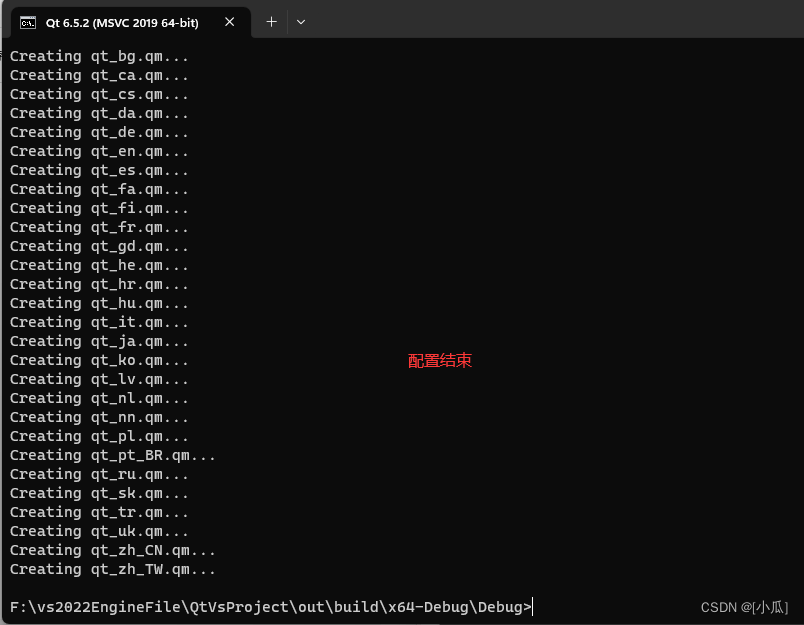
- 运行结果


- 一般要部署应该在release模式下进行,部署步骤与这个debug模式一样的,此时就可以将这些文件打包给别人也可以运行
- release模式下


Inno Setup
安装Inno Setup
- 进入官网下载Inno Setup,Inno Setup官网

Inno Setup程序打包
第1步
- 创建新文件

第2步
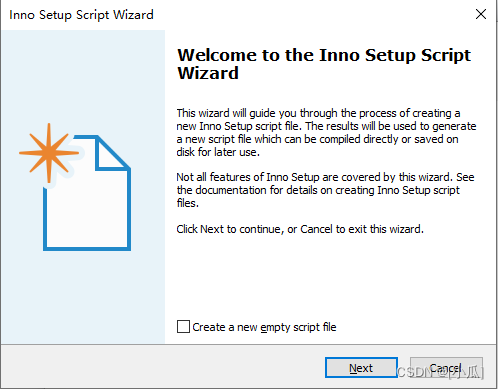
- 欢迎界面直接下一步
第3步
- 程序信息填写:程序名称、版本号、公司名称、网站,填写完后,点击下一步

第4步
- 设置安装目录,直接下一步即可
第5步
- 添加需要打包的程序及依赖文件

第6步
- 应用程序文件关联,如果你的程序用打开某个后缀文件的功能,而且你希望用你的程序打开,则可以勾选关联,并指定关联的文件后缀名

第7步
- 快捷方式,这里默认勾选了开始菜单、桌面快捷方式。

第8步
- 程序文档:在安装过程中会打开文档展示给用户看

第9步
- 安装模式(默认是管理员模式)

第10步
- 安装语言,很遗憾没有中文,后面会补进一个中文插件就设置为中文

第11步
- 编译设置

第12步
- 使用Inno Setup 处理器

第13步
- 脚本创建完成

第14步
- 完成之后,会询问是否立即编译脚本,我们现在可以选择否,看看脚本有没有什么问题或者需要更改的地方
第15步
- 现在运行编译一下,还会问你,是否保存脚本?点击是,然后选择一个位置保存即可!

出现问题解决方案图标过大问题
- 报错了,盲猜是图标文件过大的问题导致,我们换个
- 果然就没问题了


空目录问题
- 有时候会添加空目录也会报错,如果报错就在脚本里面,它会提示你在哪一行有问题,直接用;注释就可以
目录配置路径问题
- 现在就可以来运行这个安装程序看看会不会有问题


- 运行的时候果然报错了

- 大概意思是qt的插件没有被发现,我们去装好的应用程序目录里面看看什么情况,找到这个目录发现里面的文件没有组织成目录

- 现在我们卸载这个程序

- 解决方法:自己手动更改脚本,因为当时在添加目录的时候,它默认放在外面默认当前程序下面了,我们现在就得改脚本将其放在正确位置

- 将他们的位置放对地方

中文插件
- 然后重新进行编译就没问题了,现在来解决中文安装问题,准备这个插件

- 把这个插件放入到Inno Setup的安装目录的Languages目录下

- 然后修改脚本,注释原来的默认语言,将这行代码修改上去,也就是添加语言
Name: "ChineseSimple";MessagesFile:"compiler:Languages\ChineseSimple.isl"- 1

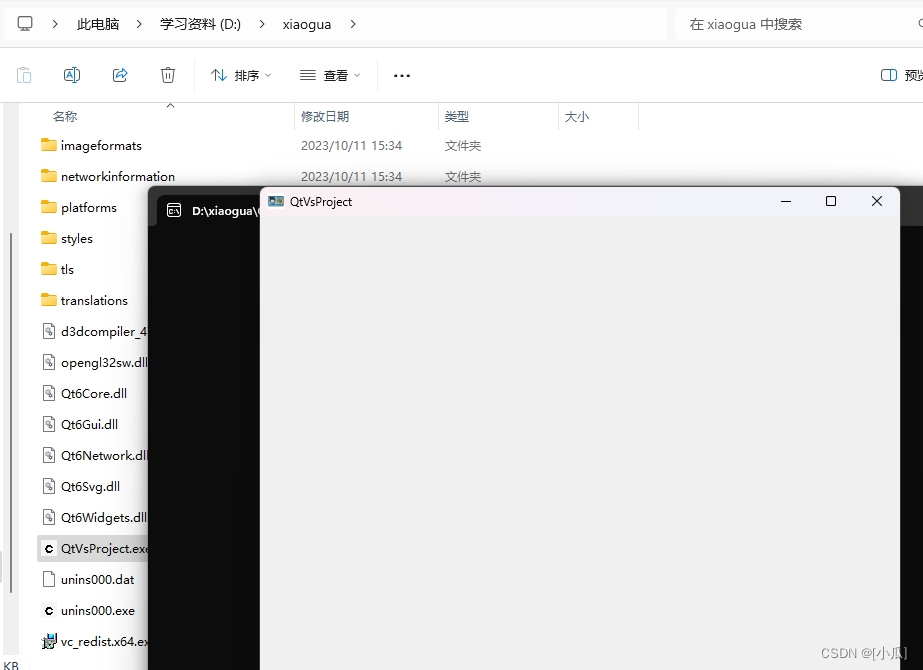
- 然后进行编译运行安装程序即可

- 运行结果
-
相关阅读:
神经网络用于控制的优越性,神经网络稳定性理论
Worthington酒精脱氢酶的特异性和五个应用
小黑子—springMVC:第一章 请求处理与响应数据
Boost ASIO:io_service 与 strand 的使用
9.1.1 整数类型
[附源码]java毕业设计江苏策腾智能科技公司人事管理系统
1.git基础使用
[附源码]JAVA毕业设计酒店订房系统(系统+LW)
使用 ES|QL 优化可观察性:简化 Kubernetes 和 OTel 的 SRE 操作和问题解决
1076 Wifi密码
- 原文地址:https://blog.csdn.net/qq_44924388/article/details/133702359
