-
使用VUE3.0版本搭建H5模板
使用VUE3.0版本搭建H5模板
- 仓库地址,有需要的可以参考参考 https://gitee.com/young_frivolous/vue3-app-template/tree/master
- 为了方便每次写项目都要去搭建一个框架,今天使用vue3.0从0开始实行一个开箱即用移动端模板,
- 基于vue3.0全家桶 + vant3.0 +scss + rem适配方案 + axios封装,构建H5模板脚手架
版本要求
-
vue cli版本需要node 15 或者更高的版本。或者你可以使用nvm来切换node版本 -
本次node采用版本是
15.14.0
项目创建
- 确保电脑已经安装node和vue-cli环境
- 在命令窗口执行
vue create my-app - 提示会让你选择哪种方案,在这里选择
Manually select features
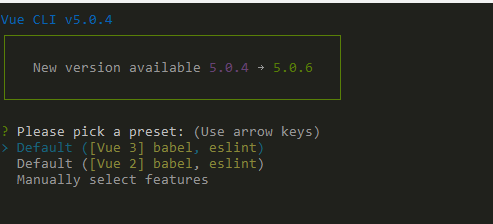
-
当执行完这一步的时候,下一步会提示
Check the features needed for your project -
在当前项目我们选择
babel,Router,Vuex,CSS即可
-
下一步让我选择当前项目的版本。我们选择3.x

-
下一步让我选择路由的模式,选择Y即可

-
下一步,会让选择css预处理,默认选择第一个即可

- 下一步,会让选择格式配置,选择
ESLint + Prettier

-
下一步会让选择保存代码格式化方式,选择第一个即可
=

-
下一步,提示配置项放在哪个位置

-
下一步提示,是否保存上面的记录

-
接下来就是等待项目创建
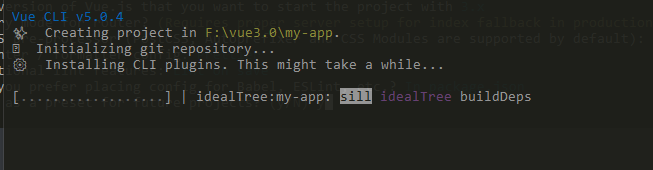
项目启动以及配置
-
项目安装完之后,进入当前项目,通过命令
cnpm run serve启动项目即可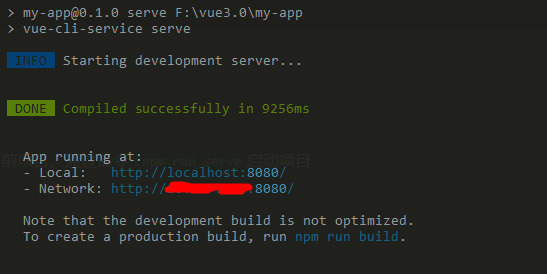
-
vue.config.js常见配置,项目然后重启即可const { defineConfig } = require('@vue/cli-service'); const path = require('path'); const resolve = (dir) => path.join(__dirname, dir); module.exports = defineConfig({ transpileDependencies: true, publicPath: './', // 署应用包时的基本 URL。 vue-router hash 模式使用 outputDir: 'dist', // 生产环境构建文件的目录 assetsDir: 'static', // outputDir的静态资源(js、css、img、fonts)目录 lintOnSave: false, //eslint 检测 productionSourceMap: false, // 如果你不需要生产环境的 source map,可以将其设置为 false 以加速生产环境构建。 devServer: { hot: true, port: 9527, headers: { 'Access-Control-Allow-Origin': '*', }, }, chainWebpack: (config) => { config.resolve.alias .set('@', resolve('src')) .set('assets', resolve('src/assets')) .set('api', resolve('src/api')) .set('views', resolve('src/views')) .set('components', resolve('src/components')); }, });- 1
- 2
- 3
- 4
- 5
- 6
- 7
- 8
- 9
- 10
- 11
- 12
- 13
- 14
- 15
- 16
- 17
- 18
- 19
- 20
- 21
- 22
- 23
- 24
- 25
- 26
-
重置一些css样式,CSS地址 放在自己项目中即可
安装
postcss-px-to-viewport插件,项目采用px转vw形式-
cnpm install postcss-px-to-viewport -S -
需要在根目录新建
postcss.config.js文件module.exports = { plugins: { // to edit target browsers: use "browserslist" field in package.json autoprefixer: {}, //自动添加前缀 "postcss-px-to-viewport": { unitToConvert: "px", //需要转换的单位,默认为"px" viewportWidth: 750, //设计稿的视口宽度,一般是375左右,iphone和很多安卓机等机型都差不多,ipad除外。如果是viewportWidth是375,font-size:14,那么font-size会转换为3.73333vm,计算过程:14÷375×100=3.73333 unitPrecision: 5, //单位转换后保留的精度 propList: ["*"], //能转化为vw的属性列表 viewportUnit: "vw", //希望使用的视口单位 fontViewportUnit: "vw", //字体使用的视口单位 selectorBlackList: [], //需要忽略的CSS选择器,不会转为视口单位,使用原有的px等单位。 minPixelValue: 1, //设置最小的转换数值,如果为1的话,只有大于1的值会被转换 mediaQuery: false, //媒体查询里的单位是否需要转换单位 replace: true, //是否直接更换属性值,而不添加备用属性 exclude: undefined, //忽略某些文件夹下的文件或特定文件 include: /Test.vue/, //如果设置了include,那将只有匹配到的文件才会被转换 landscape: false, //是否添加根据 landscapeWidth 生成的媒体查询条件 @media (orientation: landscape) landscapeUnit: "vw", //横屏时使用的单位 landscapeWidth: 1338, //横屏时使用的视口宽度 }, }, };- 1
- 2
- 3
- 4
- 5
- 6
- 7
- 8
- 9
- 10
- 11
- 12
- 13
- 14
- 15
- 16
- 17
- 18
- 19
- 20
- 21
- 22
- 23
- 24
配置代码格式化
-
首先安装
prettier -
在根目录新建
.prettierrc
{ "printWidth": 120, "tabWidth": 2, "singleQuote": true, "trailingComma": "none", "semi": false, "wrap_line_length": 120, "wrap_attributes": "auto", "proseWrap": "always", "arrowParens": "avoid", "bracketSpacing": true, "jsxBracketSameLine": true, "useTabs": false, "eslintIntegration": true, "overrides": [ { "files": ".prettierrc", "options": { "parser": "json" } } ], "endOfLine": "auto" }- 1
- 2
- 3
- 4
- 5
- 6
- 7
- 8
- 9
- 10
- 11
- 12
- 13
- 14
- 15
- 16
- 17
- 18
- 19
- 20
- 21
- 22
- 23
- 24
-
-
husky 是一个 Git Hook 工具。主要实现提交前 eslint 校验和 commit 信息的规范校验,也可以避免多人合作时代码格式化不统一造成的冲突;
-
安装
husky和lint-staged -
需要在
package.json配置
"husky": { "hooks": { "pre-commit": "lint-staged --allow-empty" } }, "lint-staged": { "src/**/*.{js,vue,html,json}": [ "vue-cli-service lint" ] }- 1
- 2
- 3
- 4
- 5
- 6
- 7
- 8
- 9
- 10
配置多环境变量
- 根据
npm run build:xxx打包不通环境包
"scripts": { "serve": "vue-cli-service serve", "build": "vue-cli-service build --mode development", "build:stage": "vue-cli-service build --mode staging", "build:prod": "vue-cli-service build --mode production", "lint": "vue-cli-service lint" },- 1
- 2
- 3
- 4
- 5
- 6
- 7
- 配置文件
- 在根目录新建
.env.development开发环境
NODE_ENV=development VUE_APP_BASE_URL=http://jsonplaceholder.typicode.com- 1
- 2
- 在根目录新建
.env.production生产环境
NODE_ENV=production VUE_APP_BASE_URL=http://jsonplaceholder.typicode.com- 1
- 2
- 在根目录新建
.env.staging预发布环境
NODE_ENV=staging VUE_APP_BASE_URL=http://jsonplaceholder.typicode.com- 1
- 2
配置请求拦截
- 为了统一请求拦截,使用axios统一处理
- 首先在本地安装
axios请求库
import axios from 'axios' const service = axios.create({ baseURL: process.env.VUE_APP_BASE_URL, withCredentials: false, timeout: 5000 }) // request拦截器 request interceptor service.interceptors.request.use( config => { let token = 'xxxx' if (token) { config.headers['Authorization'] = 'Bearer ' + token } return config }, error => { console.log(error) return Promise.reject(error) } ) // respone拦截器 service.interceptors.response.use( response => { const res = response.data if (response.status && response.status !== 200) { return Promise.reject(res) } else { return Promise.resolve(res) } }, error => { return Promise.reject(error) } ) export default service- 1
- 2
- 3
- 4
- 5
- 6
- 7
- 8
- 9
- 10
- 11
- 12
- 13
- 14
- 15
- 16
- 17
- 18
- 19
- 20
- 21
- 22
- 23
- 24
- 25
- 26
- 27
- 28
- 29
- 30
- 31
- 32
- 33
- 34
- 35
- 36
- 37
接口统一管理
- 在src/api 文件夹下统一管理接口
- 你可以建立多个模块对接接口, 比如 home.js 里是首页的接口这里讲解 getUser.js
import request from '@/util/request.js' export function getUser(params) { return request({ url: '/posts', method: 'get', params }) }- 1
- 2
- 3
- 4
- 5
- 6
- 7
- 8
- 9
- 接口使用方式,在vue组件中使用
import { getUser } from '@/api/home' const params = { user: 'sunnie' } getUser(params).then((res) => { }).catch((error)=>{})- 1
- 2
- 3
- 4
- 5
- 6
项目中使用vant
-
首先安装
cnpm i vant -S -
我们通过按需引入方式,然后在页面中直接使用即可,需要哪个组件,引入哪个组件
import { Button } from 'vant' import 'vant/lib/index.css' let app = createApp(App) app.use(Button)- 1
- 2
- 3
- 4
- 5
安装手机端调试工具
- 在手机通过
vconsole也可以和PC端控制台打印日志 - 首先安装
cnpm install vconsole -S - 在main.js引入
import * as vConsole from 'vconsole' // 手机端控制台 if (process.env.NODE_ENV !== 'production') { new vConsole() }- 1
- 2
- 3
- 4
- 5
- 以上就是H5模板流程搭建,自己也可以尝试更加完善
-
相关阅读:
SystemServer进程
性能测试-CPU性能分析,用户态us高,初步定位到代码行
前端每日知识3+1_第10天
【Python】入门(三):在jupyterlab中使用conda虚拟环境
Java NIO的Buffer缓冲区和Channel通道详细总结
手把手教你实现buffer(二)——内存管理及移动语义
centos7安装mysql-阿里云服务器
a+b(暑假每日一题 45)
LeetCode--152. 乘积最大子数组(C++描述)
大数据——Hadoop3.1.3安装与配置
- 原文地址:https://blog.csdn.net/Govern66/article/details/127931390
