-
win11安装通过WSL安装docker
1. 安装WSL2
在 windows 平台上 docker 都是基于 WSL2 子系统进行安装的,安装 docker 就需要先在 windows 系统上面安装上 WSL2 子系统,具体 WSL2 是什么软件,大家可以自行百度,通俗的讲就是 windows 上面的一个 linux 内核的子系统,内嵌在windows中,但是有一个好处就是,wsl2 跟 windows 中的文件系统是互通的,比如在 linux 上编译 JDK 的源码,可以在 windows 上面通过软件打开并且进行调试,借助linux的环境进行编译源码可以减少很多不必要的问题。
1.1 开启虚拟化

控制面板 --> 程序 网上还说了需要开启 Hyper-V , 这里我没有开启也没有影响

2. 安装WSL2
2.1 更新WSL
先执行命令,更新 WSL 到最新的版本
wsl --update

2.2 设置WSL默认版本
wsl --set-default-version 2
2.3 查看可以安装版本
wsl --list --online
2.4 安装Ubuntu18.04
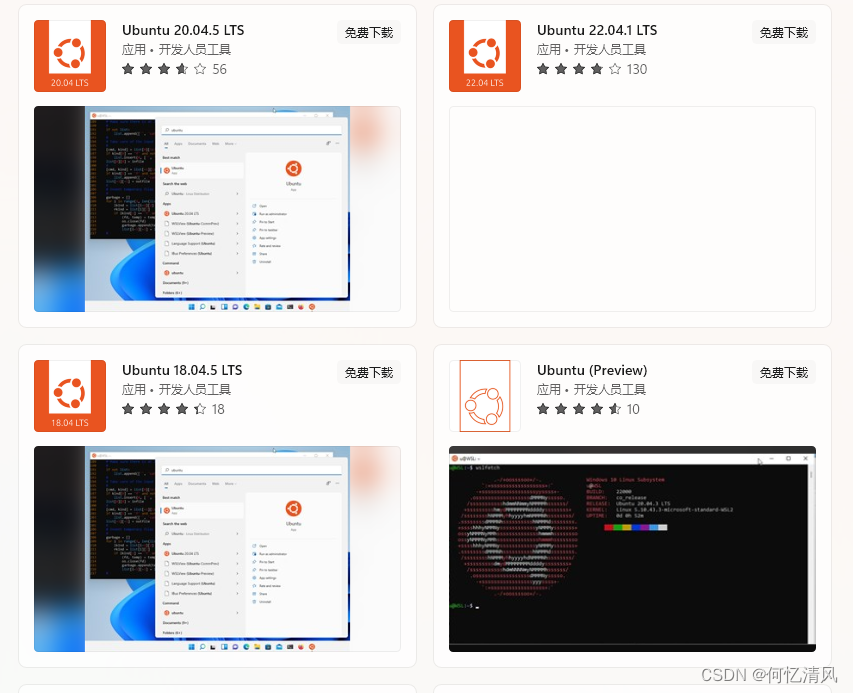
这里也可以打开微软商店进行下载,也可以通过命令行下载
wsl --install -d Ubuntu18.04
如果出现了下面这个异常:数据无效 Error code:wsl/Service/CreateVm/0x8007000d,证明Ubuntu的时间校验过期了,这时候将系统的时间调整到安装的时间,比如:9月安装,现在11月,那么将系统调整了 9月就可以了,等启动了再改回去即可

找到Ubunt18.04进行启动就可以了,刚进去需要设置一个账号和密码


2.5 修改镜像位置
通过以下命令重新导入导出可以修改安装镜像的位置,一开始默认安装在C盘
wsl --export Ubuntu-18.04 E:\wsl2\Ubuntu-18.04.tar
注销原来的镜像文件
wsl --unregister Ubuntu-18.04
重新导入
wsl --import Ubuntu-18.04 E:\wsl2\Ubuntu-18.04 E:\wsl2\Ubuntu-18.04.tar --version 23. 安装docker-desktop
3.1 安装docker
下载 docker-desktop安装文件,两个路径一个官网,一个直接下载
- https://www.docker.com/get-started/
- https://desktop.docker.com/win/main/amd64/Docker%20Desktop%20Installer.exe?utm_source=docker&utm_medium=webreferral&utm_campaign=dd-smartbutton&utm_location=module

所有的都直接默认安装,因为 docker-desktop 必须要要安装在 c盘,但是镜像可以安装在其他盘中,docker 会默认在 wsl中安装两个子系统,我们需要将其两个更改一下位置,因为默认是安装在 C 盘中 - docker-desktop-data:存放镜像数据
- docker-desktop:桌面应用系统


3.2 修改镜像位置
然后重启 docker-desktop 即可
wsl --export docker-desktop-data E:\wsl2\docker-desktop-data.tar
wsl --export docker-desktop E:\wsl2\docker-desktop.tar
注销原来的镜像文件
wsl --unregister docker-desktop-data
wsl --unregister docker-desktop
重新导入
wsl --import docker-desktop-data E:\wsl2\docker-desktop-data E:\wsl2\docker-desktop-data.tar --version 2
wsl --import docker-desktop-data E:\wsl2\docker-desktop E:\wsl2\docker-desktop.tar --version 2其中还默认安装了 docker-compose 文件


3.3 修改镜像源
"registry-mirrors": [ "https://registry.docker-cn.com", "http://hub-mirror.c.163.com", "https://docker.mirrors.ustc.edu.cn" ]- 1
- 2
- 3
- 4
- 5

3.4 启动Tdengine
docker pull tdengine/tdengine:3.0.1.4
docker run -d -p 6030:6030 -p 6041:6041 -p 6043-6049:6043-6049 -p 6043-6049:6043-6049/udp tdengine/tdengine:3.0.1.4

启动了之后容器中就可以看到状态了


-
相关阅读:
pmp考试题型需要注意哪些?
【路径规划】局部路径规划算法——DWA算法(动态窗口法)|(含python实现)
File类
JavaScript 数组字符串方法
linux命令与makefile学习
MS1861 视频处理与显示控制器 HDMI转MIPI LVDS转MIPI带旋转功能 图像带缩放,旋转,锐化
fetch-AJAX
【代码随想录】刷题笔记Day32
Linux 命令系统
YOLOv8改进 | 卷积模块 | 用DWConv卷积替换Conv【轻量化网络】
- 原文地址:https://blog.csdn.net/weixin_43915643/article/details/127682250