-
并联四足机器人项目开源教程(四) --- 使用QT创建控制上位机
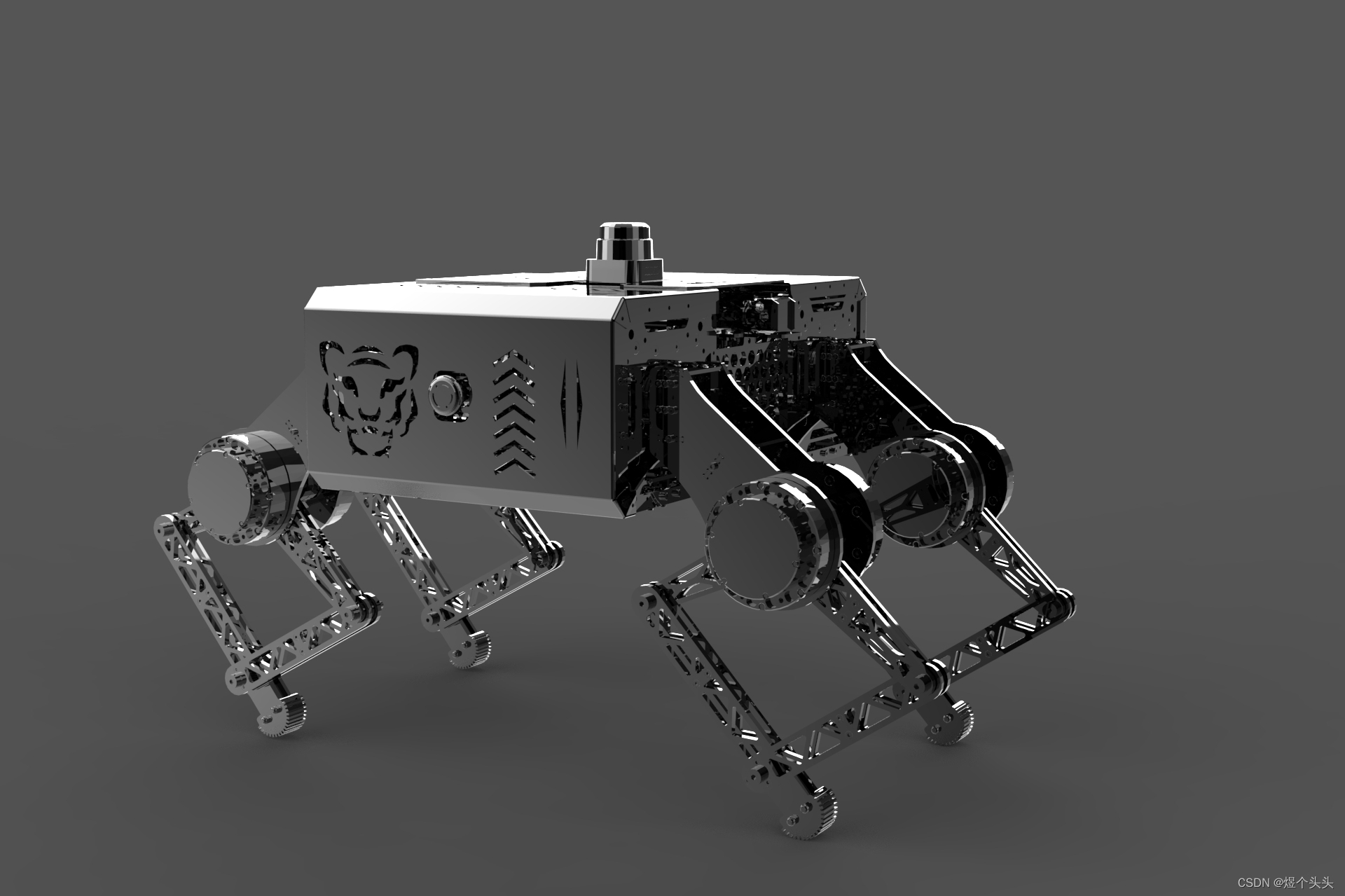
这个是本人在大三期间做的项目 ---- 基于MIT的Cheetah方案设计的十二自由度并联四足机器人,这个项目获得过两个国家级奖项和一个省级奖项。接下来我会将这个机器人的控制部分所有代码进行开源,并配有相关的教程博客,希望能够帮助到在学习相关领域知识或者进行项目开发的同学。学习建议
QT是一个跨平台的 C++ 开发库,主要用来开发图形用户界面(Graphical User Interface,GUI)程序,当然也可以开发不带界面的命令行。由于它可视化界面的操作便捷,拓展性强以及对各平台的兼容性高,非常适用于机器人操作UI的开发。
因此,本项目基于QT开发平台,并结合了ROS,设计了一套用于人机交互的四足机器人操作UI界面。学习资料:因为QT的生态已经非常成熟了,网上有数不清的QT开源项目,所以学习成本很低。并且制作上位机最难的不是各种语法(只要有一定的C++代码基础),而是审美,所以建议找到相关的开源项目直接上手,实践出真知。
B站相关教程:QT入门到实战
相关开源项目及教程:ROS&Qt5 人机交互界面开发
本项目上位机开源代码: Quadruped_UpperMonitor学习内容
这里不展开讲QT的语法实现,主要讲本项目所需的上位机功能以及界面设计。
QT与ROS的关系: QT上位机一般作为一个节点接入到ROS网络中,并且将ROS的通信函数嵌入到QT的控件SLOT函数中,进行数据交互。
机器人操作界面
单关节控制界面(用于驱动测试以及极性测试)
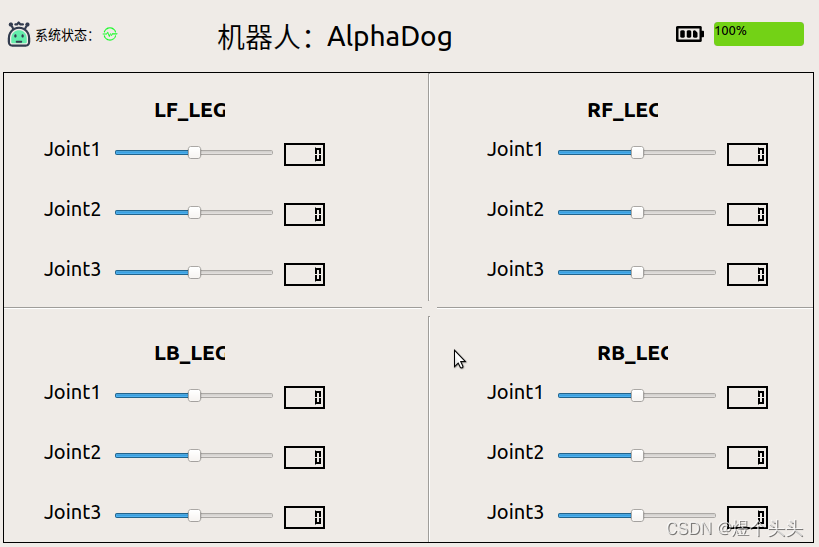
/* 以下是滑条的嵌套函数截取,仅供参考 */ /** * @brief 控制单关节 * @param id 关节号(1-12) */ void MainWindow::JointCtrl(JOINT l, float data) { sensor_msgs::JointState msg; msg.name.push_back(std::to_string(l)); msg.position.push_back(data); qnode->JointCmdPuber.publish(msg); } /** * @brief 控件初始化函数 */ void MainWindow::InitWidget(void) { // 滑块移动时显示数值 connect(ui->Slider_LBjoint1,&QSlider::sliderMoved,[=]() { ui->Num_LBjoint1->display(ui->Slider_LBjoint1->value()); }); connect(ui->Slider_LBjoint2,&QSlider::sliderMoved,[=]() { ui->Num_LBjoint2->display(ui->Slider_LBjoint2->value()); }); connect(ui->Slider_LBjoint3,&QSlider::sliderMoved,[=]() { ui->Num_LBjoint3->display(ui->Slider_LBjoint3->value()); }); // 滑块松开时发布控制数据,ang_bias是角度偏置,与腿部坐标系建立和初始相位有关。 connect(ui->Slider_LBjoint1,&QSlider::sliderReleased,[=]() { JointCtrl(JOINT_LB1, ui->Slider_LBjoint1->value()*Angle2Pi); }); connect(ui->Slider_LBjoint2,&QSlider::sliderReleased,[=]() { JointCtrl(JOINT_LB2, ui->Slider_LBjoint2->value()*Angle2Pi - ang_bias); }); connect(ui->Slider_LBjoint3,&QSlider::sliderReleased,[=]() { JointCtrl(JOINT_LB3, ui->Slider_LBjoint3->value()*Angle2Pi + ang_bias); });- 1
- 2
- 3
- 4
- 5
- 6
- 7
- 8
- 9
- 10
- 11
- 12
- 13
- 14
- 15
- 16
- 17
- 18
- 19
- 20
- 21
- 22
- 23
- 24
- 25
- 26
- 27
- 28
- 29
- 30
- 31
- 32
- 33
- 34
- 35
- 36
- 37
- 38
- 39
- 40
运动控制界面(人机交互主要的界面)
功能描述:- 支持修改机器人运动参数:步态类型,速度,身高,步高等
- 键盘控制机器人运动

/* 以下是本项目中键盘控制的部分代码截取,仅供参考 */ /** * @brief 键盘按键松开回调函数 */ void MainWindow::keyReleaseEvent(QKeyEvent *event){ // 判断模式 if(ui->rBtn_Joystick->isChecked() && ctrlEnable){ switch(event->key()){ // 状态控制 case Qt::Key_Space: joystick.jump_triggle = 1; break; // 速度控制 case Qt::Key_W: joystick.v_des[0] = 0; break; case Qt::Key_S: joystick.v_des[0] = 0; break; case Qt::Key_A: joystick.v_des[1] = 0; break; case Qt::Key_D: joystick.v_des[1] = 0; break; case Qt::Key_Q: joystick.v_des[2] = 0; break; case Qt::Key_E: joystick.v_des[2] = 0; break; // 参数控制 case Qt::Key_G: cur_gait = (cur_gait + 1) % Gait_Num; ui->tBtn_Gait->menu()->actions()[cur_gait]->trigger(); break; case Qt::Key_H: cur_jump = (cur_jump + 1) % 3; ui->tBtn_Jump->menu()->actions()[cur_jump]->trigger(); break; case Qt::Key_U: ui->pBar_Velocity->setValue(ui->pBar_Velocity->value() + 10); break; case Qt::Key_J: ui->pBar_Velocity->setValue(ui->pBar_Velocity->value() - 10); break; case Qt::Key_I: ui->pBar_Omega->setValue(ui->pBar_Omega->value() + 10); break; case Qt::Key_K: ui->pBar_Omega->setValue(ui->pBar_Omega->value() - 10); break; } } } /** * @brief 键盘按键按下回调函数 */ void MainWindow::keyPressEvent(QKeyEvent *event){ switch(event->key()){ case Qt::Key_Return: // 步态类型 if(gait_type == QString("Stand")) joystick.gait = 1; else if(gait_type == QString("Trot")) joystick.gait = 2; else if(gait_type == QString("Walk")) joystick.gait = 3; // 跳跃类型 if(_jump == QString("Jump")) joystick.jump_type = 0; else if(_jump == QString("Jump_L")) joystick.jump_type = 1; else if(_jump == QString("Jump_H")) joystick.jump_type = 2; // 速度控制 case Qt::Key_W: joystick.v_des[0] = ui->pBar_Velocity->value() / 100. * 0.3f; break; case Qt::Key_S: joystick.v_des[0] = -ui->pBar_Velocity->value() / 100. * 0.3f; break; case Qt::Key_A: joystick.v_des[1] = ui->pBar_Velocity->value() / 100. * 0.15f; break; case Qt::Key_D: joystick.v_des[1] = -ui->pBar_Velocity->value() / 100. * 0.15f; break; case Qt::Key_Q: joystick.v_des[2] = ui->pBar_Omega->value() / 100. * 0.3f; break; case Qt::Key_E: joystick.v_des[2] = -ui->pBar_Omega->value() / 100. * 0.3f; break; } }- 1
- 2
- 3
- 4
- 5
- 6
- 7
- 8
- 9
- 10
- 11
- 12
- 13
- 14
- 15
- 16
- 17
- 18
- 19
- 20
- 21
- 22
- 23
- 24
- 25
- 26
- 27
- 28
- 29
- 30
- 31
- 32
- 33
- 34
- 35
- 36
- 37
- 38
- 39
- 40
- 41
- 42
- 43
- 44
- 45
- 46
- 47
- 48
- 49
- 50
- 51
- 52
- 53
- 54
- 55
- 56
- 57
- 58
- 59
- 60
- 61
- 62
- 63
- 64
- 65
- 66
- 67
- 68
- 69
- 70
- 71
- 72
- 73
信号发生器界面
用于发布正弦波,三角波等控制信号,以测试控制器的响应性能。

/* 以下是本项目中曲线控制信号生成的部分代码截取,仅供参考 */ /** 曲线参数结构体 **/ typedef struct{ // Curve_Type curve_type; // 曲线类型 // 3代表xyz3个轴系,因为是对每个轴系分别施加控制信号,所以需要分开存储曲线参数 uint32_t freq[3]; // 频率 float amp[3]; // 幅值 float origin[3]; // 初始相位 float Kp[3]; // PID的比例系数 float Kd[3]; // PID的微分系数 bool axis_enable[3]; // 轴系使能标志位 bool legs_enable[4]; // 腿部使能标志位,4代表4条腿 }Curve_Inf; /** * @brief 曲线输出信号计算函数 */ void calculateCurve(Curve_Inf* _curve, std::vector<sensor_msgs::JointState>& _msgs){ float scale, pDes[3], vDes[3]; int real_time = QDateTime::currentDateTime().toMSecsSinceEpoch(); // 根据曲线类型确定输出 for(int i = 0; i < 3; i ++){ if(_curve->axis_enable[i]){ // 参数存储 float start = _curve->origin[i]; float phase = (real_time % int(1. / _curve->freq[i] * 1000.)) / (1. / _curve->freq[i] * 1000.); float amp = _curve->amp[i]; float freq = _curve->freq[i]; switch (_curve->curve_type) { // 正弦波 case Curve_Sin: scale = phase < 0.5f ? sin(M_PI * 2 * phase) : 0; vDes[i] = amp * cos(M_PI * 2 * phase); break; // 三角波 case Curve_Triangle: vDes[i] = (phase < 0.5f) ? amp * freq * 4.f : -amp * freq * 4.f; if(phase < 0.5f){ start -= amp; scale = 2 * vDes[i] * phase; } else{ start += 0.5 * amp; scale = 2 * vDes[i] * (phase - 0.5f); } break; // 方波 case Curve_Quare: scale = phase > 0.5 ? -1. : 1.; vDes[i] = 0; break; default: break; } // 记录目标位置 pDes[i] = start + scale * amp; } } // 信号输出 _msgs.clear(); for(int leg = 0; leg < 4; leg ++){ if(_curve->legs_enable[leg]){ // 输出离散目标位置 msg.position.push_back(_curve->axis_enable[0]? pDes[0] : _curve->origin[0]); msg.position.push_back(_curve->axis_enable[1]? pDes[1] : _curve->origin[1]); msg.position.push_back(_curve->axis_enable[2]? pDes[2] : _curve->origin[2]); for(int i = 0; i < 3; i ++) msg.position.push_back(_curve->Kp[i]); // 输出离散目标速度 msg.velocity.push_back(_curve->axis_enable[0]? vDes[0] : 0); msg.velocity.push_back(_curve->axis_enable[1]? vDes[1] : 0); msg.velocity.push_back(_curve->axis_enable[2]? vDes[2] : 0); for(int i = 0; i < 3; i ++) msg.velocity.push_back(_curve->Kd[i]); msg.name.push_back(std::to_string(leg)); _msgs.push_back(msg); } } }- 1
- 2
- 3
- 4
- 5
- 6
- 7
- 8
- 9
- 10
- 11
- 12
- 13
- 14
- 15
- 16
- 17
- 18
- 19
- 20
- 21
- 22
- 23
- 24
- 25
- 26
- 27
- 28
- 29
- 30
- 31
- 32
- 33
- 34
- 35
- 36
- 37
- 38
- 39
- 40
- 41
- 42
- 43
- 44
- 45
- 46
- 47
- 48
- 49
- 50
- 51
- 52
- 53
- 54
- 55
- 56
- 57
- 58
- 59
- 60
- 61
- 62
- 63
- 64
- 65
- 66
- 67
- 68
- 69
- 70
- 71
- 72
- 73
- 74
- 75
- 76
- 77
- 78
- 79
- 80
- 81
- 82
- 83
- 84
- 85
- 86
- 87
曲线观测界面
用于接收ROS网络中其他节点发布过来的数据,并定频实时显示。
多条曲线的实时显示,需要用到定时器以及多线程,即QT中的QTime和QThread。

/* 以下是本项目中曲线绘制的部分代码截取,仅供参考 */ /** * @brief 曲线输出信号计算函数 */ void GraphThread::createItem() { int m_iThreadCount = 4;//开启的线程个数 for(int i = 0;i < m_iThreadCount;i++) { QTimer *timer = new QTimer(); QThread *thread = new QThread(); m_qTimerList.append(timer); m_threadList.append(thread); } } /** * @brief 多线程开启 */ void GraphThread::startMultThread(int dt = 5) { // 设置图表更新时间间隔 dtGraph = dt; for(int i = 0; i < m_qTimerList.size(); i++) { m_qTimerList.value(i)->start(dtGraph); m_qTimerList.value(i)->moveToThread(m_threadList.value(i)); switch(i){ case 0: QObject::connect(m_qTimerList.value(i),SIGNAL(timeout()),this,SLOT(realtimeGraph1()),Qt::DirectConnection); break; case 1: QObject::connect(m_qTimerList.value(i),SIGNAL(timeout()),this,SLOT(realtimeGraph2()),Qt::DirectConnection); break; case 2: QObject::connect(m_qTimerList.value(i),SIGNAL(timeout()),this,SLOT(realtimeGraph3()),Qt::DirectConnection); break; case 3: QObject::connect(m_qTimerList.value(i),SIGNAL(timeout()),this,SLOT(realtimeGraph4()),Qt::DirectConnection); break; } m_threadList.value(i)->start(); } } /** * @brief UI绘制曲线 * @param id * @return */ void graphplot::slot_plotGraph(int id){ if(enabled[id]){ for(int i = 0; i < 3; i ++){ graph_checkboxes[id][i]->setText(graphList.at(id)->graph(i)->name()); if(!graph_checkboxes[id][i]->isChecked()) graphList.operator [](id)->graph(i)->setVisible(false); else graphList.operator [](id)->graph(i)->setVisible(true); } graphList.operator [](id)->replot(); } } /** * @brief 控件初始化函数 */ void graphplot::initWidget(void){ graph_threads->createItem(); graph_threads->startMultThread(25); QObject::connect(graph_threads, SIGNAL(plotGraph(int)), this, SLOT(slot_plotGraph(int))); } /** * @brief 更新曲线数据 */ void GraphThread::slot_updateGraphData(float* value, QString* name){ // 获取当前时间 double key = QDateTime::currentDateTime().toMSecsSinceEpoch()/1000.0; if(Timer_firstRun){ Timer_startTime = key; Timer_firstRun = 0; } // 上写锁,更新曲线的存储数据 rwlocker.lockForWrite(); for(int i = 0; i < 4; i ++){ if(clearflag[i]){ for(int j = 0; j < 3; j ++){ if(!graph_container[i][j].empty()) graph_container[i][j].clear(); } } setClearFlag(i,false); } PointType p; p.stamp = key-Timer_startTime; for(int i = 0; i < 4; i ++){ for(int j = 0; j < 3; j ++){ if(graph_container[i][j].size() > 100) graph_container[i][j].clear(); else{ p.name = name[i*3 + j]; p.value = value[i*3 + j]; graph_container[i][j].append(p); } } } // 解锁 rwlocker.unlock(); }- 1
- 2
- 3
- 4
- 5
- 6
- 7
- 8
- 9
- 10
- 11
- 12
- 13
- 14
- 15
- 16
- 17
- 18
- 19
- 20
- 21
- 22
- 23
- 24
- 25
- 26
- 27
- 28
- 29
- 30
- 31
- 32
- 33
- 34
- 35
- 36
- 37
- 38
- 39
- 40
- 41
- 42
- 43
- 44
- 45
- 46
- 47
- 48
- 49
- 50
- 51
- 52
- 53
- 54
- 55
- 56
- 57
- 58
- 59
- 60
- 61
- 62
- 63
- 64
- 65
- 66
- 67
- 68
- 69
- 70
- 71
- 72
- 73
- 74
- 75
- 76
- 77
- 78
- 79
- 80
- 81
- 82
- 83
- 84
- 85
- 86
- 87
- 88
- 89
- 90
- 91
- 92
- 93
- 94
- 95
- 96
- 97
- 98
- 99
- 100
- 101
- 102
- 103
- 104
说明:上面列举的所有代码,都是项目中的部分代码截取,也是所对应界面的核心部分代码,能够理解的话,重新编写自己的功能代码应该不难。完整的项目代码也在上方开源了,欢迎下载。
-
相关阅读:
ApkScan-PKID 查壳工具下载使用以及相关技术介绍
计算机网络之应用层面试题
重新整理 .net core 实践篇 ———— linux上排查问题 [外篇]
Nginx 重新编译添加新的模块
Profinet转TCP协议转换网关Step7软件配置方法
【OS】处理机调度和死锁
Linux学习——线程的取消和互斥
【期末复习笔记】知识产权法——著作权、专利法、商标权
Redis 分布式锁
1.10.C++项目:仿muduo库实现并发服务器之Acceptor模块的设计
- 原文地址:https://blog.csdn.net/weixin_45728705/article/details/127162344
