-
附录7-使用bootstrap组件
我们简单用几个,在使用bootstrap的时候,一般我们会将css与js都引入进来

目录
1 下拉菜单 Dropdown
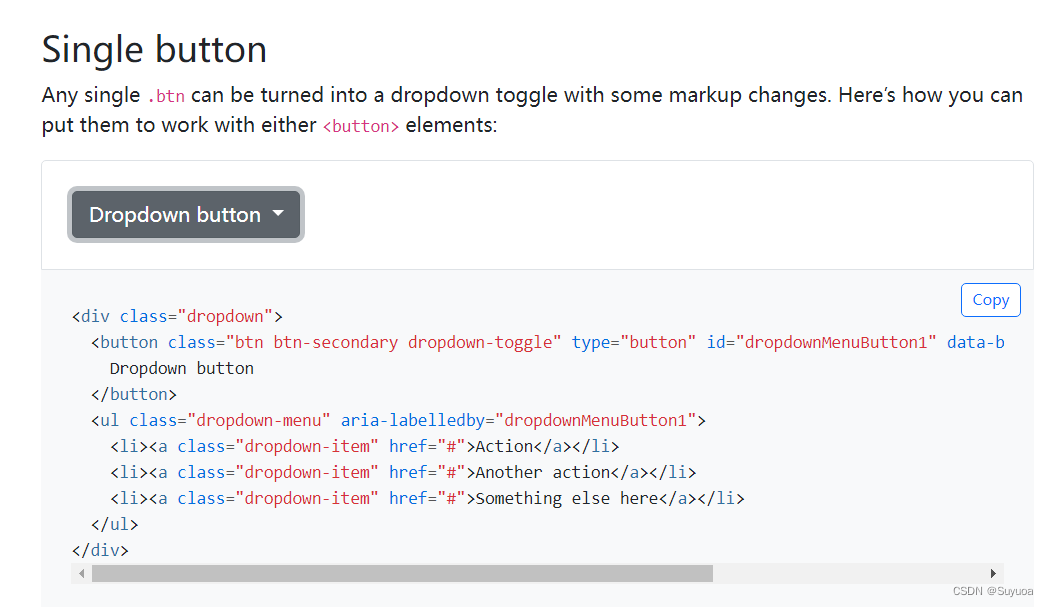
点击下拉菜单会会出现一些子选项

使用是将示例代码复制进你的代码中

打开网页发现可以出现按钮,但是点击之后会报错
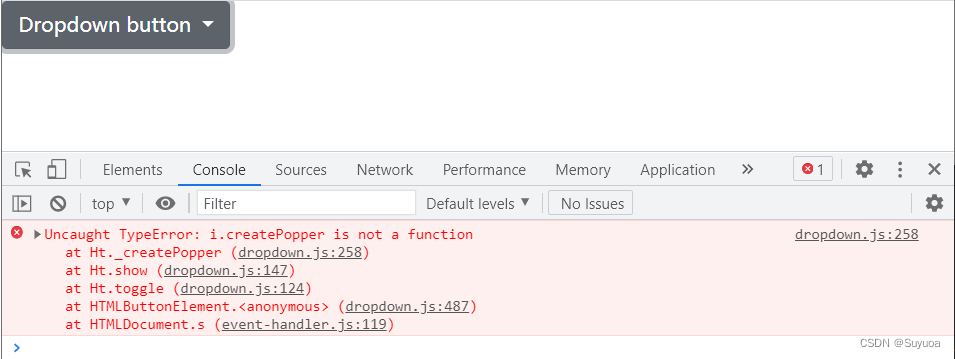
使用框架报错是很正常的现象,这个时候我们去搜一下这个问题,发现别人也有过同样的问题并给出了解决方案
按照解决方案搞一下

发现可以正常使用了

2 导航条 Navbar
搞一个这个

引入库后进行复制
- html>
- <html lang="en">
- <head>
- <meta charset="UTF-8">
- <meta http-equiv="X-UA-Compatible" content="IE=edge">
- <meta name="viewport" content="width=device-width, initial-scale=1.0">
- <title>Documenttitle>
- <link rel="stylesheet" href="bootstrap-5.1.3-dist/css/bootstrap.min.css">
- head>
- <body>
- <nav class="navbar navbar-expand-lg navbar-light bg-light">
- <div class="container-fluid">
- <a class="navbar-brand" href="#">Navbar scrolla>
- <button class="navbar-toggler" type="button" data-bs-toggle="collapse" data-bs-target="#navbarScroll" aria-controls="navbarScroll" aria-expanded="false" aria-label="Toggle navigation">
- <span class="navbar-toggler-icon">span>
- button>
- <div class="collapse navbar-collapse" id="navbarScroll">
- <ul class="navbar-nav me-auto my-2 my-lg-0 navbar-nav-scroll" style="--bs-scroll-height: 100px;">
- <li class="nav-item">
- <a class="nav-link active" aria-current="page" href="#">Homea>
- li>
- <li class="nav-item">
- <a class="nav-link" href="#">Linka>
- li>
- <li class="nav-item dropdown">
- <a class="nav-link dropdown-toggle" href="#" id="navbarScrollingDropdown" role="button" data-bs-toggle="dropdown" aria-expanded="false">
- Link
- a>
- <ul class="dropdown-menu" aria-labelledby="navbarScrollingDropdown">
- <li><a class="dropdown-item" href="#">Actiona>li>
- <li><a class="dropdown-item" href="#">Another actiona>li>
- <li><hr class="dropdown-divider">li>
- <li><a class="dropdown-item" href="#">Something else herea>li>
- ul>
- li>
- <li class="nav-item">
- <a class="nav-link disabled">Linka>
- li>
- ul>
- <form class="d-flex" role="search">
- <input class="form-control me-2" type="search" placeholder="Search" aria-label="Search">
- <button class="btn btn-outline-success" type="submit">Searchbutton>
- form>
- div>
- div>
- nav>
- body>
- <script src="bootstrap-5.1.3-dist/js/bootstrap.min.js">script>
- html>
导航条出来了

这个导航条是响应式的,把屏幕缩小会变成这样


3 模态框 Modal

模态框需要你搞一个按钮激活它,下面也有按钮激活的案例,我们直接粘贴
- html>
- <html lang="en">
- <head>
- <meta charset="UTF-8">
- <meta http-equiv="X-UA-Compatible" content="IE=edge">
- <meta name="viewport" content="width=device-width, initial-scale=1.0">
- <title>Documenttitle>
- <link rel="stylesheet" href="bootstrap-5.1.3-dist/css/bootstrap.min.css">
- head>
- <body>
- <button type="button" class="btn btn-primary" data-bs-toggle="modal" data-bs-target="#exampleModal">
- Launch demo modal
- button>
- <div class="modal fade" id="exampleModal" tabindex="-1" aria-labelledby="exampleModalLabel" aria-hidden="true">
- <div class="modal-dialog">
- <div class="modal-content">
- <div class="modal-header">
- <h5 class="modal-title" id="exampleModalLabel">Modal titleh5>
- <button type="button" class="btn-close" data-bs-dismiss="modal" aria-label="Close">button>
- div>
- <div class="modal-body">
- ...
- div>
- <div class="modal-footer">
- <button type="button" class="btn btn-secondary" data-bs-dismiss="modal">Closebutton>
- <button type="button" class="btn btn-primary">Save changesbutton>
- div>
- div>
- div>
- div>
- body>
- <script src="bootstrap-5.1.3-dist/js/bootstrap.min.js">script>
- html>
打开网页后有一个按钮

点击按钮后出现模态框

4 tab栏 Tabs
在文档中的Navs & tabs中搜索JavaScript behavior可以找到

- html>
- <html lang="en">
- <head>
- <meta charset="UTF-8">
- <meta http-equiv="X-UA-Compatible" content="IE=edge">
- <meta name="viewport" content="width=device-width, initial-scale=1.0">
- <title>Documenttitle>
- <link rel="stylesheet" href="bootstrap-5.1.3-dist/css/bootstrap.min.css">
- head>
- <body>
- <ul class="nav nav-tabs" id="myTab" role="tablist">
- <li class="nav-item" role="presentation">
- <button class="nav-link active" id="home-tab" data-bs-toggle="tab" data-bs-target="#home" type="button" role="tab" aria-controls="home" aria-selected="true">Homebutton>
- li>
- <li class="nav-item" role="presentation">
- <button class="nav-link" id="profile-tab" data-bs-toggle="tab" data-bs-target="#profile" type="button" role="tab" aria-controls="profile" aria-selected="false">Profilebutton>
- li>
- <li class="nav-item" role="presentation">
- <button class="nav-link" id="contact-tab" data-bs-toggle="tab" data-bs-target="#contact" type="button" role="tab" aria-controls="contact" aria-selected="false">Contactbutton>
- li>
- ul>
- <div class="tab-content" id="myTabContent">
- <div class="tab-pane fade show active" id="home" role="tabpanel" aria-labelledby="home-tab">...div>
- <div class="tab-pane fade" id="profile" role="tabpanel" aria-labelledby="profile-tab">...div>
- <div class="tab-pane fade" id="contact" role="tabpanel" aria-labelledby="contact-tab">...div>
- div>
- body>
- <script src="bootstrap-5.1.3-dist/js/bootstrap.min.js">script>
- html>


5 在阿里百秀中使用bootstrap组件
在第一行的前面我们加入一行,然后里面放上导航条

由于导航条也是响应式的,所以可以直接来用

之后简单改一下
- <div class="row">
- <nav class="navbar navbar-expand-lg navbar-light bg-light">
- <div class="container-fluid">
- <a class="navbar-brand" href="#">阿里百秀a>
- <button class="navbar-toggler" type="button" data-bs-toggle="collapse" data-bs-target="#navbarScroll" aria-controls="navbarScroll" aria-expanded="false" aria-label="Toggle navigation">
- <span class="navbar-toggler-icon">span>
- button>
- <div class="collapse navbar-collapse" id="navbarScroll">
- <ul class="navbar-nav me-auto my-2 my-lg-0 navbar-nav-scroll" style="--bs-scroll-height: 100px;">
- <li class="nav-item">
- <a class="nav-link active" aria-current="page" href="#">首页a>
- li>
- <li class="nav-item">
- <a class="nav-link" href="#">新闻a>
- li>
- <li class="nav-item">
- <a class="nav-link" href="#">生活a>
- li>
- <li class="nav-item">
- <a class="nav-link" href="#">自然a>
- li>
- <li class="nav-item">
- <a class="nav-link" href="#">科技a>
- li>
- <li class="nav-item">
- <a class="nav-link" href="#">奇趣a>
- li>
- <li class="nav-item">
- <a class="nav-link" href="#">美食a>
- li>
- ul>
- <form class="d-flex" role="search">
- <input class="form-control me-2" type="search" placeholder="搜索" aria-label="Search">
- <button class="btn btn-outline-success" type="submit" style="width:5rem;">搜索button>
- form>
- <ul class="navbar-nav my-2 my-lg-0 navbar-nav-scroll" style="--bs-scroll-height: 100px">
- <li class="nav-item">
- <a class="nav-link" href="#">登陆a>
- li>
- <li class="nav-item">
- <a class="nav-link" href="#">注册a>
- li>
- ul>
- div>
- div>
- nav>
- div>
就变成这样了


之后我们在点击登陆后出现模态框,先搞一个模态框,模态框是不影响其他元素的,所以写在body的最底下就好了

之后把登录的a标签链接到这个模态框

这样点击登录后就可以出现一个模态框

-
相关阅读:
js实现星空雨随鼠标移动
Mycat2.0搭建教程
【历史上的今天】8 月 6 日:拯救了苹果的微软投资;万维网首次公开亮相;AWK 作者出生
企业安全—DevSecOps概述详情
十分钟教会你如何使用VitePress搭建及部署个人博客站点
简单入门linux【一】初识linux
光伏无人机吊装技术的优势及应用前景
atcoder ABC 232 B~E题解
vmware for linux 下载和安装
Android AMS——ATMS解析(四)
- 原文地址:https://blog.csdn.net/potato123232/article/details/127126182
