-
Java Web 8 HTTP&Tomcat&Servlet 8.2 Web 服务器 - Tomcat
Java Web
【黑马程序员新版JavaWeb基础教程,Java web从入门到企业实战完整版】
8 HTTP&Tomcat&Servlet
8.2 Web 服务器 - Tomcat
8.2.1 Web 服务器简介
Web服务器是一个应用程序(软件),对HTTP协议的操作进行封装,使得程序员不必直接对协议进行操作,让Web开发更加便捷。
主要功能是“提供网上信息浏览服务”。

8.2.2 Tomcat 简介

【概念】
Tomcat是Apache 软件基金会一个核心项目,是一个开源免费的轻量级Web服务器,支持Servlet/JSP少量JavaEE规范。
JavaEE:Java Enterprise Edition,Java企业版。指Java企业级开发的技术规范总和。
包含13项技术规范:JDBC、JNDI、EJB、RMI、JSP、Servlet、XML、JMS、Java IDL、JTS、JTA、JavaMail、JAF
Tomcat 也被称为 Web容器、Servlet容器。
Servlet 需要依赖于 Tomcat才能运行
Tomcat 官网:https://tomcat.apache.org/

8.2.3 Tomcat 基本使用
【下载】
选择版本
https://tomcat.apache.org/whichversion.html

这里笔者就装一个8吧。
https://tomcat.apache.org/download-80.cgi


等待下载完成。

解压

查看目录结构

如果想要卸载,直接删除目录就行了。
【启动】


看到出现了一些中文乱码,解决一下
修改conf/ logging.properties

再来一次

OK启动完成。
访问 http://localhost:8080/

【关闭】
- 直接 X 掉运行窗口
- bin\shutdown.bat:正常关闭
- Ctrl+C:正常关闭
【配置端口】
修改启动端口号:conf/server.xml

HTTP协议默认端口号为80,如果将Tomcat端口号改为80,则将来访问Tomcat时,就可以不用输入端口号
8.2.4 Tomcat 部署项目
将项目放置到webapps目录下, 即部署完成
一般 JavaWeb项目会被打成war包,然后将 war包放到 webapps目录下,Tomcat会自动解压缩 war文件
8.2.5 IDEA 中创建Maven Web 项目
【Web 项目结构】

【package 后, 部署的JavaWeb 项目结构:开发完成,可以部署的项目】

编译后的Java字节码文件和resources的资源文件,放到WEB-INF下的classes目录下
pom.xml中依赖坐标对应的jar包,放入WEB-INF下的lib目录下
【举个栗子】
创建新模块【不使用骨架】【骨架:项目模板】
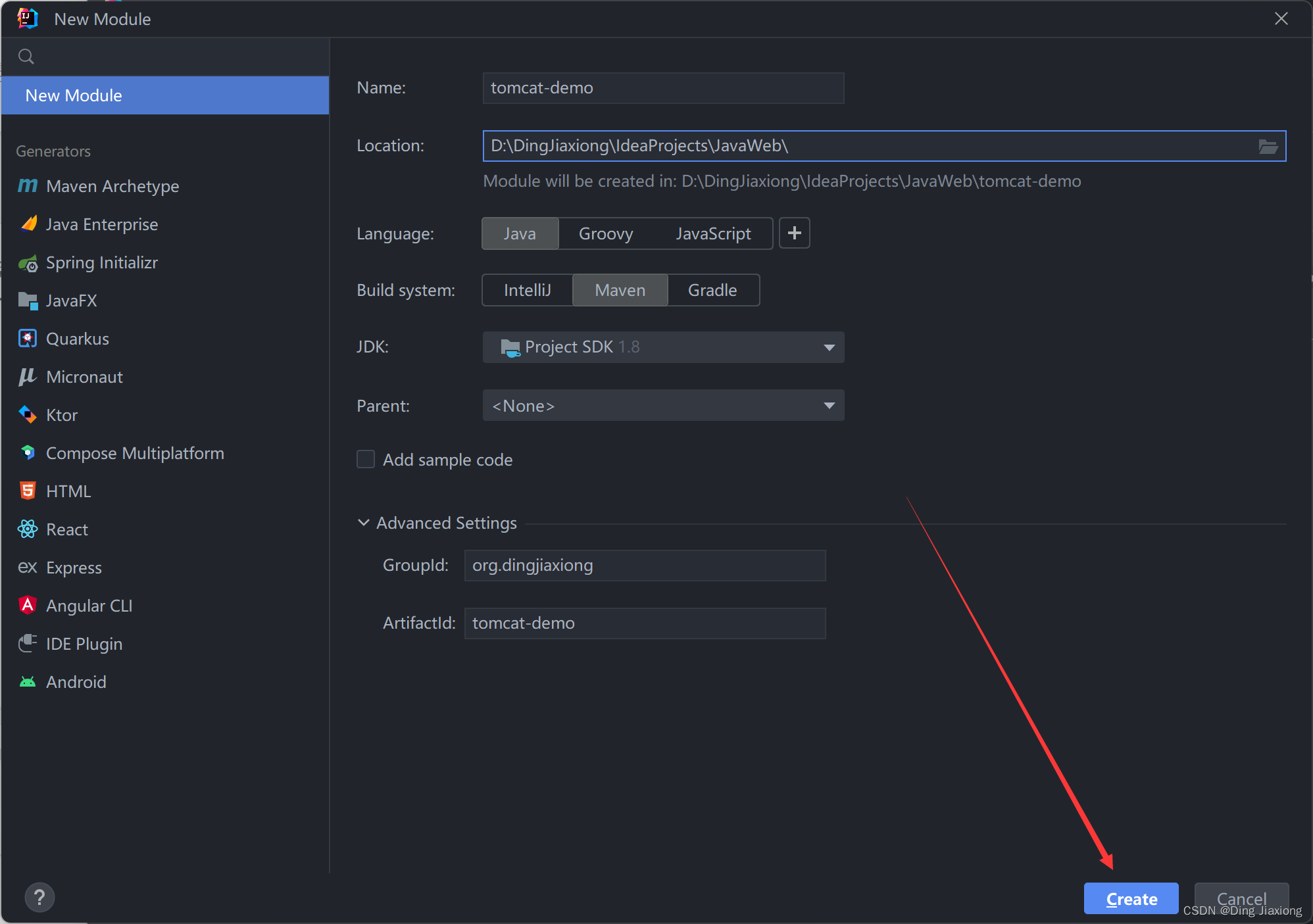
在pom.xml 配置文件添加打包方式为war

补全缺失的目录结构


选这个

双击它


这样就创建了。
再创建WEB-INF和web.xml


这里手动补齐一下【当然也可以创建好后直接拖】

点击OK

8.2.6 IDEA 中使用 Tomcat
【IDEA中使用Tomcat– 集成本地Tomcat】


启动完成,当然现在什么都没有。
【IDEA中使用Tomcat – Tomcat Maven 插件】
-
pom.xml 添加 Tomcat插件
<build>
    <plugins>

        <plugin>
            <groupId>org.apache.tomcat.mavengroupId>
            <artifactId>tomcat7-maven-pluginartifactId>
            <version>2.2version>

            <configuration>
                <port>80port>
                <path>/path>
            configuration>

        plugin>
    plugins>
build>
-

这样就可以通过Maven Helper 插件 快速启动项目了
-
相关阅读:
出游热潮再起,IPIDEA代理IP帮你应对旅游数据采集的挑战
java 操作 milvus 2.1.4
通过Git GUI上传本地代码至Github
Webpack 学习笔记
Vue Router完整的导航解析流程
OPENCV实现暴力特征匹配
物联网IOT 固件升级
网络安全(自学黑客技术)——黑客学习方法
【JUC并发编程--java线程】
不使用oh-my-zsh配置轻量级zsh环境
- 原文地址:https://blog.csdn.net/weixin_44226181/article/details/127117193
- 最新文章
-
沪漂五周年了:我越来越迷茫了
Agentic Skill Routing 实战:别再把所有 Skill 塞进 AI Agent 上下文
MySQL-Seconds_behind_master的精度误差
[MAF预定义ChatClient中间件-03]CachingChatClient——利用缓存省钱省时间
AI的至暗历史:从万众期待到被政府撤资,AI的两次死亡徘徊
Agent OS :五种驯服不确定性的范式
PortSwigger SQL注入LAB11
数据库即时编译JIT
[Begin]AI Learn Data Day 0
深度学习进阶(二十七)现代 LLM 的核心架构设计其二:SwiGLU