-
如何撤销Word文档的只读模式
如果Word文档设置了只读模式,那我们就只能看,无法做任何操作。
怎么取消这个模式呢?
首先,我们需要看看是单纯设置了只读模式,还是设置了限制密码。
因为这两种方式都会让Word文档只能看不能做其他操作,更确切的说,只读模式可以编辑,但不能保存原文件,设置了限制密码则完全无法操作。
如果设置了只读模式,我们在打开Word文档时,就会有提示弹出,需要输入密码才能修改文件,否则只能以“只读”模式打开。
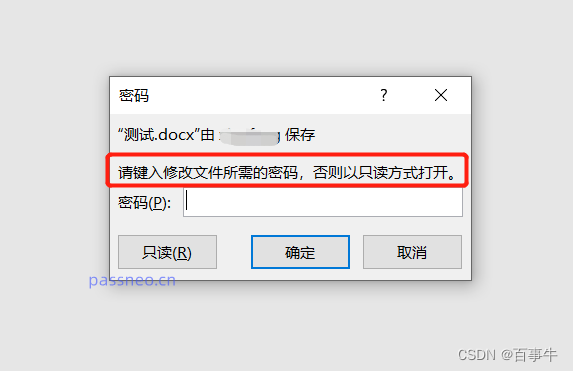
要撤销“只读”模式,我们只需要把这个Word文档进行另存为,保存成一个新的文档,只读模式就取消了。

如果设置了限制密码,我们可以看到Word文档里,上面的工具栏都是灰色的,无法使用。

这个时候,只有输入原本设置的限制密码,才能解除限制。
首先在Word文档的上方工具栏,找到【审阅】选项,再点击【限制编辑】 。

弹出新的页面后,点击【限制编辑】下方的【停止保护】,会出现密码对话框,只要输入原本设置的密码,就能去除限制,限制编辑模式也就撤销了。

要是你把限制密码忘记了,就无法取消限制模式了,因为Word是没有找回密码选项的。
可以多试几次密码,如果试了好几次还是不行,我们还有更简单的方法,就是借助其他工具先把密码找回来。
比如,百事牛Word密码恢复工具:
百事牛Word密码恢复工具
 https://passneo.cn/product/passneo-for-word.html在工具里选择“解除限制”模块,再导入Word文档即可。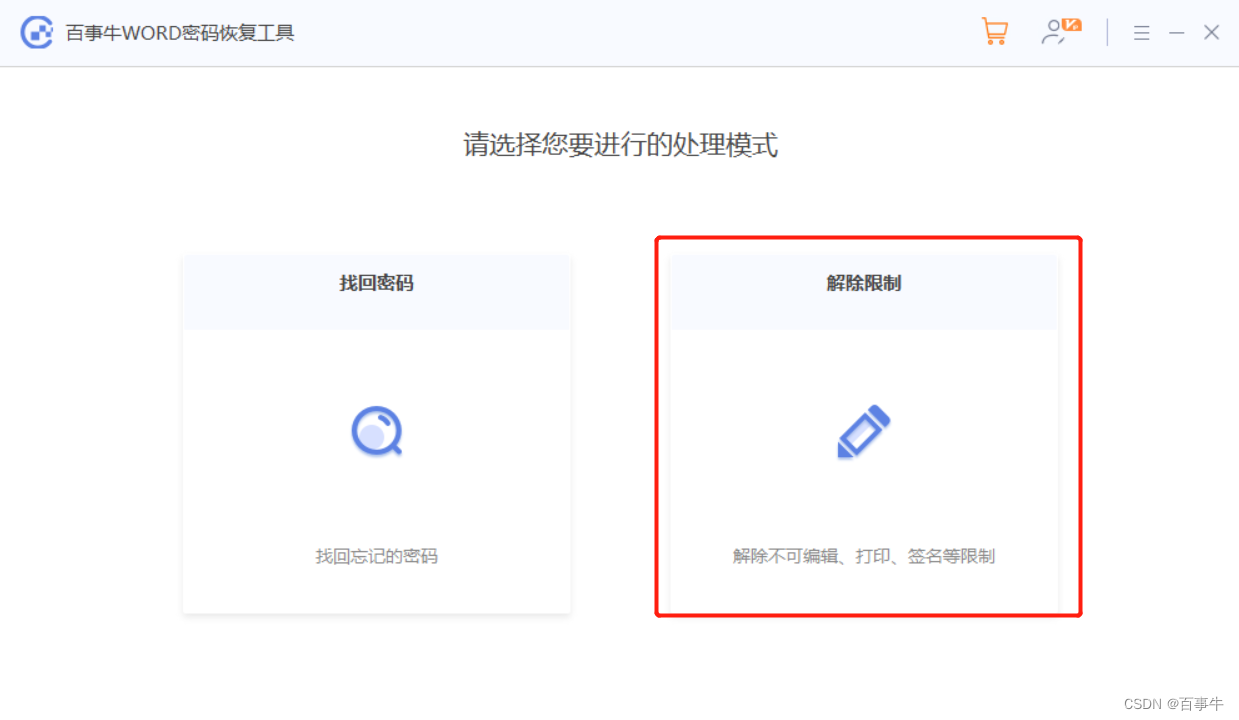
-
相关阅读:
1.线性表
AcWing 4405. 统计子矩阵(双指针,前缀和)
在线编程平台网站
张勇时代落幕 蔡崇信能否让阿里变得更好
力扣114. 二叉树展开为链表
java计算机毕业设计Web前端开发技术儿童教育网站MyBatis+系统+LW文档+源码+调试部署
干货 | 汽车行业研发效能提升的挑战与实践案例
Github每日精选(第73期):Go 的 JSON 解析器gjson
深入理解Linux网络笔记(六):深度理解TCP连接建立过程
40 道Typescript 面试题及其答案与代码示例(上)
- 原文地址:https://blog.csdn.net/Chinland/article/details/127107828
- 最新文章
-
沪漂五周年了:我越来越迷茫了
Agentic Skill Routing 实战:别再把所有 Skill 塞进 AI Agent 上下文
MySQL-Seconds_behind_master的精度误差
[MAF预定义ChatClient中间件-03]CachingChatClient——利用缓存省钱省时间
AI的至暗历史:从万众期待到被政府撤资,AI的两次死亡徘徊
Agent OS :五种驯服不确定性的范式
PortSwigger SQL注入LAB11
数据库即时编译JIT
[Begin]AI Learn Data Day 0
深度学习进阶(二十七)现代 LLM 的核心架构设计其二:SwiGLU