-
经典Ubuntu20.04版本U盘安装双系统教程
经典Ubuntu20.04版本U盘安装双系统教程
1. 前言
Ubuntu 建立在Debian的架构和基础架构之上,包括 Linux 服务器、桌面、物联以及云操作系统版本。最近项目需求换成linux的,入手ubuntu桌面比较简洁美观并且作为生产系统生态良好,开始了着手查找安装Ubuntu双系统的方法和视频,安装有两种:
🎈方法 🎈特点 🎈定义 虚拟机安装 安全性高,可以双开 通过软件模拟完成硬件,运行在一个完全隔离的环境中,不会对原系统产生影响 U盘安装 性能释放,相互访问 将两个系统分别安装在同一台电脑的不同分区内,相互影响 - 第一种发挥不出硬件本身的性能,尝鲜还行;
- 算法学习推荐使用第二种,慢慢相互影响,命运与共。
如果你的网络可以进国外网站下载,你可以直接去官网第一手资源,否则就看下面的教程喽!

2. 前提准备
大于8G的U盘一个(提前备份数据,然后清空)
2.1 下载Ubuntu 20.04 LTS 镜像
官网地址:https://cn.ubuntu.com/download
推荐下载地址:清华源下载ubuntu-20.04.5-desktop-amd64.iso

- 选择Ubutun的20.04.5 (amd64, Desktop LiveDVD)下载

2.2 下载安装Win32 Disk Imager工具
该程序旨在将原始磁盘映像写入可移动设备或将可移动设备备份到原始映像文件。它对于嵌入式开发非常有用,即 Arm 开发项目(Android、Ubuntu on Arm 等)。

- 然后就有第二个下载的工具安装第一个下载的Ubutun系统

2.3 制作Ubutun安装盘
- 选择镜像文件Ubutun文件,此处K盘为U盘,其他不管直接写入,点击Yes继续,等待烧写完成。

- 烧写完成

3. window设置
3.1 磁盘分区
分出一个空的区域给ubuntu系统做存储。在桌面上,点击计算机图标(右键)–> 管理 --> 找到磁盘管理,之后找一个比较大的硬盘分区点击一下,大约需要40G空间。如果你的可以分出更多,按照这个比例划分就好🏃♂️🏃♂️🏃♂️
分区 (引导区)efi (内存交换区)swap (根挂载点C盘) / (非系统盘) /home 功能 开机选择系统引导文件 计算机运行交互产生数据暂存区域 安装系统软件位置 存放用户数据 大小分配 500MB 10000MB 20000MB 11450MB 注意引导区efi要求在C盘(分出500MB),其他分区可在C盘外(分出40G)
- 方案一适用于磁盘空间大的

- 方案二适用于磁盘空间小的


输入需要压缩的空间,就能得到一个对应的空余空间用来当做ubuntu系统盘。3.2 查看计算机磁盘格式
-
Windows磁盘格式一般为MBR和GPT两种格式

-
查看方法,点击对应磁盘,右键属性,然后查看卷,下面可见对应分区形式

4. Ubuntu安装
Ubuntu安装分为两种MBR分区和GPT分区两种,大家按需就位💖💖💖
4.1 进入Bios设置U盘启动
-
开机或重启,根据常用的品牌,我的是华硕笔记本狂按F2,进入Bios的设置,下面给出对应启动键表,方便大家自查!😀😀😀

-
一般电脑设置保护,在BIOS里面的
Security,把Security Boot由Enable改为Disable -
在开始设置
setup中,UEFI/Legacy Boot选择Legacy Only模式,然后ESC退出保存
详细了解可以查看这篇文章
4.2 MBR分区安装
视频
进入安装

- U盘启动后会出现黑色界面的引导界面。
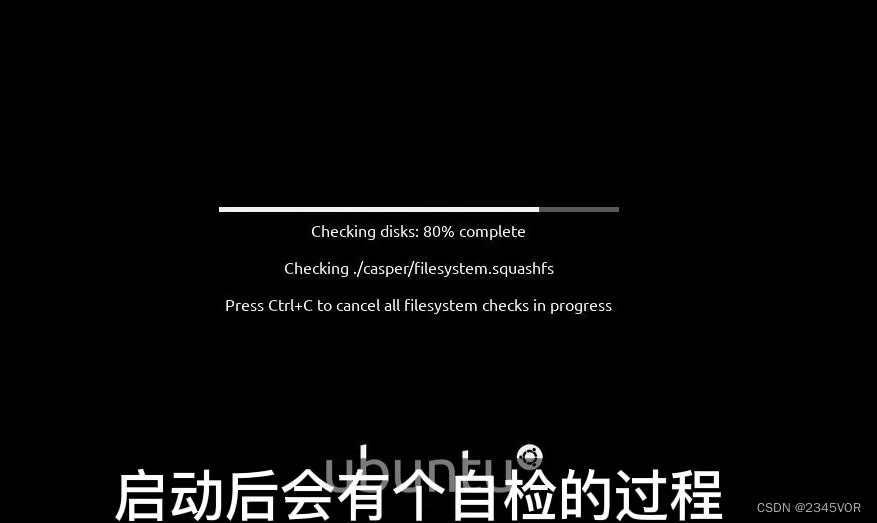
- 进入到ubuntu安装界面、选择中文,点击安装Ubutun。

-
选择English US键盘布局

-
连接网络

相连WiFi就连,后面也可以
- 选择正常安装,不建议把下面两个选项也勾上,勾上容易下载识别导致故障。

-
选择安装类型,**这里我们自定义安装,选择其他选项。**如果不想折腾也可以简单选择第一个选项。

-
分区,这是最重要的一点,前面我们预留了硬盘空间这里就用上了,我们点击空余空间,点 + 号新建分区。

这里我们要分四个区域,分别是

-
/boot 启动目录,开机启动所需目录。(C盘分出来的500MB)

-
swap 交换空间,一般10000MB。

-
/ 根目录我分了20000MB

- /home 家目录,就是我们自己存放用户数据的目录,剩下全部都给他。

- 方案二是根挂载点和/home合并

-
注意如果你是多磁盘,必须选择boot区域启动,否则会有bug,之后点击 现在安装继续 即可。

-
选择上海时区

-
选择用户设置,小巧简洁就好

-
等安装完成以后点重启,点击现在重启

-
然后把U盘拔下来,按回车键就重启了。

-
选择第一项为Ubutun启动,最后一项为Windows启动

-
点击前进,选择否,然后一直前进,就顺利安装👻👻👻


4.3 GPT分区安装
视频
前期操作可以参照MRT分区安装。只有第七步有差异。- 分区
- 有两点不同,第一点原先的/boot分区现在是EFI系统分区

- 第二点修改EFI分区的引导器与之对应,这里p5对p5

5. 总结
非常感谢各位大佬的支持,特别是《机器人工匠阿杰》UP主,到这里经典Ubuntu20.04版本U盘安装双系统教程就算完成了。大家快去探索Ubuntu系统的乐趣吧!🥳🥳🥳我们实现对外部世界进行感知🎏,充分认识这个有机与无机的环境🌻,科学地合理地进行创作和发挥效益🛹,然后为人类社会发展贡献一点微薄之力。🏃♂️🏃♂️🏃♂️
参考文献:
Ubuntu20.04安装详细图文教程(双系统)
史上最全最新Ubuntu20.04安装教程(图文)
Windows 和 Ubuntu 双系统的安装和卸载
Ubuntu 20.04 安装微信、QQ等
Windows10安装或重装ubuntu18.04双系统教程(平民教程) -
相关阅读:
【SQL server速成之路】触发器
基于R语言绘制GGE双标图2
(附源码)app学生社团管理系统 毕业设计 191850
Linux学习(4)——Linux目录结构
acl权限和设置方法
我用PYQT5做的第一个实用的上位机项目(六)
JVM-查看服务器JVM垃圾收集器类型
操作系统与进程调度
v82.01 鸿蒙内核源码分析 (协处理器篇) | CPU 的好帮手 | 百篇博客分析 OpenHarmony 源码
[激光原理与应用-37]:《光电检测技术-4》- 光学测量基础 - 噪声与光学中的常见电路
- 原文地址:https://blog.csdn.net/vor234/article/details/127083236

- 最新文章
-
沪漂五周年了:我越来越迷茫了
Agentic Skill Routing 实战:别再把所有 Skill 塞进 AI Agent 上下文
MySQL-Seconds_behind_master的精度误差
[MAF预定义ChatClient中间件-03]CachingChatClient——利用缓存省钱省时间
AI的至暗历史:从万众期待到被政府撤资,AI的两次死亡徘徊
Agent OS :五种驯服不确定性的范式
PortSwigger SQL注入LAB11
数据库即时编译JIT
[Begin]AI Learn Data Day 0
深度学习进阶(二十七)现代 LLM 的核心架构设计其二:SwiGLU