-
【UV打印机】PrintExp打印软件教程(五)-高级
00. 目录
01. 概述

02. PrintExp高级菜单
点击菜单栏中的“高级”按钮进入到高级界面,如下图所示:
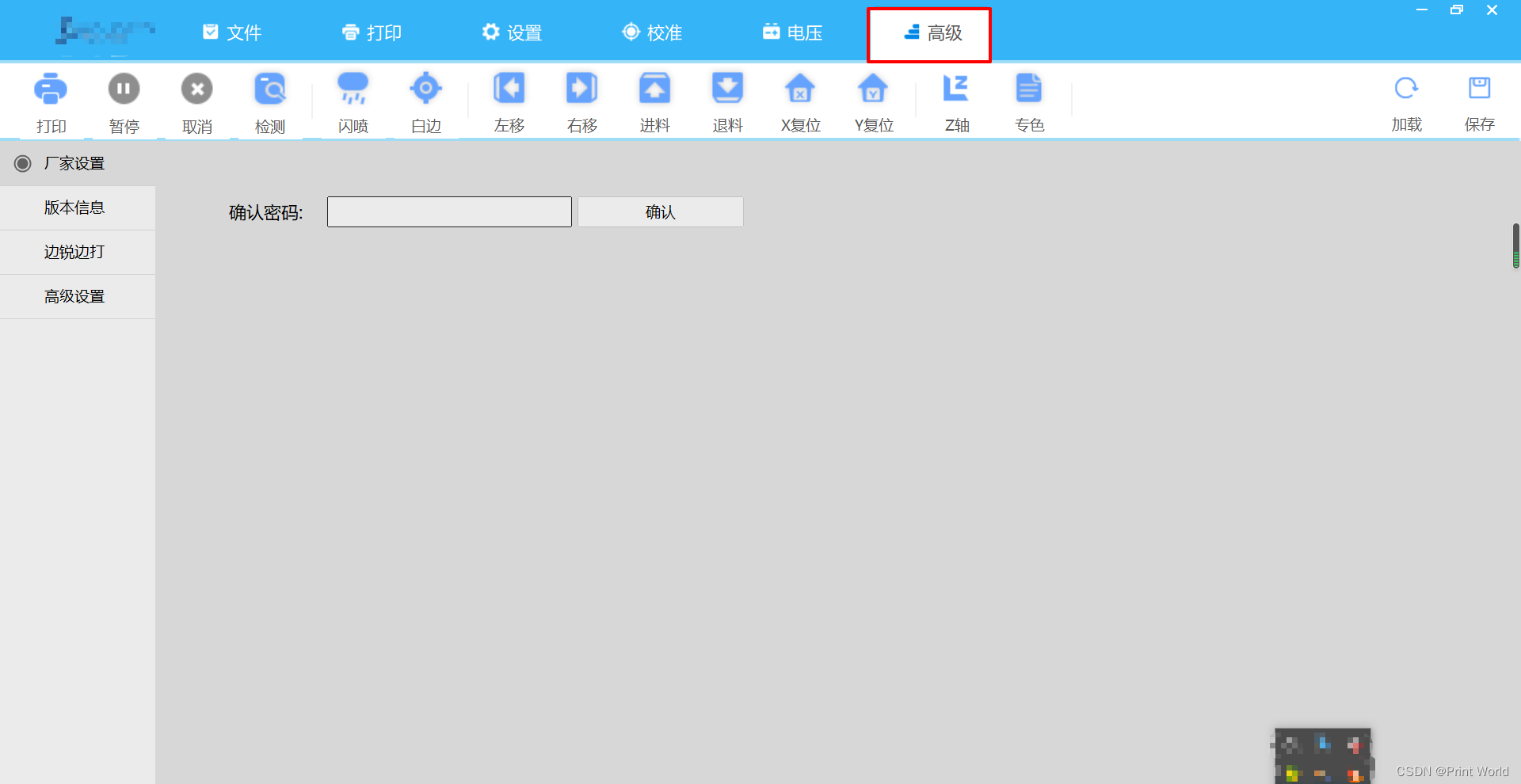
序号 名称 功能说明 1 厂家设置 可根据权限进入不同设置界面,CTRL + F12切换厂家模式 2 版本信息 显示系统板卡相关版本信息和升级操作 3 边锐边打 对边RIP边打印的参数及精度模式进行选择 4 高级设置 通讯设置、分期加密、语言等设置、断孔补偿 03. PrintExp厂家设置
点击“厂家设置”进入厂家设置界面,直接输入密码进入高级模式,给一般终端用于常规参数设置,按CTRL + F12快捷键输入密码进入厂家模式,给厂家用于设置参数。
04. PrintExp版本信息
点击“版本信息”进入版本信息界面,显示系统板卡相关版本信息,也可对板卡程序进行升级,可分别对主板逻辑,喷车板逻辑,主板程序,单片机程序等进行升级更新,升级完程序后,须断电后重新上电,点击刷新,查看刚升级的程序是否已经更新。升级完成会提示升级是否成功。升级成功,重新上电,再查看版本信息,确认已升级;升级固件,升级厂家提供的固件进行升级,按升级方式选择不同方式升级。

05. PrintExp边锐边打
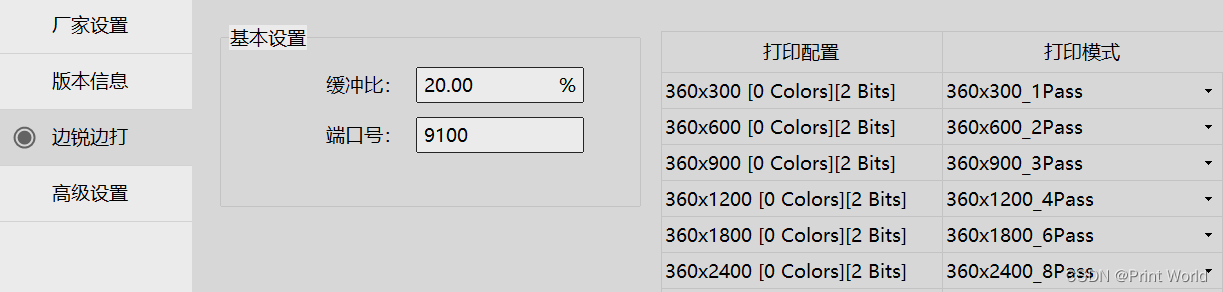
点击“边锐边打”进入边锐边打界面,可对缓冲比进行设置,端口设置,及不同精度下需要使用的打印模式。
06. PrintExp高级设置
点击“高级设置”进入高级设置界面,进入界面如下图所示:
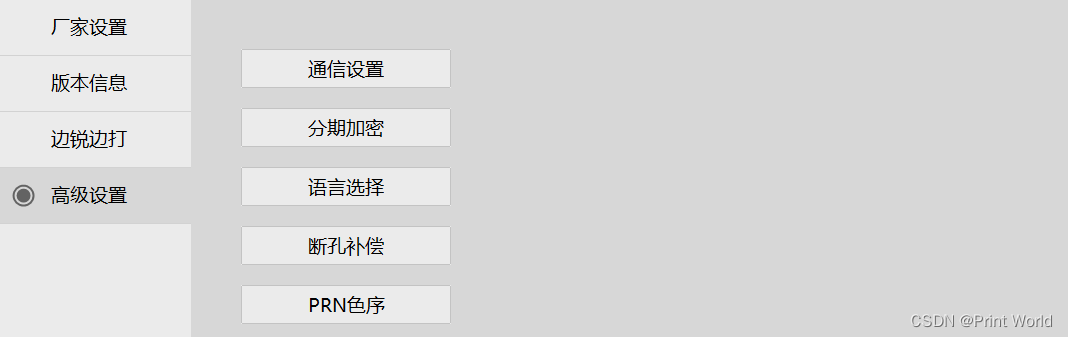
序号 名称 功能说明 1 通讯设置 可选择不同通讯模式及端口设置 2 分期加密 可进行分期延期管理及语言设置 3 语言选择 支持简体中文、繁体中文、英文 4 断孔补偿 对喷孔进行检查,选择指定喷孔进行断孔处理 07. PrintExp日志
点击菜单栏中的右下角日志按钮,进入日志窗口,如下图所示:

可以通过该窗口看出当前的操作,特别是当有错误或故障产生时,通过查看原因分析和建议措施知道是产生哪一类错误信息,从而针对性对解决错误。
08. PrintExp其它
点击“断孔补偿”进入断孔补偿界面,如下图所示:

断孔处理方式有正常模式,仅关闭喷孔,关孔并补偿,建议选择关孔并补偿,点击断孔检测,则会打印喷头不同通道的喷孔状态图,校准图如下:

根据校准图可以确认那些喷孔异常,将对应的喷头通道上的喷孔在界面上找到对应的序号勾选上即可,保存退出,打印则会进行断孔补偿

启用所有喷孔则会把勾选的全部更改为不勾选状态,右键则有快捷操作功能
09. 附录
-
相关阅读:
Docker-简介,安装,测试
小侃设计模式(九)-组合模式
Redis 访问控制列表(ACL)
Cortex-M3概览
【STL之前】[C++] string类 模拟实现 及 框架分析 ~
PDF制作成翻页电子书
web前端之JavaScript的插件下载指令及介绍、npm、install、save、require
欧拉计划详解第323题:随机整数按位或运算
资深IC工程师的快速学习指南《Verilog语言知识学习快速基础学习》
XPath在数据采集中的应用:从XML和HTML中提取数据
- 原文地址:https://blog.csdn.net/u010249597/article/details/127070267
- 最新文章
-
C#/.NET/.NET Core技术前沿周刊 | 第 70 期(2026年5.01-5.10)
Triton学习 · Part 1 · Hello, world!
manyspeech-cli 本地命令行语音识别工具
PortSwigger SQL注入LAB5 & LAB6
Go-Spring 项目概览
"HyFormer: Revisiting the Roles of Sequence Modeling and Feature Interaction in CTR Prediction" 论文笔记
WIZnet-EVB-Pico2开始,用MicroPython玩转以太网开发
AI 战略下架构演进:小米基于 JuiceFS 的统一存储实践
花29块让AI帮我写代码:一个测试工程师的Hermes使用体验
Ubuntu 24.04 安装企业微信(deepin-wine 版)完整指南