-
我是羊了个羊的“游戏设计师”
提示:在Python中,一切皆为对象
前言
提示:这里可以添加本文要记录的大概内容:初始Python
极为强大而丰富的标准库和第三方库
1、Python是一种语言
2、语法简洁优雅易于阅读
3、跨平台,Linux,windows,macOS
4、易于学习
5、既有动态脚本特性又有面向对象特性当然也有缺点:慢
属于解释型语言本系列文章主要讲授Python语言的基础知识、程序结构、Python序列、字符串与正则表达式、函数编程、面向对象编程、文件操作等重要知识及相关概念
PyCharm开发环境主要包括以下特点:
① 编码协助
② 项目代码导航
③ 代码分析
④ Python重构
⑤ 支持Django
⑥ 支持Google App引擎
⑦ 集成版本控制
⑧ 图形页面调试器
⑨ 集成的单元测试
⑩ 可自定义&可扩展
提示:以下是本篇文章正文内容,下面案例可供参考一、Python自带编辑器IDLE使用
在浏览器上输入Python官网的下载页面地址,即可下载Python的安装包。
下载Python3.0及以上版本的安装包即可,页面下面也有其他版本选择

Python自带编辑器IDLE使用双击应用程序安装
选择Add Python.exe to PATH,然后点击Customize installation
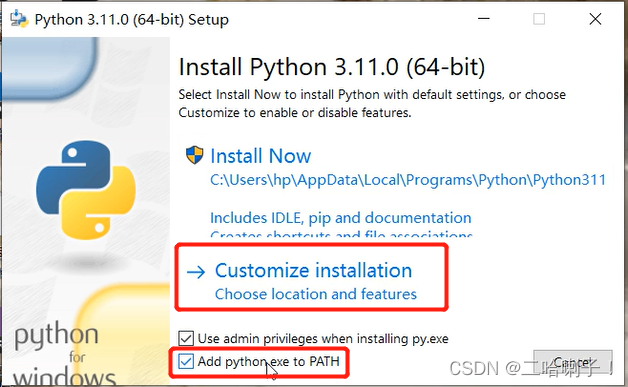

选择 Install Python 3.11 for all users,然后在Customize install location中选择自己定义的安装目录。然后点击Install


安装完成后,在桌面左下角位置搜索中搜索Python打开

让他随便输出点东西,看看是否安装成功
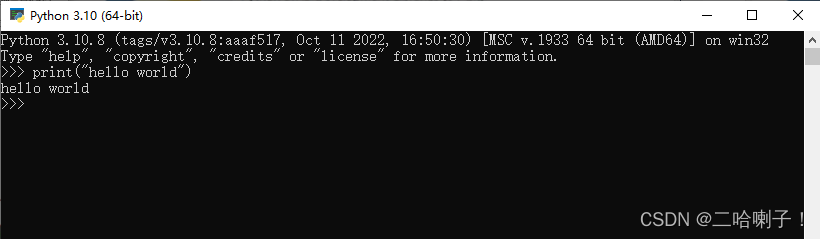
三个大于号 “>>>” 是Python的提示符,可以在提示符后面输入要执行的语句。
在IDLE中,如果使用交互式编程模式,那么直接在提示符">>>" 后面输入相应的命令并回车执行即可,如果执行顺利的话,马上就可以看到执行结果,否则会抛出异常。二、Anaconda集成环境安装及使用
安装Anaconda
在浏览器上输入Anaconda官方发布地址,即可下载 Anaconda 的安装包。
在下面也可以选择自己所需要的版本,因为我是Windows系统,所以我就直接下载了

下载后安装:
选择【Next】

选择【I Agree】

选择【All Users】,再点击下一步

这里可以选择安装路径,再点击下一步即可

下面红框里面建议勾选,然后选择【Install】


安装完成

之后他会弹出个网页告诉你安装成功

Anaconda环境创建
在左下角开始里面找到【Anaconda Navigator (open)】打开

进入Anaconda页面
打开的过程很费时间,如果进入页面后需要更新那就更新一下

我们可以新建个环境,环境是相互独立的,一个环境坏了可以使用另一个
点击【Environments】→【Create】

在新弹出的页面中起个自己记得住的名字,然后选择【Create】即可
此过程需要联网!时间长短因电脑、网络等问题而异!

环境新建成功

现在回到Home,选择刚才新建的环境

接下来选择一个工具写代码,其实选什么都无所谓,下面的这些都可以选,我选的是Spyder,点击【Install】下载

下载完后选择【Launch】加载

如果有弹窗的话记得允许弹窗,因为那个弹窗很有可能是Spyder弹窗

接下来用hello world测试下环境是否安装成功

三、PyCharm环境安装及使用
默认编程环境:IDLE
其他常用开发环境:Eclipse+PyDev、intelliJ IDE、PyCharm安装PyCharm
直接百度搜索【PyCharm官网】点击第一个进入即可
选择【Download】下载,当然选择哪个位置的都行

我选择的是右侧Community,下载按钮是黑色的那个版本

下载后安装

可以选择安装路径,然后点击下一步

勾选下图中配置,选择下一步

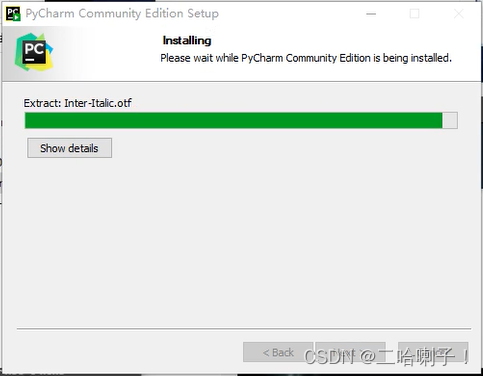
选择【Install】安装

-
相关阅读:
华南理工大学电子与信息学院23年预推免复试面试经验贴
「CSP-2023」我曾璀璨星空,星月相伴,致远方,致过往。
Docker
Rust 实战丨绘制曼德博集
一个获取当前登录机器IP的工具类
第1章 计算机系统概述
【leetcode刷题之路】面试经典150题(6)——图+图的广度优先搜索+字典树+回溯
无子女无遗嘱,去世后名下房产该归谁
国产办公软件崛起,WPS发布新版本,金山系兄弟软件来助力
Mybatis之关联关系映射
- 原文地址:https://blog.csdn.net/rej177/article/details/126959527
- 最新文章
-
【FHE】我们如何实现同态加密推理(八):SiLU 的密文化——两条路径,和一个 8 字节的开关
SQLcl 中 c/old/new 替换变量为何失效?先定位再替换
不让模型写作文,直接从它脑子里读答案:Jev 决策在 .NET 的两条路线
Halo插件:支持GitHub的图床附件策略
电视投屏界的“一股清流”!SimpleTVCast 6.0.0-beta 抢先体验:无需TV端App,界面大换血!✨
华三VXLAN集中式网关实战指南:Spine多活网关 + 双活接入(M-LAG)
软件更好写之后口碑会更重要
大 O、大 Omega、大 Theta 的区别,O(n) 复杂度是什么意思
Java标签跳转:一个鲜为人知但却很实用的小技巧
多智能体系统论文速读