-
删除双系统的ubuntu
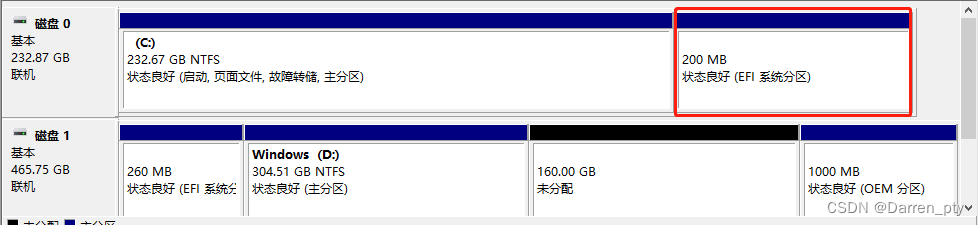
磁盘C是固态盘,读写速度快,其中分得的200M用作ubuntu的启动引导区

D盘是机械盘,划分出来80G用作ubuntu的内存使用

键盘输入【win】+【R】,输入【diskpart】。在diskpart界面下,输入【list disk】查询当前磁盘信息。

将三个分区进行删除


从D盘中在分出一部分,共计160G用作 ubuntu内存使用

使用同样的方法,无法删除C盘ubuntu的启动文件


删除Ubuntu启动引导项
首先下载EasyUEFI,官方下载地址为:Manage EFI/UEFI boot options & Manage EFI System Partitions & Fix EFI/UEFI boot issues the easy way!,下载官方免费试用版即可,破解版下载地址为:EasyUEF最新版_EasyUEFI最新版官方免费下载下载之家。
下载完成后双击可执行文件安装,然后打开EasyUEFI,如下图所示:

选择管理EFI启动选项【Manage EFI Boot Option】,进入如下界面。依次选择每个ubuntu启动引导项,点击红色方框中的按键删除该ubuntu启动引导项。

该引导区还没有删除
这时,进行以下操作:
1. 输入【Win】+【R】,输入【diskpart】打开diskpart;
2. 输入【list disk】,显示磁盘列表
3. 输入【select disk 0】,选择磁盘0,即win10系统所在磁盘;
4. 输入【list partition】,查看磁盘0的分区列表;
5. 输入【select partition 3】,选择wind10启动引导项所在分区(即Type=System,容量一般较小为100M的那一个分区);
6. 为win10的EFI启动引导项所在分区分配盘符,输入【assign letter = p】,这里p为盘符名称,字母A~Z应该都可以,注意不要和已有盘符名重复即可;

查看win10磁盘会发现多出一个P盘,就是我们刚刚分配的win10启动引导项分区

由于权限不够,此时无法直接打开该盘符。这里先用管理员权限打开某个软件,然后通过某个软件菜单栏里的【打开】来访问P盘,会发现P盘里有个EFI文件夹,打开EFI文件夹,发现如下目录(电脑不一样可能会稍有不同):

这里直接删除ubuntu文件夹就可以了。
此时,再回到diskpart删除刚刚分配的盘符P,输入【remove letter = p】即可,如下图:

参考链接:https://blog.csdn.net/Spacegene/article/details/86659349 -
相关阅读:
【BP回归预测】改进的鲸鱼算法优化BP神经网络回归预测(多输入单输出)【含Matlab源码 2184期】
Linux下的Swap内存
2023“龙芯杯”信创攻防赛 | 赛宁网安技术支持
02 【Sass语法介绍-变量】
opencv图像旋转
部署:端口映射相关问题
浅谈async-await
vue3中路由hash与History的设置
常识 | dds通信
HashMap复杂方法总结
- 原文地址:https://blog.csdn.net/peng_258/article/details/126935454
- 最新文章
-
沪漂五周年了:我越来越迷茫了
Agentic Skill Routing 实战:别再把所有 Skill 塞进 AI Agent 上下文
MySQL-Seconds_behind_master的精度误差
[MAF预定义ChatClient中间件-03]CachingChatClient——利用缓存省钱省时间
AI的至暗历史:从万众期待到被政府撤资,AI的两次死亡徘徊
Agent OS :五种驯服不确定性的范式
PortSwigger SQL注入LAB11
数据库即时编译JIT
[Begin]AI Learn Data Day 0
深度学习进阶(二十七)现代 LLM 的核心架构设计其二:SwiGLU