-
PPT的保护和加密技巧
PPT在工作中的应用还是很广泛的,不想自己的PPT被改动,或者有重要信息不能随便别人看,那就学几个简单的技巧来保护自己的PPT吧。
一、设置打开密码
设置了打开密码,只要打开PPT都需要输入密码才能打开。
1、打开PPT,依次点击【文件】-【信息】,再点击右边的【保护演示文稿】-【用密码进行加密】。
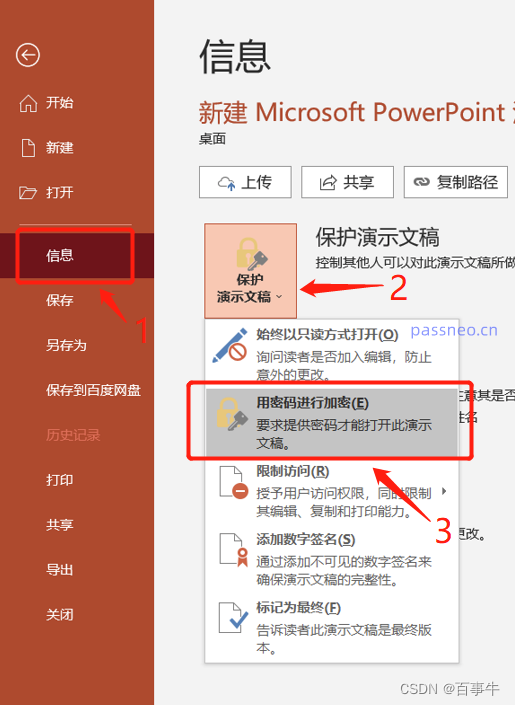
2、出现对话框后,输入想要设置的密码,点击【确定】后再输入一次,即可。
再次打开PPT就需要输入密码了。

二、设置限制密码
如果PPT只提供给别人看,但不希望被改动,我们可以给PPT设置限制密码。这样一来,对方就不能编辑PPT,也不能进行复制、打印等操作了。
1、打开PPT,点击上方工具栏【文件】-【另存为】,然后在右侧选择另存后的保存路径。

2、弹出保存对话框后,点击对话框底部的【工具】-【常规选项】 。

3、这时,我们可以看到【常规选项】里可以设定两种密码,第一个是“打开权限密码”,其实就是上面提到的打开密码。第二个“修改权限密码”,就是设定PPT只能看不能编辑。
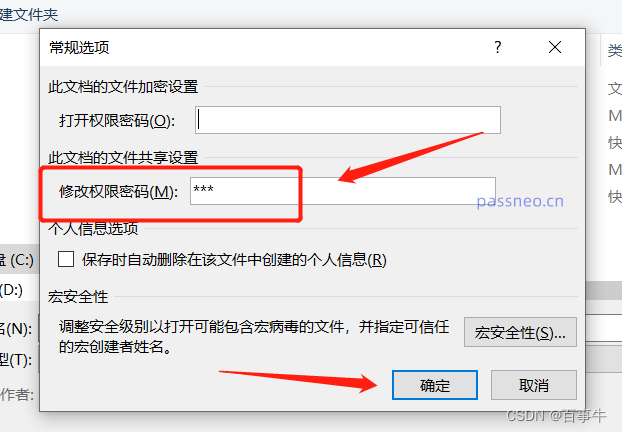
4、在【修改权限密码】一栏输入密码,按【确定】,即可。当然,也可以同时设置打开密码,把【打开权限密码】一起填上就可以。
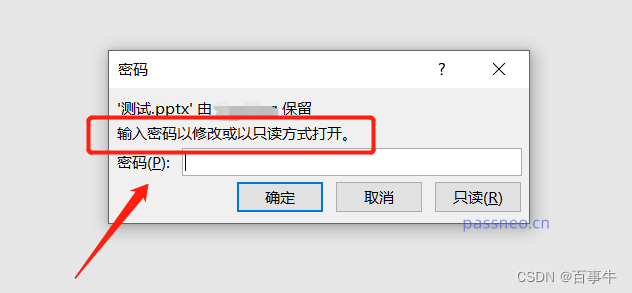
5、这样一来,再次打开PPT,会提示需要输入密码才能编辑,否则只能以“只读模式”打开,“只读模式”下的PPT是无法编辑的。
三、加水印
除了以上两种方式,我们还可以给PPT添加水印,进一步保护PPT。
1、打开PPT,依次点击上面工具栏的【视图】-【幻灯片母版】。

2、然后用鼠标点击左侧母版幻灯片的第一张幻灯片。

3、回到上方工具栏,选择【插入】列表下的【文本框】选项。

4、这时候就可以在文本框输入文字,编辑自己想要的水印内容,可以把大小、字体、颜色、位置都调整好。也可以插入图标。
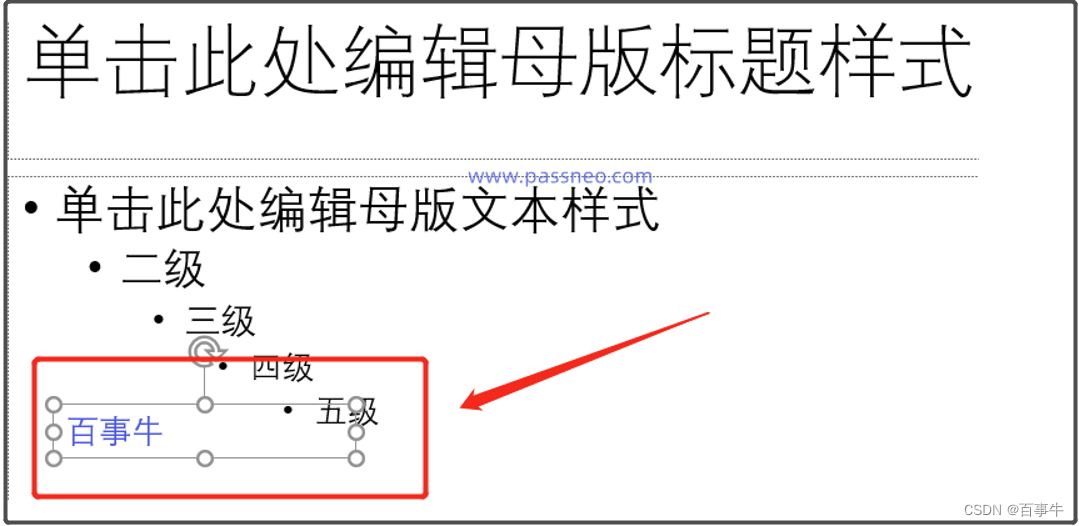
5、编辑完成后,依次点击上面工具栏的【幻灯片母版】-【关闭母版视图】。

6、这时候,我们可以看到,原来的PPT都添加了水印内容。后续新建的页面,也都会自动添加上该水印。
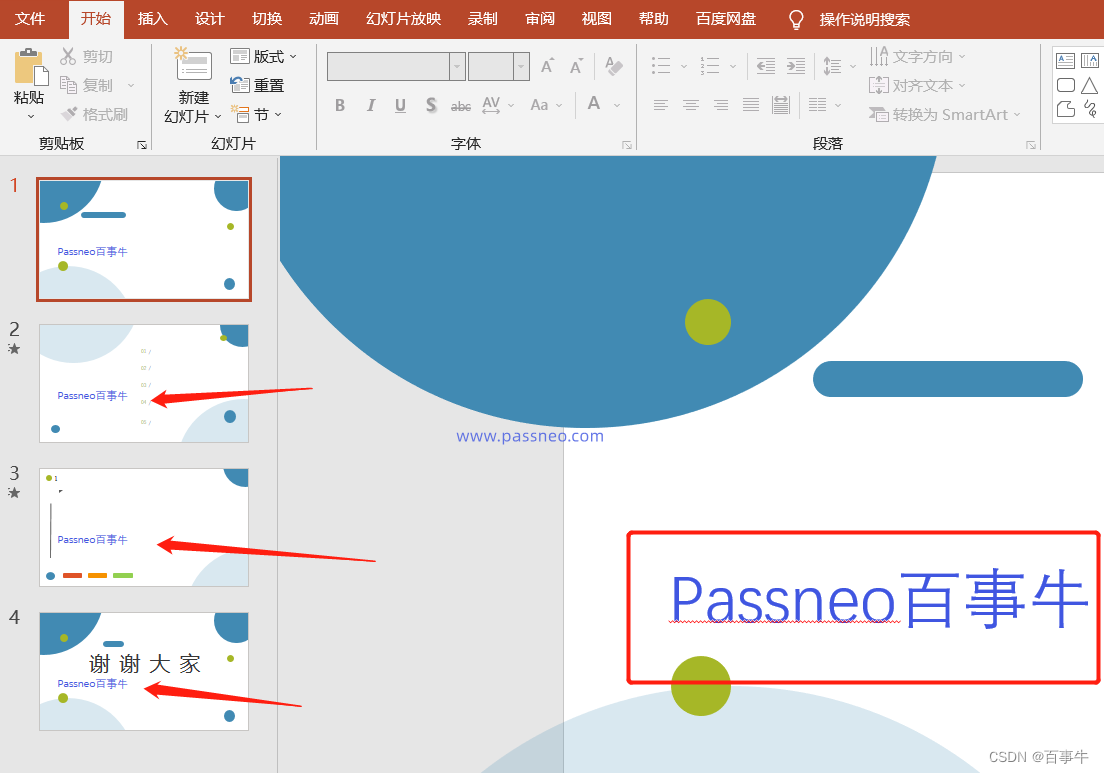
最后,再提醒一下小伙伴,前面两种添加密码的方式,一定要把密码记好,或者保存好。因为PPT是没有找回密码功能的。
如果真的不小心忘记了,我们只能借助其他工具来找回密码,不过操作也很简单。
比如百事牛的PPT工具,选择【找回密码】模块,再导入PPT文件即可。
百事牛PPT密码恢复工具
 https://passneo.cn/product/passneo-for-ppt.html
-
相关阅读:
lightGBM有效因子筛选与qlib自定义handler
南京--ChatGPT/GPT4 科研实践应用
java日志框架详解-Log4j2
【Nginx34】Nginx学习:安全链接、范围分片以及请求分流模块
Windows手动清理C盘
vim练级攻略(精简版)
[ Skill ] load 函数优化,识别相对路径
redis学习八spring.data.redis、连接、序列化、high/low api
12.3做题
实战!RPA厂商选型分享
- 原文地址:https://blog.csdn.net/Chinland/article/details/126927717
- 最新文章
-
沪漂五周年了:我越来越迷茫了
Agentic Skill Routing 实战:别再把所有 Skill 塞进 AI Agent 上下文
MySQL-Seconds_behind_master的精度误差
[MAF预定义ChatClient中间件-03]CachingChatClient——利用缓存省钱省时间
AI的至暗历史:从万众期待到被政府撤资,AI的两次死亡徘徊
Agent OS :五种驯服不确定性的范式
PortSwigger SQL注入LAB11
数据库即时编译JIT
[Begin]AI Learn Data Day 0
深度学习进阶(二十七)现代 LLM 的核心架构设计其二:SwiGLU