-
【RuoYi-Vue-Plus】学习笔记 41 - Easy Excel(一)Excel 2003(*.xls)导入流程分析(源码)
文章目录
- 前言
- 参考目录
- 框架集成
- 1、Maven
- 2、框架集成公共部分
- 2.1、Excel 操作工具类 `ExcelUtil`
- 2.2、导入监听接口 `ExcelListener`
- 2.3、默认监听器 `DefaultExcelListener`
- 2.3.1、数据处理方法 `DefaultExcelListener#invoke`
- 2.3.2、异常处理方法 `DefaultExcelListener#onException`
- 2.4、Excel 结果接口 `ExcelResult`
- 2.5、默认 Excel 结果对象 `DefautExcelResult`
- 2.5.1、导入结果 `DefautExcelResult#getAnalysis`
- 3、导入测试方法
- 3.1、导入测试接口 `TestDemoController#importData`
- 3.2、导入对象 `TestDemoImportVo`
- 4、接口测试
- 4.1、导入成功
- 4.2、导入存在异常
- 执行流程分析
- 1、流程简图(非常重要)
- 2、(#1)`TestDemoController#importData`
- 3、(#2)`ExcelUtil#importExcel`
- 4、(#4)阅读器生成器 `EasyExcelFactory#read`
- 5、(#5)工作表 `ExcelReaderBuilder#sheet`
- 6、(#6)`ExcelReaderBuilder#build`
- 7、(#7)`ExcelReader#ExcelReader`
- 8、(#8)根据类型选择执行器 `ExcelAnalyserImpl#choiceExcelExecutor`
- 8.1、获取 Excel 文件类型
- 9、(#9)读操作 `ExcelReaderSheetBuilder#doRead`
- 10、(#10)读取工作表 `ExcelReader#read`
- 11、(#11)解析 `ExcelAnalyserImpl#analysis`
- 12、(03#1)xls 解析 `XlsSaxAnalyser#execute`
- 13、(03#2)处理工作表事件 `HSSFEventFactory#processWorkbookEvents`
- 14、循环解析
- 15、(03#3)处理工作表数据记录 `XlsSaxAnalyser#processRecord`
- 16、(03#4)处理工作表数据记录 `DummyRecordHandler#processRecord`
- 17、(#12)结束行 `DefaultAnalysisEventProcessor#endRow`
- 18、(#13)数据处理 `DefaultAnalysisEventProcessor#dealData`
- 18.1、构造表头
- 18.2、(#14)行数据处理 `DefaultExcelListener#invoke`
- 19、(#14)校验异常 `ValidatorUtils#validate`
- 20、(#15)捕获异常 `DefaultAnalysisEventProcessor#dealData`
- 21、(#16)自定义异常处理 `onException`
- 22、解析完成(循环结束)
- 23、(#17)完成读取
- 24、(#18)返回结果
- 25、完成读取(有异常信息)
前言
因为分析 Validator 校验器而给自己挖坑说要分析 Easy Excel 导入流程,今天终于要来填坑了。
因为内容比较多,所以分成了
Excel 2003(*.xls)以及Excel 2007(*.xlsx)两种类型分析,并且分开两篇来讲,这篇先从 xls 下手。参考目录
框架集成
1、Maven
总工程
pom.xml, Easy Excel 版本V3.1.1,poi 版本V5.2.2

框架这里自行引入了 poi,可以参考 官网描述 修改:

2、框架集成公共部分
2.1、Excel 操作工具类
ExcelUtil框架封装了工具类
ExcelUtil,可以直接进行调用。

2.2、导入监听接口
ExcelListener
2.3、默认监听器
DefaultExcelListener
2.3.1、数据处理方法
DefaultExcelListener#invoke
此处只校验ImportGroup分组。2.3.2、异常处理方法
DefaultExcelListener#onException
2.4、Excel 结果接口
ExcelResult
2.5、默认 Excel 结果对象
DefautExcelResult
2.5.1、导入结果
DefautExcelResult#getAnalysis
3、导入测试方法
3.1、导入测试接口
TestDemoController#importData
3.2、导入对象
TestDemoImportVo
导入数据:

先说明一下调用分析流程:
- 调用总共分两次,用到的数据是上图(同样的文件,同样的内容)。
- 第一次是正常的调用分析,即不进行数据校验(会把相关字段注解注释),目的是先理顺请求流程。
- 第二次是有异常的调用分析,即校验有标注组信息
groups = {ImportGroup.class}的属性字段,其他默认分组不进行校验。
4、接口测试
4.1、导入成功

4.2、导入存在异常

执行流程分析
1、流程简图(非常重要)
为了便于理解和对比,所以我把两种类型文件的导入流程画在了一张图里面,很多流程是相同的,不同的地方用不同的颜色进行了区分,但是为了简洁和突出重点,并不是每一层都详细列了出来(中间省略了一些不太重要的深入调用,在下面 Debug 分析里面会把截图放出来)。

温馨提醒,由于流程步骤较多,结合这张图走不容易迷路。之前每次画图都可能需要 Debug 好几次才能把所有流程记录下来,不过这次想分享一个小技巧,但 注意不是所有方法都适用。
在分析异常报错时,抛出的异常如下图:

由下往上就是所有的调用流程。好了,废话不多说,下面进入正题。
2、(#1)
TestDemoController#importData
3、(#2)
ExcelUtil#importExcel
4、(#4)阅读器生成器
EasyExcelFactory#read
5、(#5)工作表
ExcelReaderBuilder#sheet
6、(#6)
ExcelReaderBuilder#build
7、(#7)
ExcelReader#ExcelReader
ExcelAnalyserImpl#ExcelAnalyserImpl

8、(#8)根据类型选择执行器
ExcelAnalyserImpl#choiceExcelExecutor
8.1、获取 Excel 文件类型
ExcelTypeEnum#valueOf
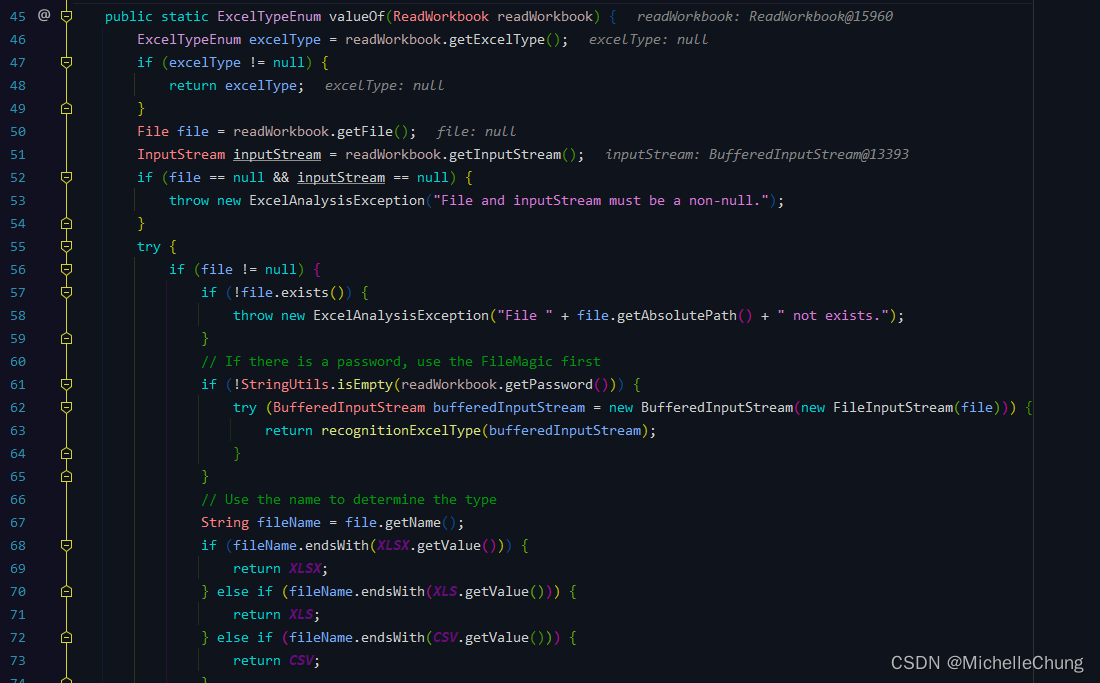

ExcelTypeEnum#recognitionExcelType

得到文件类型为xls,回到主方法ExcelAnalyserImpl#choiceExcelExecutor继续执行。

工作表ExcelReaderSheetBuilder构建完成:

9、(#9)读操作
ExcelReaderSheetBuilder#doRead
10、(#10)读取工作表
ExcelReader#read
11、(#11)解析
ExcelAnalyserImpl#analysis
在前面步骤#9已经通过文件类型确定了是 xls 解析器。12、(03#1)xls 解析
XlsSaxAnalyser#execute
13、(03#2)处理工作表事件
HSSFEventFactory#processWorkbookEvents

HSSFEventFactory#processEvents

14、循环解析
HSSFEventFactory#genericProcessEvents

注:此方法是循环工作表中的数据,因为循环很多,所以我只截取其中两次(表头、行数据)来进行说明。HSSFRequest#processRecord

FormatTrackingHSSFListener#processRecord
MissingRecordAwareHSSFListener#processRecord


15、(03#3)处理工作表数据记录
XlsSaxAnalyser#processRecord
BofRecordHandler#processRecord

这里是第一次循环处理完毕返回。当所有表头解析完成之后,会调用
DummyRecordHandler#processRecord。16、(03#4)处理工作表数据记录
DummyRecordHandler#processRecord
17、(#12)结束行
DefaultAnalysisEventProcessor#endRow
18、(#13)数据处理
DefaultAnalysisEventProcessor#dealData18.1、构造表头
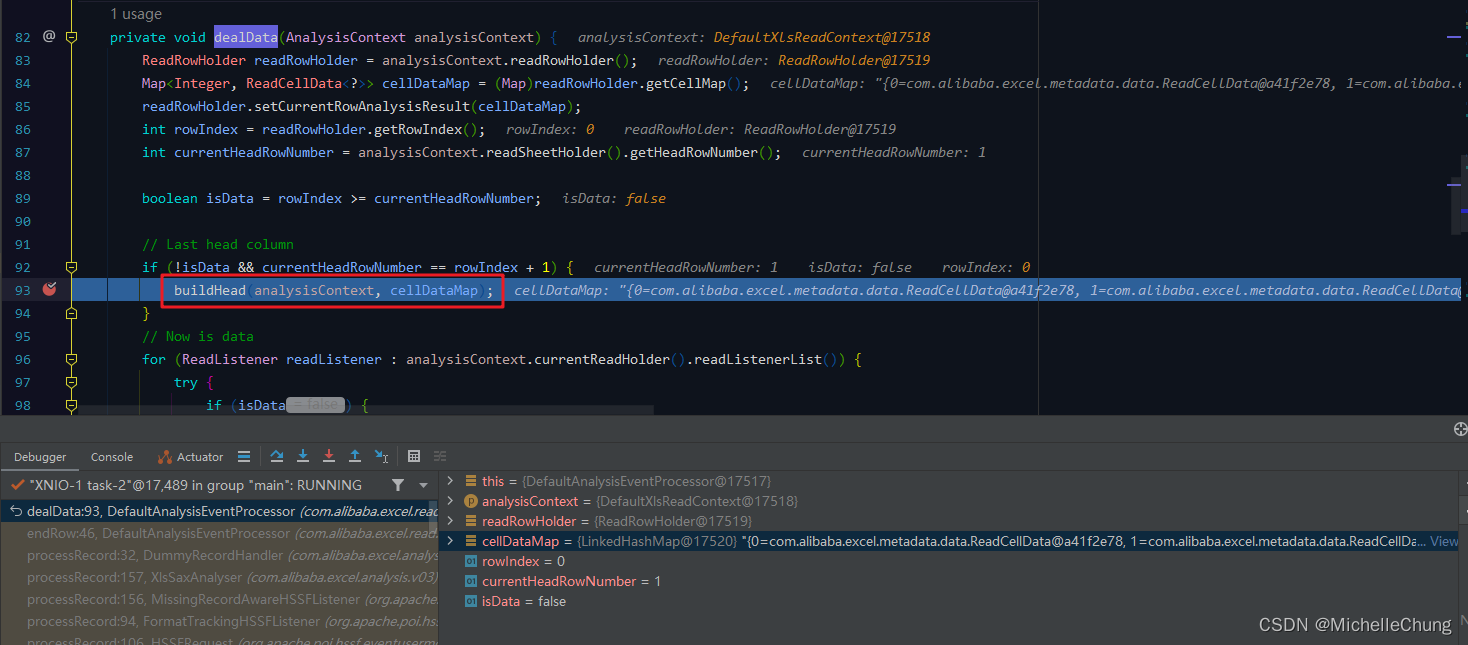
DefaultAnalysisEventProcessor#buildHead


ModelBuildEventListener#invokeHead
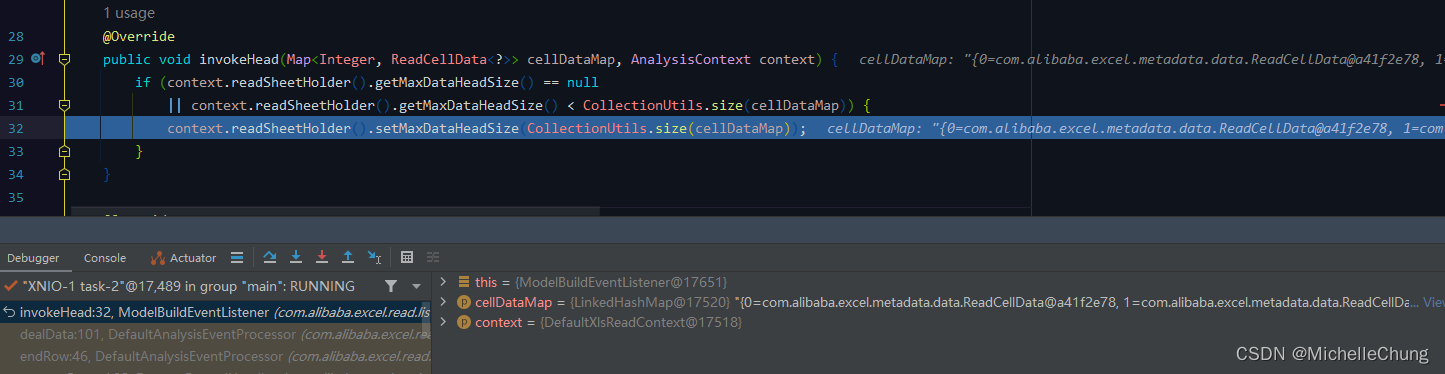
18.2、(#14)行数据处理
DefaultExcelListener#invokeDefaultAnalysisEventProcessor#dealData

DefaultExcelListener#invoke


19、(#14)校验异常
ValidatorUtils#validate在前一个步骤中如果校验不通过,则会抛出异常
ConstraintViolationException

20、(#15)捕获异常
DefaultAnalysisEventProcessor#dealData
21、(#16)自定义异常处理
onException
DefaultAnalysisEventProcessor#onException

DefaultExcelListener#onException


22、解析完成(循环结束)
HSSFEventFactory#genericProcessEvents

23、(#17)完成读取
ExcelReaderSheetBuilder#doRead

ExcelReader#finish

ExcelAnalyserImpl#finish


24、(#18)返回结果


25、完成读取(有异常信息)
ExcelUtil#importExcel

控制台只输出了校验通过的结果列表

返回自定义信息(抛出异常)
DefautExcelResult#getAnalysis

控制台错误信息


至此所有流程解析完毕。
-
相关阅读:
Python学习笔记(21)-Python框架21-PyQt框架使用(简介+配置+主窗体创建)
Spring:IOC相关内容(3)
戟星安全实验室|五分钟教你挖掘小程序漏洞
JavaSE_Java实现开散列哈希桶,测试重载hashCode方法
velocity 调用hutool 实现首字母大写
gdb学习笔记
Ubuntu20.04同时安装ROS1和ROS2
C语言操作符详解
前端项目通过‘URL 重写’部署在 IIS 中,访问 WebAPI 接口
知识注入以对抗大型语言模型(LLM)的幻觉11.6
- 原文地址:https://blog.csdn.net/Michelle_Zhong/article/details/126870520
- 最新文章
-
沪漂五周年了:我越来越迷茫了
Agentic Skill Routing 实战:别再把所有 Skill 塞进 AI Agent 上下文
MySQL-Seconds_behind_master的精度误差
[MAF预定义ChatClient中间件-03]CachingChatClient——利用缓存省钱省时间
AI的至暗历史:从万众期待到被政府撤资,AI的两次死亡徘徊
Agent OS :五种驯服不确定性的范式
PortSwigger SQL注入LAB11
数据库即时编译JIT
[Begin]AI Learn Data Day 0
深度学习进阶(二十七)现代 LLM 的核心架构设计其二:SwiGLU