-
Anaconda搭建环境(tensorflow+pytorch)
最近在学机器学习 环境搭建真是一个让人秃头的问题。。终于有时间总结一下了。Anaconda环境搭建
先去官网下载Anaconda软件,打开界面如下

再点开CMD.exe直接进入base根目录或者win+r输入cmd再输入activate rootactivate是激活(切换)环境的意思。比如自己有tf2和pytorch俩个环境,想切换到tf2就用activate tf2即可进入根目录后开始在里面搭建环境:
create -n tf2 pip python=3.7创建的环境名字是tf2 并在此环境内下载了3.7版本python
之后便可以在Anaconda内看到所创的环境,我自己搭建了2个环境,tf2和pytorch如下所示。

同时可以用conda info --envs查看自己搭建了哪些环境和环境所处位置

镜像源添加
手动添加
https://mirrors.tuna.tsinghua.edu.cn/anaconda/pkgs/free- 1
https://mirrors.tuna.tsinghua.edu.cn/anaconda/pkgs/main- 1
如果失败可以在文件内添加如下:

代码添加如下:conda config --add channels https://mirrors.tuna.tsinghua.edu.cn/anaconda/pkgs/free/- 1
conda config --add channels https://mirrors.tuna.tsinghua.edu.cn/anaconda/pkgs/main/- 1
之后可以查看自己镜像源:
conda config --show--channels

还有之前遇到的问题镜像源无法添加。先恢复镜像源:
conda config --remove-key channels- 1
再如上操作一遍代码即可
tensorflow下载与测试
activate tf2- 1
切换到该环境
pip install tensorflow- 1
开始下载
我下载的是最新版本 测试代码如下:
import tensorflow as tf tf.compat.v1.disable_eager_execution() #保证sess.run()能够正常运行 hello = tf.constant('hello,tensorflow') sess= tf.compat.v1.Session() #版本2.0的函数 print(sess.run(hello))- 1
- 2
- 3
- 4
- 5
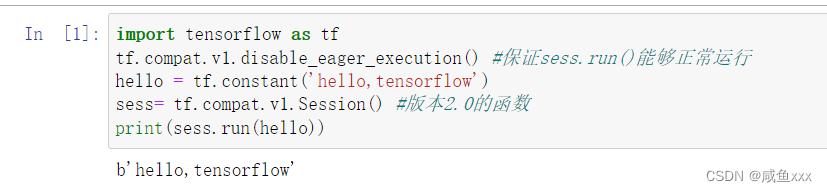
如果出错大概率是版本问题。。慢慢一个个试就好,uninstall tensorflow 再install,就是有点累。。。Pytorch以及cudnn安装
cudnn下载和安装
下载网址https://developer.nvidia.com/rdp/cudnn-download
下载完成后解压 三个文件分别放入cuda安装文件目录(具体查看环境变量路径)
cudnn遇到的问题


下载相应的包再放入如下文件夹内

pytorch下载和测试(gpu是否可用)
先查看自己cuda版本
nvidia-smi如下图:
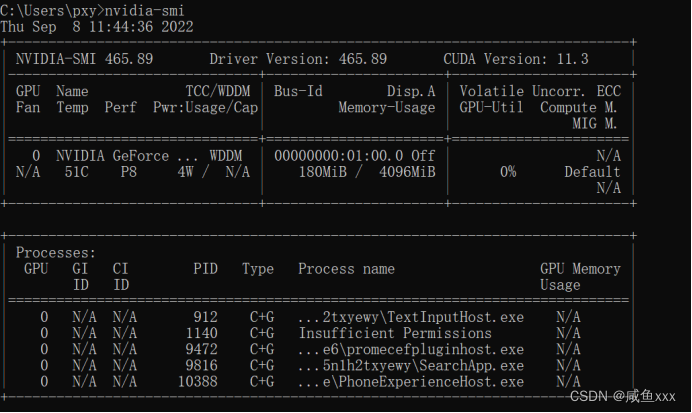
再进入官网https://pytorch.org/get-started/locally/ 根据自己版本信息查看指令
指令conda install pytorch torchvision torchaudio cudatoolkit=11.3 -c pytorch
即下载完成
测试代码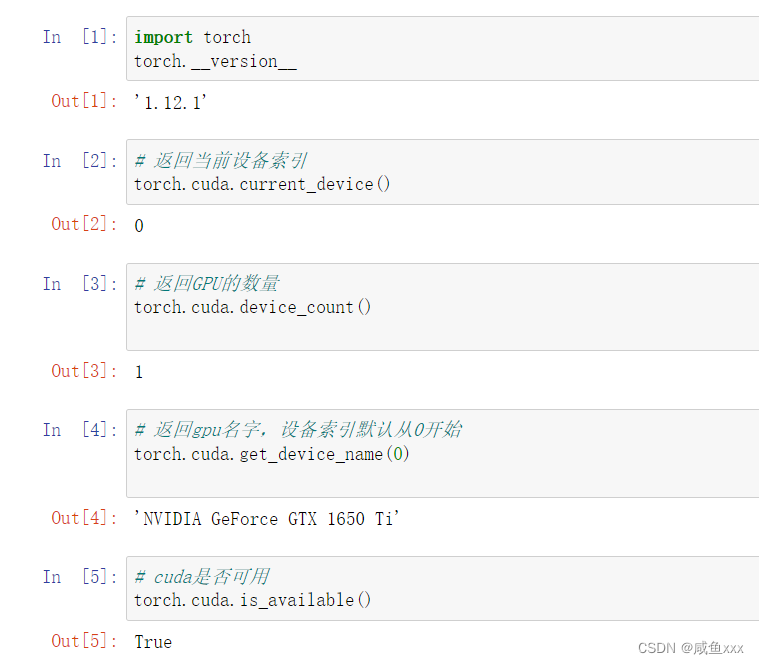
pycharm手动无法下载包
conda config --append channels conda-forge- 1
输入命令即可。
jupyter notebook内核启动路径及目录修改
如下图:

修改目录如下

在396行可自定义启动打开的目录。
内核目录查看:jupyter kernelspec list
删除其中一个:jupyter kernelspec remove nameAnaconda无法启动
win+r再cmd进入窗口直接执行:
Anaconda-Navigator -
相关阅读:
OpenCV4(C++)—— 边缘检测的使用
977. Squares of a Sorted Array
美容院沙龙活动方案
如何设计软件架构:重要技巧和最佳实践
【java】建筑施工一体化智慧工地信息管理系统源码
10年测试经验分享:新手如何找到适合自己的软件测试项目?
MongoDB综合实战篇(超容易)
js_DOM中获取节点的几种方法总结
【开发篇】十八、SpringBoot整合ActiveMQ
codeforces每日5题(均1700)-第二天
- 原文地址:https://blog.csdn.net/weixin_43470822/article/details/126873564
- 最新文章
-
沪漂五周年了:我越来越迷茫了
Agentic Skill Routing 实战:别再把所有 Skill 塞进 AI Agent 上下文
MySQL-Seconds_behind_master的精度误差
[MAF预定义ChatClient中间件-03]CachingChatClient——利用缓存省钱省时间
AI的至暗历史:从万众期待到被政府撤资,AI的两次死亡徘徊
Agent OS :五种驯服不确定性的范式
PortSwigger SQL注入LAB11
数据库即时编译JIT
[Begin]AI Learn Data Day 0
深度学习进阶(二十七)现代 LLM 的核心架构设计其二:SwiGLU