-
eclipse中创建并运行Filter和Listener
1. 前言
在前面的章节,我们介绍了Eclipse 对于 JSP 和 Servlet 的支持。
本章节,我们将开始了解如何在 Eclipse 使用 Filter 和 Listener 来开发 Java Web 应用程序。
2. 创建Filter
2.1 新建Filter并运行
在我们前面新建的动态 Web 项目中,我们通过鼠标右键单击我们的 src 目录,在弹出的菜单选项中选择 New > Filter 选项,如下图所示:

接着在弹出的窗口中输入我们的新建 Filter 的包名和类名,如下图所示:
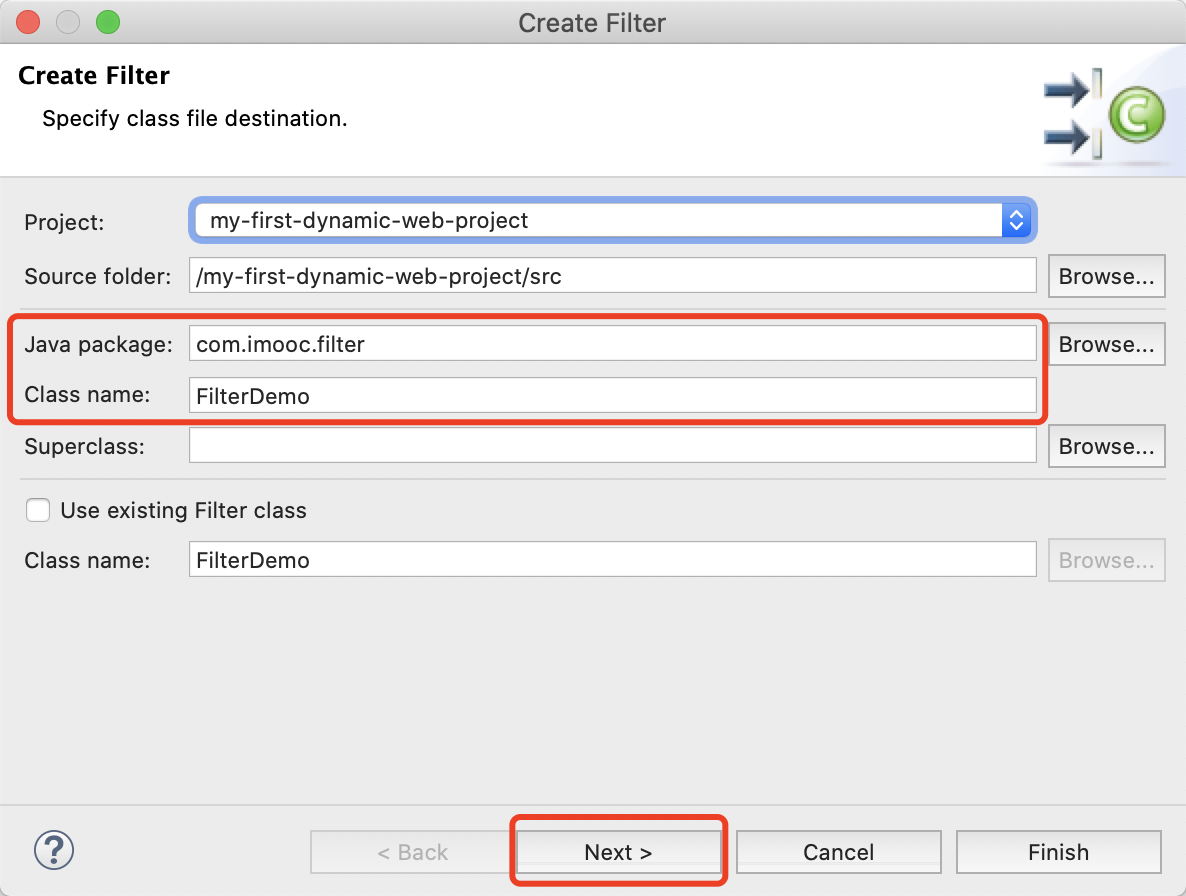
点击 Next,这里我们修改一下,设置为拦截所有请求,如下图所示:
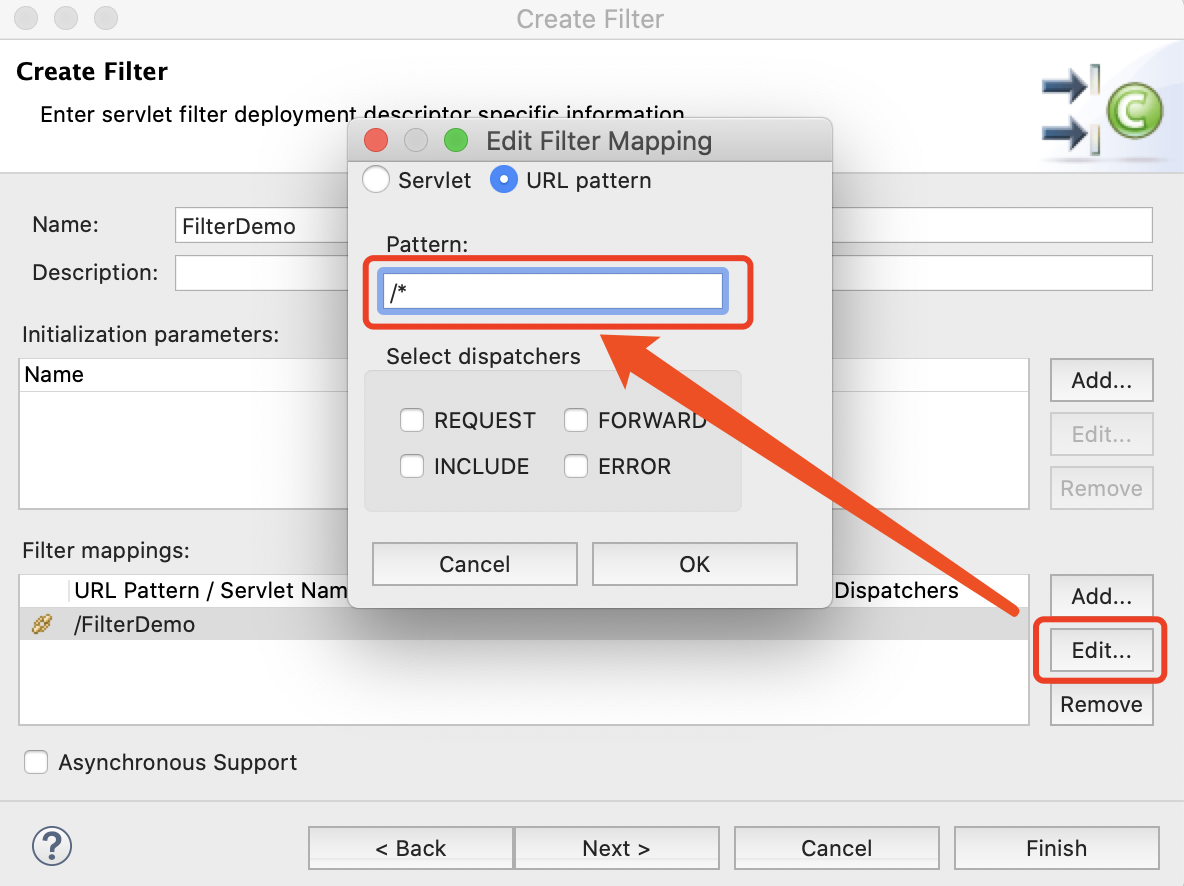
点击 Next,这里保持默认即可,如下图所示:
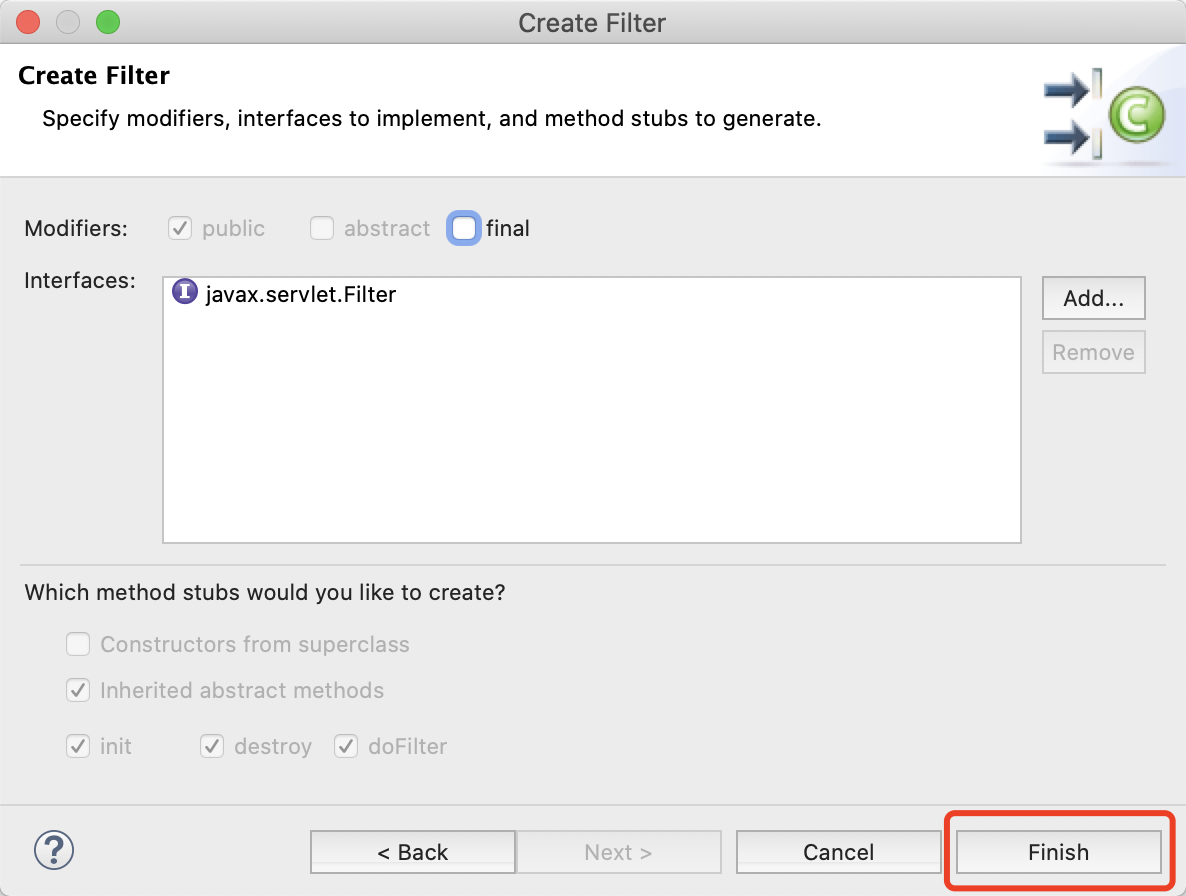
点击 Finish,我们的 Filter 类就创建出来了,如下图所示:

上图中,我们添加了两句代码,用于测试这个 Filter 类是否起作用,由于是新增了类文件,我们重启服务器后,刷新页面,会发现后台输出的相应信息,如下图所示:
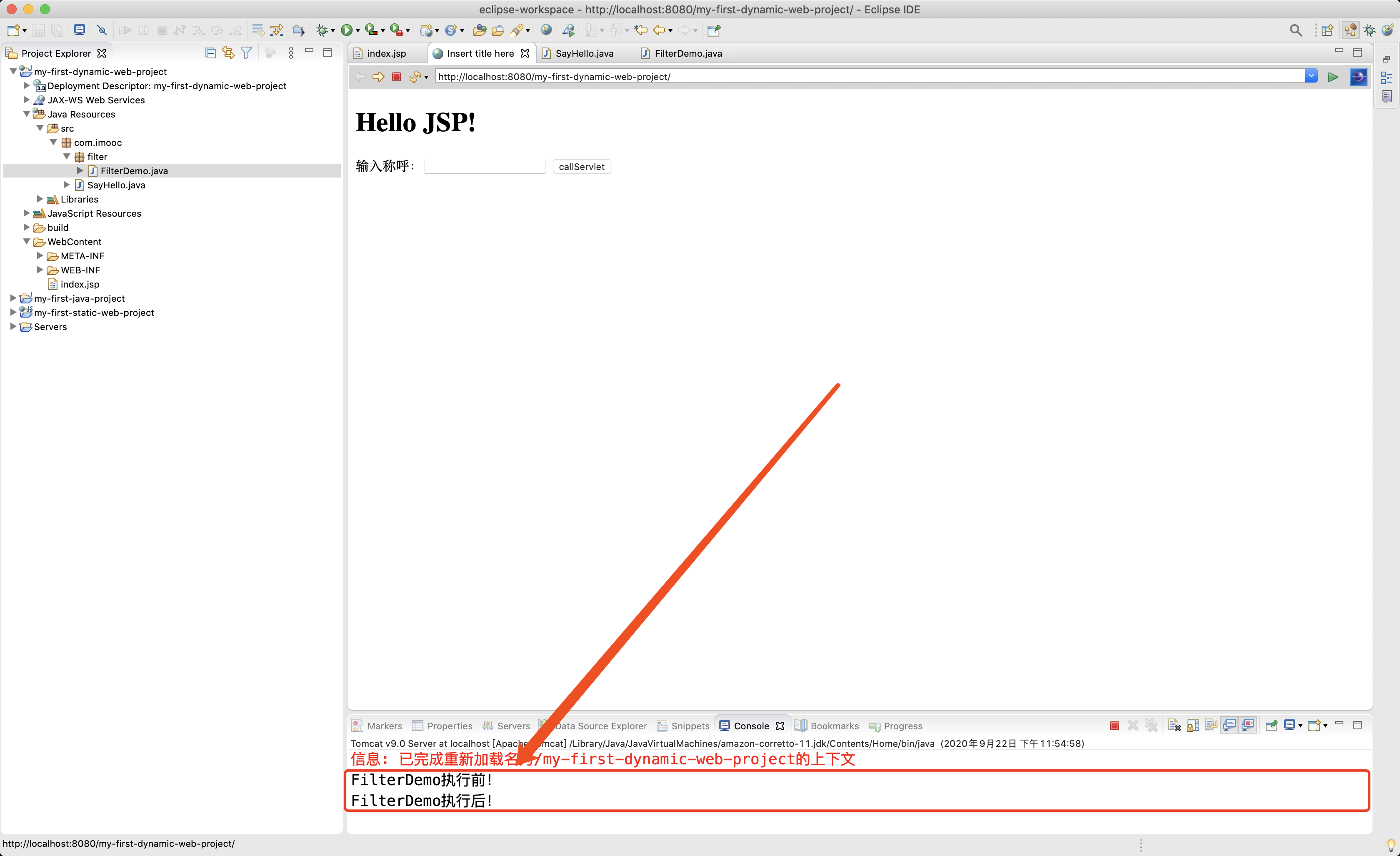
到这里,说明我们通过 Eclipse 创建的 Filter 可以正常运行了。
3. 创建Listener
3.1 新建Listener并运行
在我们前面新建的动态 Web 项目中,我们通过鼠标右键单击我们的 src 目录,在弹出的菜单选项中选择 New > Filter 选项,如下图所示:
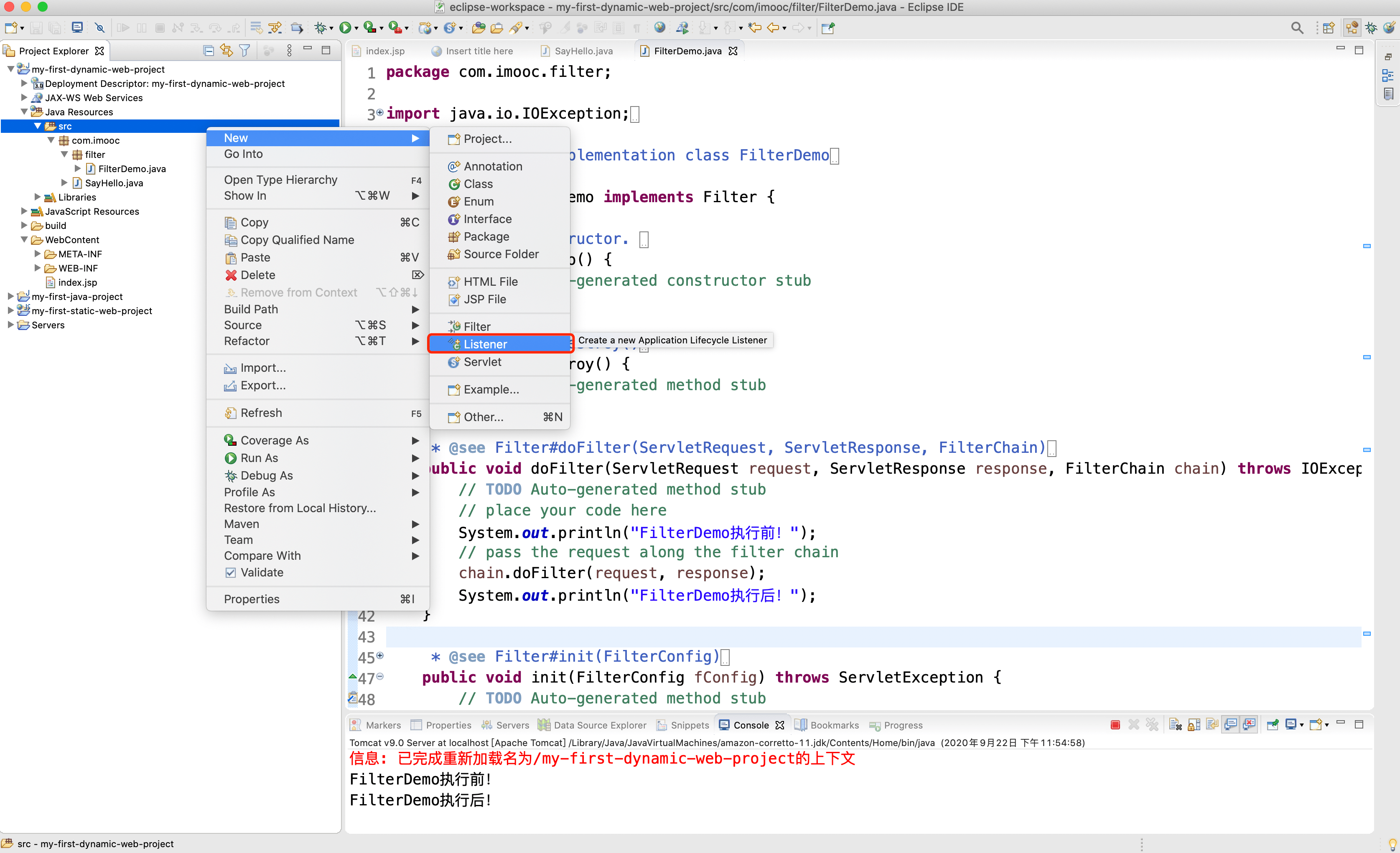
接着在弹出的窗口中输入我们的新建 Listener 的包名和类名,如下图所示:
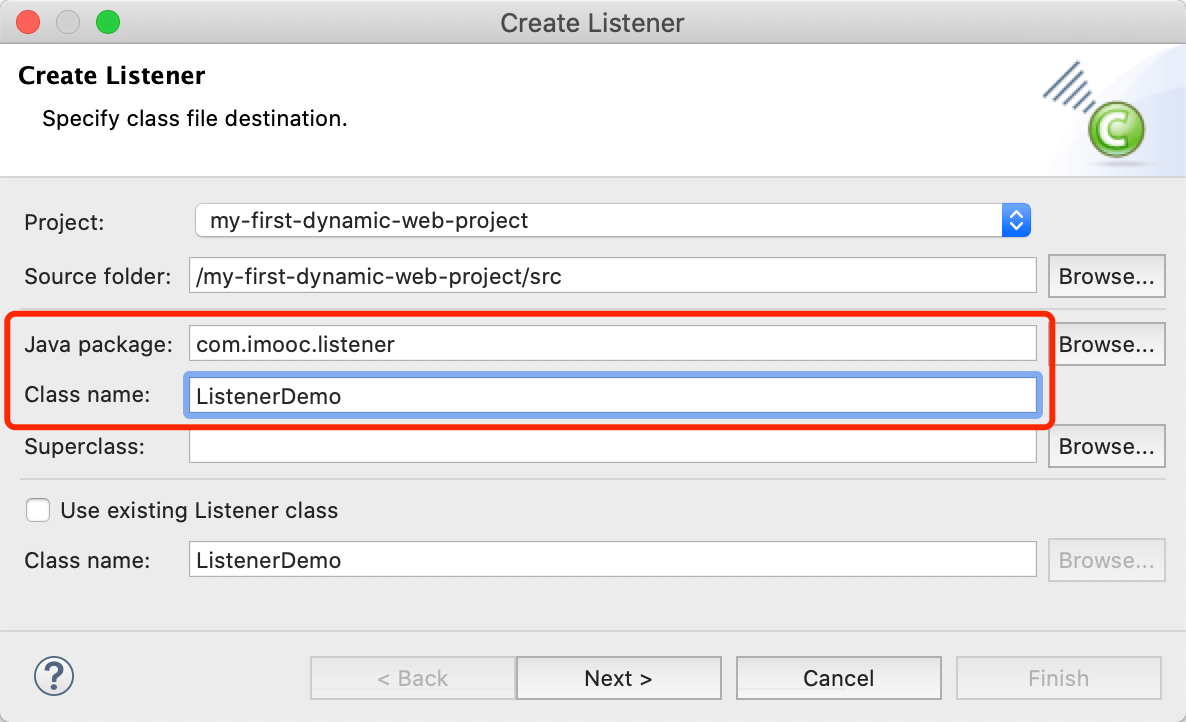
点击 Next,这里有八个 Listener 接口,作为测试,我们选择监听一下 HttpSession 对象看看,如下图所示:
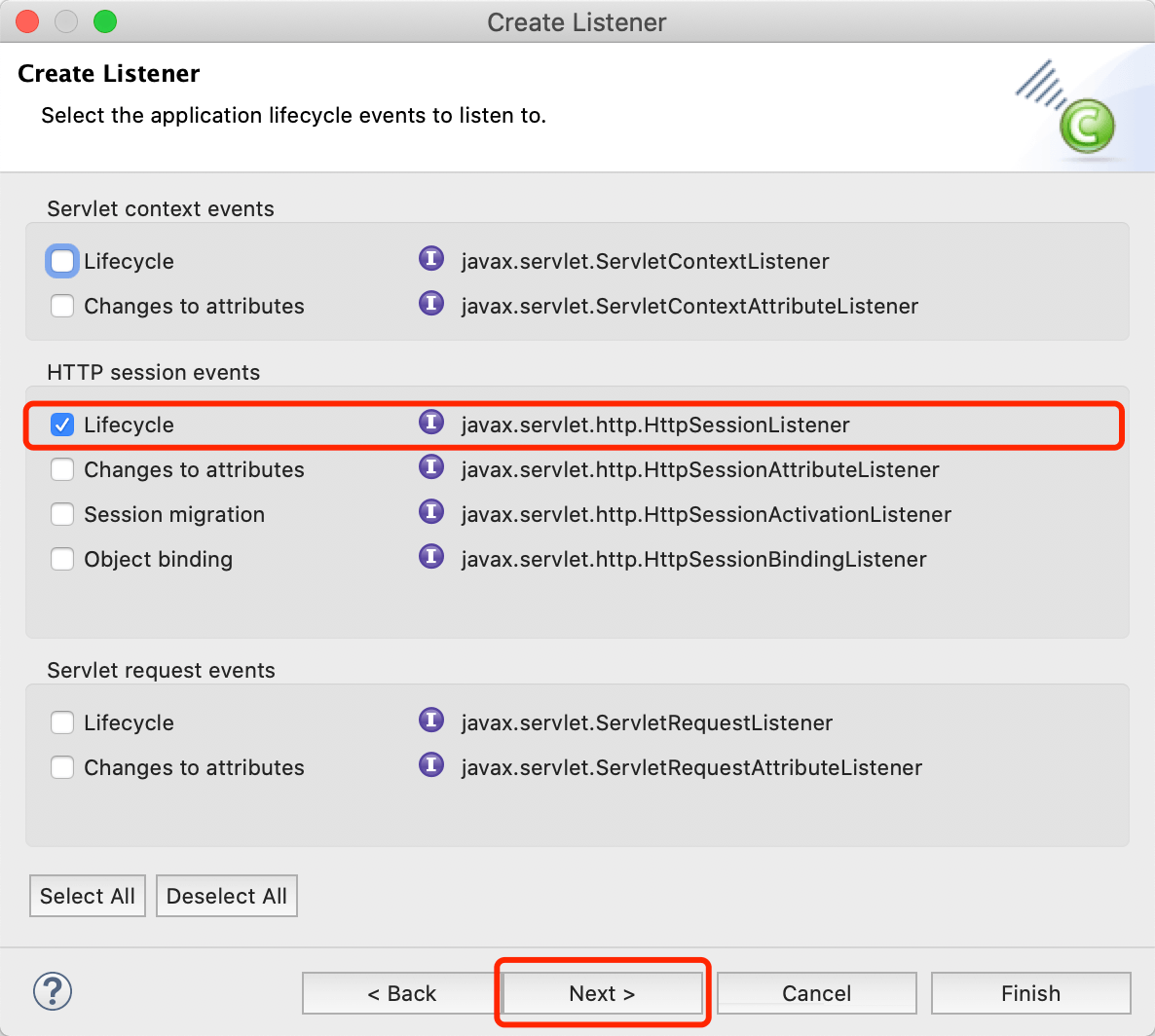
勾选后,点击 Next,这里保持默认即可,如下图所示:
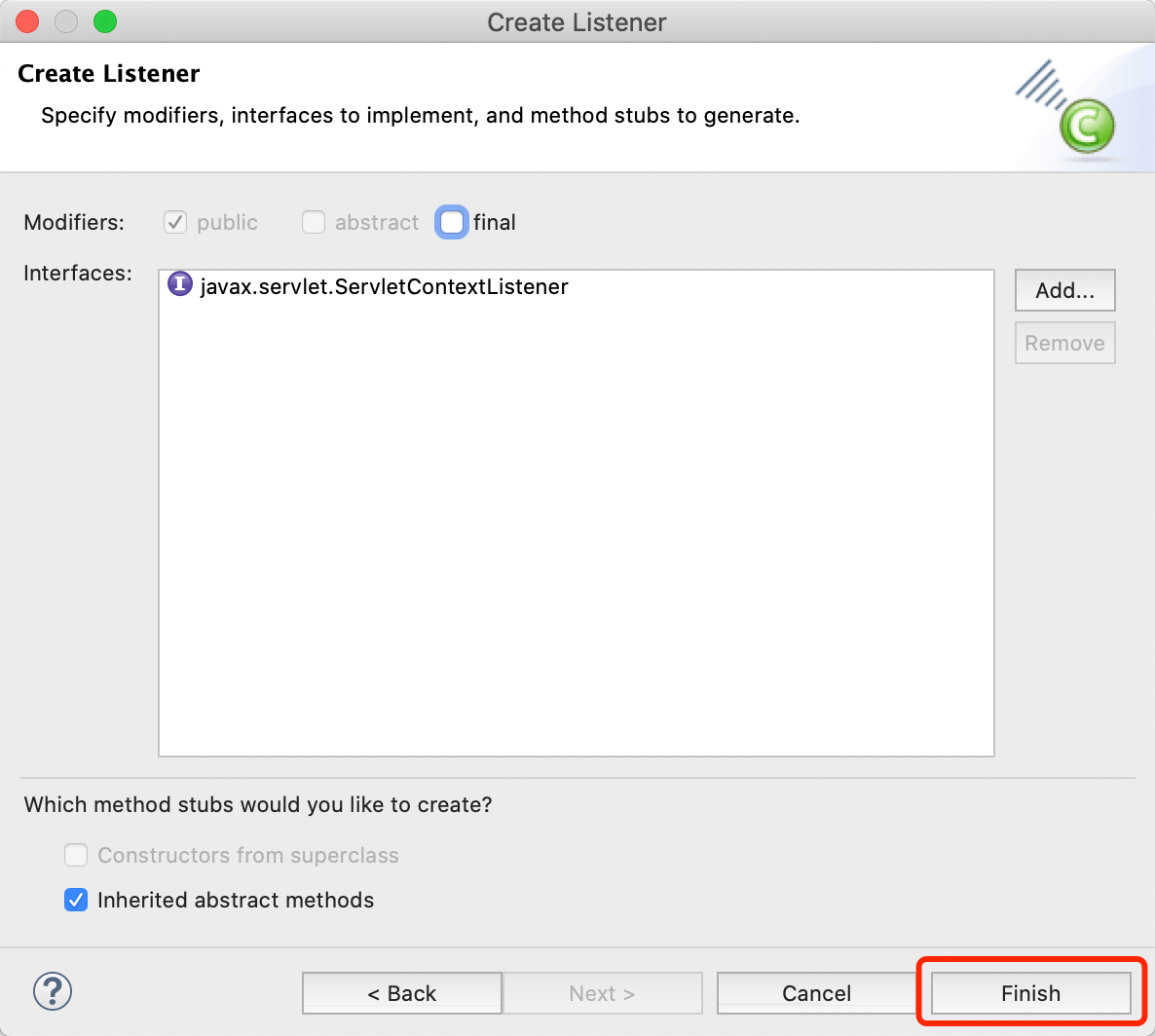
点击 Finish,可以看到我们的 ListenerDemo 类被创建出来了,同时,我们手动在 sessionCreated 方法中添加了一个打印语句,如下图所示:
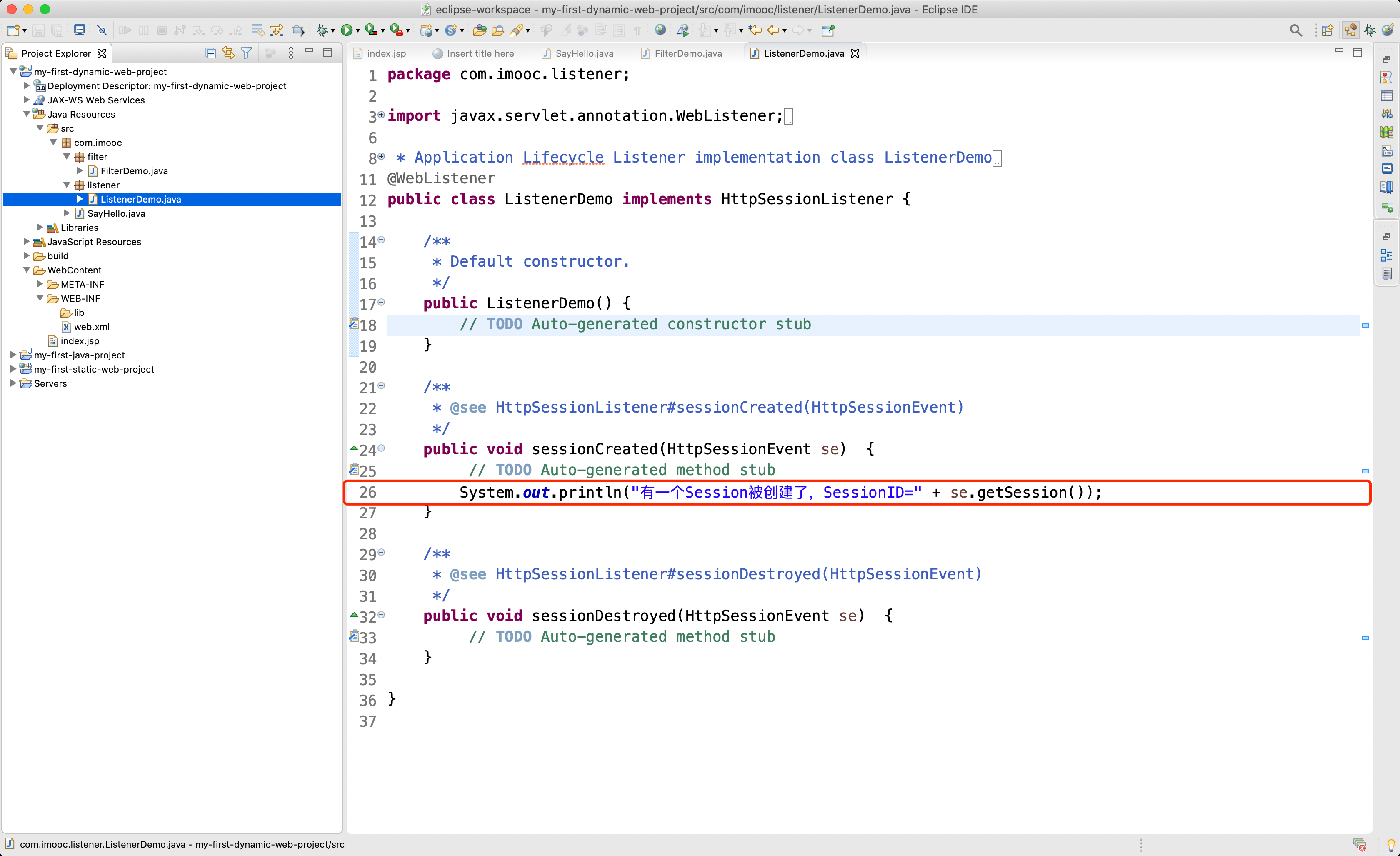
由于是新增了类文件,需要我们重启服务器,接着打开浏览器刷新页面,会发现后台的输出了相应的信息,如下图所示:
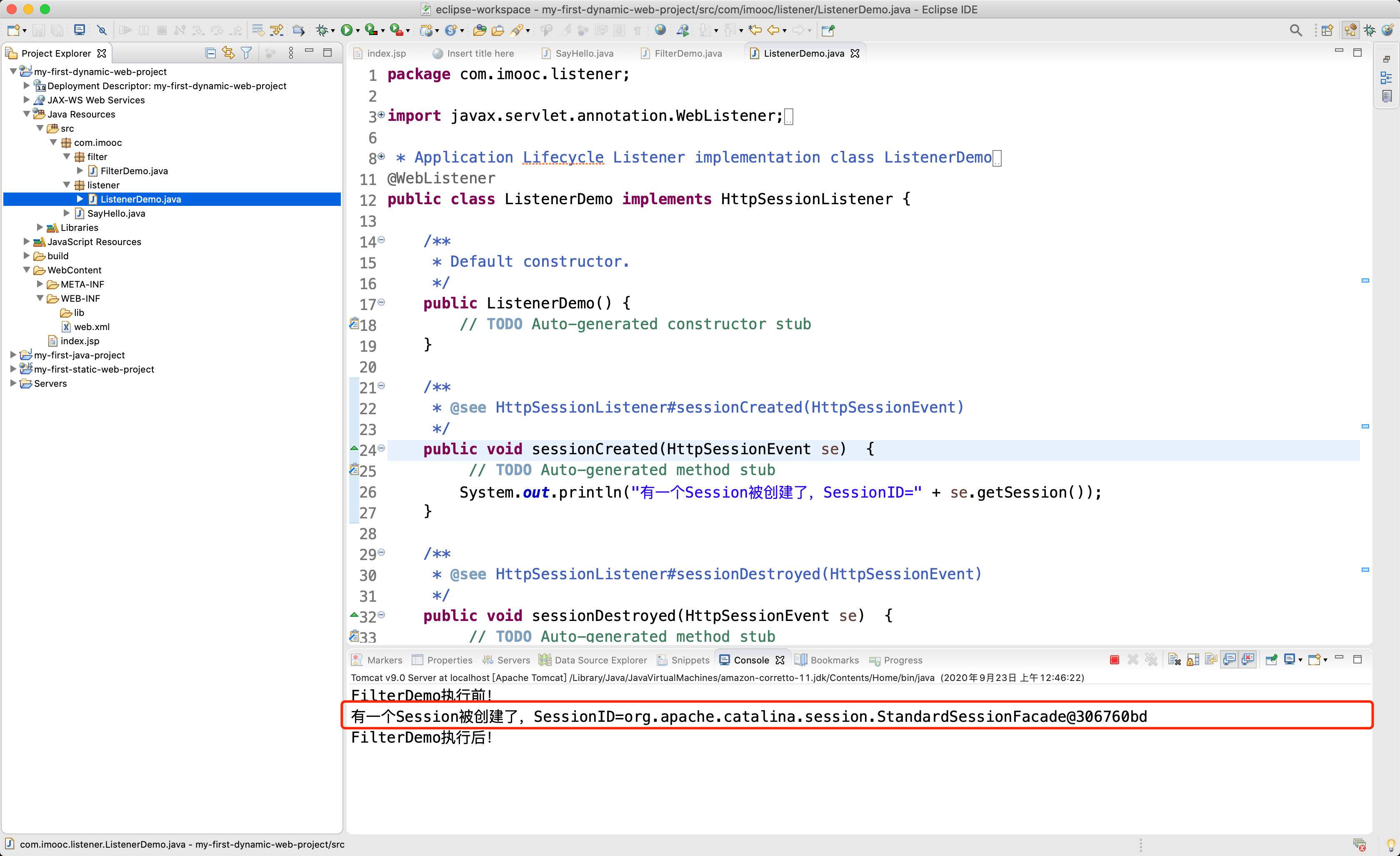
这样,就说明我们通过 Eclipse 创建的 Listener 可以正常工作了。
4. 总结
本章节我们介绍了如何为我们的 Eclipse 添加 Filter 和 Listener,操作上并不难,初学者应该尝试一两次便可掌握。
-
相关阅读:
【Spring】
Apollo学习笔记(29)粒子滤波
数据结构 - 逻辑结构和物理结构
牛客网刷题 | BC62 统计数据正负个数
DDD进阶_领域设计的分层架构
简化MRO工业品供采交易路径,S2B2B商城助力企业构建业务一体化管理优势
最新python大数据毕业设计选题推荐(三)
操作系统?我重新虚拟内存大小并更改了它的位置
Github Copilot 开始收费了, 帮你列出些替代的插件
损失函数总结(六):KLDivLoss、BCEWithLogitsLoss
- 原文地址:https://blog.csdn.net/m0_72254454/article/details/126876672
- 最新文章
-
沪漂五周年了:我越来越迷茫了
Agentic Skill Routing 实战:别再把所有 Skill 塞进 AI Agent 上下文
MySQL-Seconds_behind_master的精度误差
[MAF预定义ChatClient中间件-03]CachingChatClient——利用缓存省钱省时间
AI的至暗历史:从万众期待到被政府撤资,AI的两次死亡徘徊
Agent OS :五种驯服不确定性的范式
PortSwigger SQL注入LAB11
数据库即时编译JIT
[Begin]AI Learn Data Day 0
深度学习进阶(二十七)现代 LLM 的核心架构设计其二:SwiGLU