-
将Java项目打包成exe可执行文件
博主在信息系统设计的课设中完成了一个java gui的小demo,本着答辩方便的角度,决定将数据库部署在云上,并将项目编译成exe可执行文件,开箱即用,下面展示具体操作。
将数据库部署在云上
首先将数据部署在云上,因为打包成exe文件,各方用户都将访问,如果继续用本地数据库,用户将无法访问
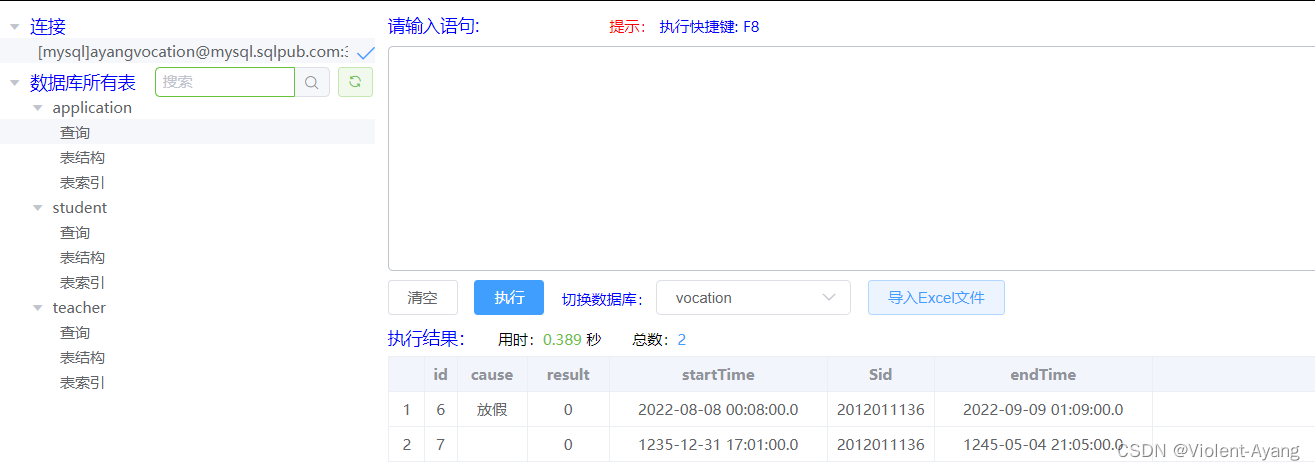
在idea中检查连接是否成功

编写好连接数据库的工具类utilspublic static Connection getConnection() { Connection conn = null; try { Class.forName("com.mysql.cj.jdbc.Driver"); conn = DriverManager.getConnection("jdbc:mysql://mysql.sqlpub.com:3306/ayang?serverTimezone=UTC&useUnicode=true&characterEncoding=UTF-8&useSSL=false&allowPublicKeyRetrieval=true", "root", "123456789"); } catch(ClassNotFoundException e) { e.printStackTrace(); } catch(SQLException e) { e.printStackTrace(); } return conn; }- 1
- 2
- 3
- 4
- 5
- 6
- 7
- 8
- 9
- 10
- 11
- 12
将Java项目打包成jar包
点击file,点击project structure(或ctrl+alt+shift+s)

点击module,点击dependencies,点击加号


点击build,build artifact,生成jar包

将jar包变成exe可执行文件
下载exe4j https://www.ej-technologies.com/download/exe4j/files

打开之后先注册,不然之后打包的程序会一直报错this executable was created with an evaluation version of exe4j

这里公司个人随便填,注册码从下面选一个A-XVK258563F-1p4lv7mg7sav
A-XVK209982F-1y0i3h4ywx2h1
A-XVK267351F-dpurrhnyarva
A-XVK204432F-1kkoilo1jy2h3r
A-XVK246130F-1l7msieqiwqnq
A-XVK249554F-pllh351kcke50
A-XVK238729F-25yn13iea25i
A-XVK222711F-134h5ta8yxbm0
A-XVK275016F-15wjjcbn4tpj
A-XVK275016F-15wjjcbn4tpj选择jar

上面是应用名字,下面是exe文件输出路径

这里默认,图标可以自己去网上下载一个ico文件

点加号

填你的jar包路径

然后选择主类

start是我项目中的启动类

import view.Login; //程序入口 public class Start { public static void main(String[] args) { Login s = new Login(); s.setVisible(true); } }- 1
- 2
- 3
- 4
- 5
- 6
- 7
- 8
- 9
- 10
这里照着我填

next

next

这就打包好了

看看成品


已经ok了 -
相关阅读:
【面试经典150 | 数学】回文数
能否帮我写个论文的框架。
nginx配置https详细过程
日渐流行的零代码,究竟适用哪些场景?
nginx初识
[Linux系统编程]文件重定向dup和dup2
基于Qt的yolov5工程
C++初阶:stack和queue使用及模拟实现
uboot 命令使用(4)
LeetCode算法位运算—只出现一次的数字
- 原文地址:https://blog.csdn.net/L6666688888/article/details/126864067
- 最新文章
-
沪漂五周年了:我越来越迷茫了
Agentic Skill Routing 实战:别再把所有 Skill 塞进 AI Agent 上下文
MySQL-Seconds_behind_master的精度误差
[MAF预定义ChatClient中间件-03]CachingChatClient——利用缓存省钱省时间
AI的至暗历史:从万众期待到被政府撤资,AI的两次死亡徘徊
Agent OS :五种驯服不确定性的范式
PortSwigger SQL注入LAB11
数据库即时编译JIT
[Begin]AI Learn Data Day 0
深度学习进阶(二十七)现代 LLM 的核心架构设计其二:SwiGLU