-
Linux基础
导航:
【黑马Java笔记+踩坑汇总】JavaSE+JavaWeb+SSM+SpringBoot+瑞吉外卖+SpringCloud/SpringCloudAlibaba+黑马旅游+谷粒商城
目录
1 Linux简介
1.0 linux用途

1.1 三种主流操作系统
桌面操作系统
- Windows (用户数量最多)
- MacOS (操作体验好,办公人士首选)
- Linux (用户数量少,多用于服务器系统,少用于桌面系统)
服务器操作系统
- UNIX (安全、稳定、付费)
- Linux (安全、稳定、免费、占有率高)
- Windows Server (付费、占有率低)
移动设备操作系统
- Android (基于Linux、开源,主要用于智能手机、平板电脑和智能电视)
- ios (苹果公司开发、不开源,用于苹果公司的产品,例如: iPhone、iPad)
嵌入式操作系统
- Linux (机顶盒、路由器、交换机)
1.2 Linux系统版本
Linux系统分为内核版和发行版
1.2.1 内核版
- 由Linus Torvalds及其团队开发、维护
- 免费、开源
- 负责控制硬件
1.2.2 发行版(最常用centos)
- 基于Linux内核版进行扩展
- 由各个Linux厂商开发、维护
- 有收费版本和免费 版本

2 Linux安装-CentOS
2.1 虚拟机安装Linux
3.1.1 物理机安装
直接将操作系统安装到服务器硬件上
3.1.2 虚拟机安装
通过虚拟机软件安装虚拟机:指通过软件模拟具有完整硬件系统功能,运行在完全隔离环境中的完整计算机系统。 常用虚拟机软件
- VMWare
- VirtualBox
- VMLite WorkStation
- Qemu
- HopeddotVOS
2.2 安装Linux(VMWare和centos)
2.2.1 先安装VMWare

根据提示安装即可。
2.2.2 安装CentOS镜像

- 打开虚拟机软件
- 点击【创建新的虚拟机按钮】

- 选择典型,下一步

- 选择稍后安装操作系统

- 勾选版本
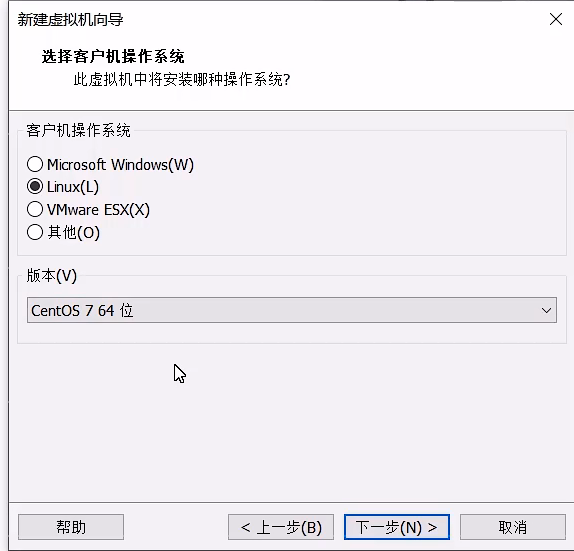
6.创建名称,选择物理文件的存储路径

7.分配磁盘空间大小,20G即可

8.自定义硬件,内存2G,处理器2个,选择镜像的位置,点击完成


9.点击开启此虚拟机,点击进入虚拟机,ctr+alt 快捷键可以退出虚拟机 点击Install … 安装虚拟机


10.一路回车即可,耐心等待,然后选择语言为中文,安装位置:


键盘选择最小安装
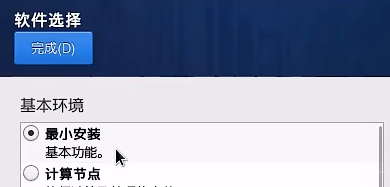
开始安装

11. 设置root密码,别创建用户,用户很多操作没权限

12 重启和登录:
 注意密码输入时候是看不到的
2.3 网卡设置
启动服务器时,没有加载网卡 查看IP地址
ip addr没有安装网卡的状态:
 安装有网卡的状态:
修改网络初始化配置,设定网卡
- cd /etc/sysconfig/network-scripts #进入network - scripts
- vi ifcfg-ens33 #编辑ifcfg-ens33文件
此时是在vim浏览状态,i进入编辑状态
修改ONBOOT=yes
然后→输入:Wq→ 保存退出 重新启动:

2.4 安装SSH链接工具finalshell
SSH(Secure Shell),建立在应用层基础上的安全协议 常用的SSH链接工具
- putty
- secureCRT
- xshell(推荐)
- finalshell(推荐)
通过SSH连接工具就可以实现从本地连接到远程的Linux服务器

SSH使用
打开finalshell
点击如下图所示图标

点击最左侧按钮,选择SSH链接


配置相关信息

点击就可以连接

注意:
一般centos会隔两天左右自动改一下ip值,如果连接成功过几天后,发现VMware端可以登录成功,而ssh链接不到服务器,那大概率就是ip地址自动改了,在VMware查一下新的id地址即可:
ip addr2.5 Linux与window目录结构对比
Linux系统中的目录
- /是所有目录的顶点
- 目录结构像一颗倒挂的树

Linux自带目录:
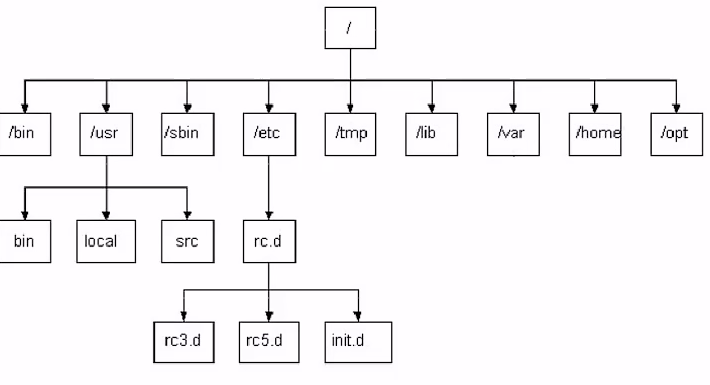
- bin存放二进制可执行文件
- boot存放系统引导时使用的各种文件
- dev存放设备文件
- etc存放系统配置文件
- home存放系统用户的文件
- lib存放程序运行所需的共享库和内核模块
- opt额外安装的可选应用程序包所放置的位置
- root超级用户目录
- sbin存放二进制可执行文件,只有root用户才能访问
- tmp存放临时文件
- usr存放系统应用程序
- var存放运行时需要改变数据的文件,例如日志文件
2.6 禁止centos自动修改ip
默认情况,linux会自动修改ip。
查看ip地址:
ip addr禁止ip自动修改
vi /etc/sysconfig/network-scripts/ifcfg-ens33找到BOOTPROTO修改:
BOOTPROTO=noneBOOTPROTO值:dhcp(默认值)表示动态获取IP地址,satic表示静态IP,none表示不指定,就是静态。
然后在文件最下面输入:
- IPADDR=填写你想要的ip地址例如192.168.1.101
- NETMASK=255.255.255.0
- GATEWAY=192.168.1.1
- DNS1=1.0.0.1
- DNS2=1.1.1.1
- DNS3=8.8.4.4
3 命令
3.1 常用命令
Linux的20个常用命令_vincewm的博客-CSDN博客
4 软件安装
4.1.软件安装方式
方式1:二进制发布包安装
软件已经针对具体平台编译打包发布,直接从目标官网下载.tar.gz文件,上传解压,修改配置即可
方式2:rpm安装
软件已经按照redhat的包管理规范进行打包,使用rpm命令进行安装,不能自行解决库依赖问题
方式3:yum安装(建议)
一种在线软件安装方式, 本质上还是rpm安装,自动下载安装包并安装,安装过程中自动解决库依赖问题
搜索指定安装包:
yum list xxx安装指定安装包:
yum install xxxYum (全称为Yellow dog Updater, Modified)是-个在Fedora和RedHat以及CentOS中的Shell前端软件包管理器。基于RPM包管理,能够从指定的服务器自动下载RPM包并且安装,可以自动处理依赖关系,并且一次安装所有依赖的软件包,无须繁琐地一次次下载、安装。
方式4:源码编译安装
软件以源码工程的形式发布,需要自己编译打包,例如前面springboot项目打包成jar后,然后直接运行jar包。
4.2 安装JDK11
建议安装在/usr/local
-
使用FinalShell自带的上传工具将jdk的二进制发布包上传到Linux【jdk-11.0.16.1_linux-x64_bin.tar.gz】

-
解压安装包,命令为,程序一般安装在 /usr/local 目录下
tar -zxvf jdk-11.0.16.1_linux-x64_bin.tar.gz -C /usr/local -
配置环境变量,使用vim命令修改/etc/profile文件,在文件末尾加入如下配置

vi /etc/profile- JAVA_HOME=/usr/local/jdk-11.0.16.1
- PATH=$JAVA_HOME/bin:$PATH
-
重新加载profile文件, 使更改的配置立即生效,命令为
source /etc/profile -
检查安装是否成功,命令为
java -version

4.3 安装Tomcat
4.3.1 安装步骤
-
使用FinalShell自 带的上传工具将Tomcat的二进制发布包上传到Linux【apache- tomcat-7.0.57.tar.gz】
-
解压安装包,命令为
tar -zxvf apache-tomcat-7.0.57.tar.gz -C /usr/local -
进入Tomcat的bin目录启动服务,命令为
- cd /usr/local/apache-tomcat-7.0.57.tar.gz/bin
- ./startup.sh
- #或者sh startup. sh

4.3.2 验证Tomcat启动
方式0:访问页面:
http://centos的ip地址:8080
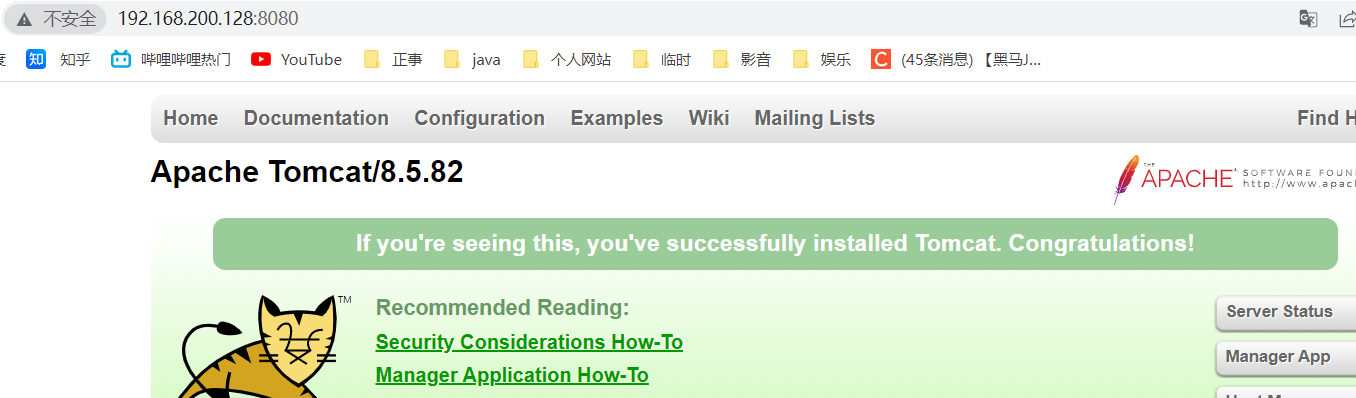
要确保防火墙关闭状态才能查看:
永久关闭防火墙:
systemctl disable firewalld方式1:查看启动日志
- more /usr/local/ apache-tomcat- 7.0.57/logs/catalina.out
- tail -50 /usr/local/ apache-tomcat-7.0.57/logs/catalina.out
启动成功显示
- 五月 21, 2022 7:14:08 下午 org.apache.coyote.AbstractProtocol start
- 信息: Starting ProtocolHandler ["http-bio-8080"]
- 五月 21, 2022 7:14:08 下午 org.apache.coyote.AbstractProtocol start
- 信息: Starting ProtocolHandler ["ajp-bio-8009"]
- 五月 21, 2022 7:14:08 下午 org.apache.catalina.startup.Catalina start
- 信息: Server startup in 599 ms
方式2:查看进程
ps -ef|grep tomcat启动成功的话能看到进程

注意:
ps命令是linux下非常强大的进程查看命令,通过ps -ef可以查看当前运行的所有进程的详细信息"|”在Linux中 称为管道符,可以将前一个命令的结果输出给后一个命令作为输入- 使用
ps命令查看进程时,经常配合管道符和查找命令grep一起使用,来查看特定进程
4.3.3 防火墙操作
-
查看防火墙状态
- firewall-cmd --state #简洁
- #systemctl status firewalld #详细
开启状态:


关闭状态:

-
暂时关闭防火墙
systemctl stop firewalld -
永久关闭防火墙(不安全,怕被攻击,建议开放指定端口)
systemctl disable firewalld -
开启防火墙
systemctl start firewalld -
开放指定端口
firewall-cmd --zone=public --add-port=8080/tcp --permanent -
关闭指定端口
firewall-cmd --zone=public --remove-port=8080/tcp --permanent -
立即生效
firewall-cmd --reload -
查看开放的端口
firewall-cmd --zone=public --list-ports
注意:
systemctl是管理Linux中服务的命令,可以对服务进行启动、停止、重启、查看状态等操作firewall-cmd是 Linux中专门用于控制防火墙的命令- 为了保证系统安全,服务器的防火墙不建议关闭
4.3.4 停止Tomcat服务
方式1:运行Tomcat的bin目录中提供的停止服务的脚本文件shutdown.sh
- cd /usr/local/apache-tomcat-7.0.57.tar.gz/bin
- ./shutdown.sh
- #或者sh shutdown.sh
方式2:结束Tomcat进程(不建议)
查看Tomcat进程,获得进程id
ps -ef | grep tomcat执行命令结束进程

kill-9 26000(进程id)注意: kill命令是Linux提供的用于结束进程的命令,
-9表示强制结束4.4 安装MySQL
安装失败的话可以参考:linux安装mysql_vincewm的博客-CSDN博客
4.4.1 安装步骤
-
检测当前系统中是否安装MySQL数据库
查询当前系统中安装的所有软件
rpm -qa查询当前系统中安装的名称带mysql的软件
rpm -qa | grep mysql查询当前系统中安装的名称带mariadb的软件
rpm -qa | grep mariadbRPM ( Red-Hat Package Manager) RPM软件包管理器,是红帽Linux用于管理和安装软件的工具
注意事项:如果当前系统中已经安装有MySQL数据库,安装将失败。CentOS7 自带mariadb,与MySQL数据库冲突,
-
卸载与MySQL数据库冲突的软件 mariadb
- rpm -e --nodeps 软件名称 #卸载软件
- rpm -e --nodeps mariadb-libs-5.5.60-1.el7_5.x86_64
-
将MySQL安装包上传到Linux并解压
- mkdir /usr/local/mysql
- tar -zxvf mysql-5.7.25-1.el7.x86_64.rpm-bundle.tar.gz -C /usr/local/mysql
说明:解压后得到6个rpm的安装包文件

-
按照顺序安装rpm软件包
- rpm -ivh mysql-community-common-5.7.25-1.el7.x86_64.rpm
- rpm -ivh mysql-community-libs-5.7.25- 1.el7.x86. 64.rpm
- rpm -ivh mysql-community-devel- 5.7.25-1.el7.x86 64.rpm
- rpm -ivh mysql-community-libs-compat-5.7.25-1.el7 .x86_ 64.rpm
- rpm -ivh mysql-communit-client-5.7.25-1.el7.x86.64.rpm
- yum install net-tools
- rpm -ivh mysql-community-server-5.7.25-1.eI7.x86 64.rpm
说明1:安装过程中提示缺少
net-tools依赖,使用yum安装 说明2:可以通过指令升级现有软件及系统内核yum update
4.4.2 运行mysql
查看mysql服务状态
systemctl status mysqld启动mysql服务
systemctl start mysqld
说明:可以设置开机时启动mysq|服务,避免每次开机启动mysql
开机启动mysql服务
systemctl enable mysqld查看已经启动的服务
- netstat -tunlp
- netstat -tunlp | grep mysql
查看mysql进程
ps -ef | grep mysql4.4.3 登录mysql
-
查阅临时密码
查看文件内容
cat /var/log/mysqld.log查看文件内容中包含password的行信息
cat /var/log/mysqld.log | grep password
-
登录mysql,修改密码,开放访问权限
登录mysql (使用临时密码登录)
mysql -uroot -p设置密码长度最低位数
- #修改密码
- set global validate_password_length=4;
设置密码安全等级低,便于密码可以修改成root
set global validate_password_policy=LOW;设置密码为root
set password = password('root');- #开启访问权限
- grant all on . to 'root'@'%' identified by '123456';
- flush privileges;
4.5 安装文件上传工具lrzsz
安装成功之后命令行下输入rz回车,都可以上传文件。当然如果使用finalshell则没必要安装了:

搜索lrzsz安装包,命令为
yum list lrzsz
使用yum命令在线安装,命令为
yum install lrzsz.x86_644.6 Linux和Windows解决端口占用
4.6.1 Linux解决端口占用
方式一:lsof命令
1、查看占用端口进程的PID:
- lsof -i:{端口号}
2、根据PID kill掉相关进程:- kill -9 {PID}
1、查看占用端口进程的PID:
- netstat -tunlp|grep {port}
2、kill方法如上。- kill -9 {PID}
1、用ps命令(zb专用):
- ps -ef | grep {programName}
- kill -9 {PID}
- # 查看详细内存占用
- ps aux -u root | grep {programName}
2、用pgrep命令:
pgrep命令的p表明了这个命令是专门用于进程查询的grep。
- pgrep {programName}
- kill -9 {PID}
- ps -aux |grep -v grep|grep {$PID}
4.6.2 Windows解决端口占用
先查看占用端口的进程号
netstat -ano | findstr "8080"然后杀死进程号,例如进程号是12724:
taskkill -PID 12724 -F示例:

5 项目部署
5.1 手工部署
5.1.1 前台部署
自己打包、手动上传Linux系统、java -jar运行jar包。
准备一个springboot项目:
 打包:
打包:
上传jar包到linux

运行jar包:

此时关闭窗口,项目就终止了。
5.1.2 后台部署,nohup
- cd /usr/local/app
- nohup java -jar 项目名.jar &> hello.log &

此时关闭窗口依然可以访问http://localhost:8080
杀死进程,直接搜索java:

5.2 通过shell脚本自动部署
这一节只写到一半,感觉比手动不熟麻烦很多,后面有时间再补


1.Linux安装git:
yum install git2.使用git克隆仓库
- cd /usr/local/
- git clone https://gitee.com/vincewm/reggie_takeout.git
需要输入账号密码的话输入即可。
3.Linux安装Maven
国内网下载慢,建议开科技

- tar -zxvf apache-maven-3.8.6-bin.tar.gz -C /usr/local
- vim /etc/profile
vim修改:
- export MAVEN_HOME=/usr/local/apache-maven-3.8.6
- export PATH最后面加上 :$MAVEN_HOME/bin

重新加载、查看版本:
- source /etc/profile
- mvn -version

修改settings.xml
- cd /usr/local
- mkdir repo
- vim /usr/local/apache-maven-3.8.6/conf/settings.xml

-
相关阅读:
spring 事务源码剖析
【C++入门到精通】哈希 (STL) _ unordered_map _ unordered_set [ C++入门 ]
# Python基础:输入输出详解-读写文件(还需完善)
无需公网IP,使用MCSM面板一键搭建我的世界Minecraft服务器联机游戏
访问 github 问题解决方法
【数组】最大人工岛
PAT(甲级)2022年夏季考试
GBase产品系列介绍
Neo4j数据库(二)
十分钟“手撕”七大排序
- 原文地址:https://blog.csdn.net/qq_40991313/article/details/126722369
- 最新文章
-
沪漂五周年了:我越来越迷茫了
Agentic Skill Routing 实战:别再把所有 Skill 塞进 AI Agent 上下文
MySQL-Seconds_behind_master的精度误差
[MAF预定义ChatClient中间件-03]CachingChatClient——利用缓存省钱省时间
AI的至暗历史:从万众期待到被政府撤资,AI的两次死亡徘徊
Agent OS :五种驯服不确定性的范式
PortSwigger SQL注入LAB11
数据库即时编译JIT
[Begin]AI Learn Data Day 0
深度学习进阶(二十七)现代 LLM 的核心架构设计其二:SwiGLU