-
k8s的数据存储
k8s的数据存储
引言
● 在前面已经提到,容器的生命周期可能很短,会被频繁的创建和销毁。那么容器在销毁的时候,保存在容器中的数据也会被清除。这种结果对用户来说,在某些情况下是不乐意看到的。为了持久化保存容器中的数据,kubernetes引入了Volume的概念。
● Volume是Pod中能够被多个容器访问的共享目录,它被定义在Pod上,然后被一个Pod里面的多个容器挂载到具体的文件目录下,kubernetes通过Volume实现同一个Pod中不同容器之间的数据共享以及数据的持久化存储。Volume的生命周期不和Pod中的单个容器的生命周期有关,当容器终止或者重启的时候,Volume中的数据也不会丢失。
● kubernetes的Volume支持多种类型,比较常见的有下面的几个:
○ 简单存储:EmptyDir、HostPath、NFS。
○ 高级存储:PV、PVC。
○ 配置存储:ConfigMap、Secret。
基本存储
EmptyDir
● EmptyDir是最基础的Volume类型,一个EmptyDir就是Host上的一个空目录。
● EmptyDir是在Pod被分配到Node时创建的,它的初始内容为空,并且无须指定宿主机上对应的目录文件,因为kubernetes会自动分配一个目录,当Pod销毁时,EmptyDir中的数据也会被永久删除。
● EmptyDir的用途如下:
○ 临时空间,例如用于某些应用程序运行时所需的临时目录,且无须永久保留。
○ 一个容器需要从另一个容器中获取数据的目录(多容器共享目录)。
● 接下来,通过一个容器之间的共享案例来使用描述一个EmptyDir。
● 在一个Pod中准备两个容器nginx和busybox,然后声明一个volume分别挂载到两个容器的目录中,然后nginx容器负责向volume中写日志,busybox中通过命令将日志内容读到控制台。

创建Pod
创建volume-emptydir.yaml文件,内容如下:
apiVersion: v1 kind: Pod metadata: name: volume-emptydir namespace: dev spec: containers: - name: nginx image: nginx:1.17.1 imagePullPolicy: IfNotPresent ports: - containerPort: 80 volumeMounts: # 将logs-volume挂载到nginx容器中对应的目录,该目录为/var/log/nginx - name: logs-volume mountPath: /var/log/nginx - name: busybox image: busybox:1.30 imagePullPolicy: IfNotPresent command: ["/bin/sh","-c","tail -f /logs/access.log"] # 初始命令,动态读取指定文件 volumeMounts: # 将logs-volume挂载到busybox容器中的对应目录,该目录为/logs - name: logs-volume mountPath: /logs volumes: # 声明volume,name为logs-volume,类型为emptyDir - name: logs-volume emptyDir: {}- 1
- 2
- 3
- 4
- 5
- 6
- 7
- 8
- 9
- 10
- 11
- 12
- 13
- 14
- 15
- 16
- 17
- 18
- 19
- 20
- 21
- 22
- 23
- 24
- 25
创建Pod:
kubectl create -f volume-emptydir.yaml- 1
查看Pod
kubectl get pod volume-emptydir -n dev -o wide- 1

访问Pod中的Nginx
访问Pod中的Nginx:
curl 10.244.2.2- 1

查看指定容器的标准输出
查看指定容器的标准输出:
kubectl logs -f volume-emptydir -n dev -c busybox- 1

HostPath
● 我们已经知道EmptyDir中的数据不会被持久化,它会随着Pod的结束而销毁,如果想要简单的将数据持久化到主机中,可以选择HostPath。
● HostPath就是将Node主机中的一个实际目录挂载到Pod中,以供容器使用,这样的设计就可以保证Pod销毁了,但是数据依旧可以保存在Node主机上。

创建Pod
创建volume-hostpath.yaml文件,内容如下:
apiVersion: v1 kind: Pod metadata: name: volume-hostpath namespace: dev spec: containers: - name: nginx image: nginx:1.17.1 imagePullPolicy: IfNotPresent ports: - containerPort: 80 volumeMounts: # 将logs-volume挂载到nginx容器中对应的目录,该目录为/var/log/nginx - name: logs-volume mountPath: /var/log/nginx - name: busybox image: busybox:1.30 imagePullPolicy: IfNotPresent command: ["/bin/sh","-c","tail -f /logs/access.log"] # 初始命令,动态读取指定文件 volumeMounts: # 将logs-volume挂载到busybox容器中的对应目录,该目录为/logs - name: logs-volume mountPath: /logs volumes: # 声明volume,name为logs-volume,类型为hostPath - name: logs-volume hostPath: path: /root/logs type: DirectoryOrCreate # 目录存在就使用,不存在就先创建再使用- 1
- 2
- 3
- 4
- 5
- 6
- 7
- 8
- 9
- 10
- 11
- 12
- 13
- 14
- 15
- 16
- 17
- 18
- 19
- 20
- 21
- 22
- 23
- 24
- 25
- 26
- 27
type的值的说明:
- DirectoryOrCreate:目录存在就使用,不存在就先创建后使用。
- Directory:目录必须存在。
- FileOrCreate:文件存在就使用,不存在就先创建后使用。
- File:文件必须存在。
- Socket:unix套接字必须存在。
- CharDevice:字符设备必须存在。
- BlockDevice:块设备必须存在。
创建Pod:
kubectl create -f volume-hostpath.yaml- 1
查看Pod
kubectl get pod volume-hostpath -n dev -o wide- 1

访问Pod中的Nginx
curl 10.244.2.3- 1
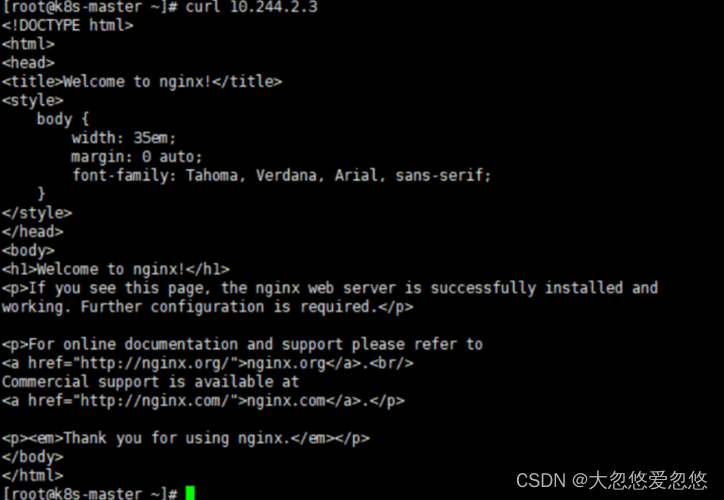
去node节点找到hostPath映射的目录中的文件
需要到Pod所在的节点(k8s-node2)查看hostPath映射的目录中的文件:
ls /root/logs- 1

同样的道理,如果在此目录中创建文件,到容器中也是可以看到的。
NFS
● HostPath虽然可以解决数据持久化的问题,但是一旦Node节点故障了,Pod如果转移到别的Node节点上,又会出现问题,此时需要准备单独的网络存储系统,比较常用的是NFS和CIFS。
● NFS是一个网络文件存储系统,可以搭建一台NFS服务器,然后将Pod中的存储直接连接到NFS系统上,这样,无论Pod在节点上怎么转移,只要Node和NFS的对接没有问题,数据就可以成功访问。
搭建NFS服务器
● 首先需要准备NFS服务器,这里为了简单,直接在Master节点做NFS服务器。
● 在Master节点上安装NFS服务器:
yum install -y nfs-utils rpcbind- 1
准备一个共享目录:
mkdir -pv /root/data/nfs- 1
将共享目录以读写权限暴露给192.168.18.0/24网段中的所有主机:
#nfs服务默认读取的配置文件 vim /etc/exports- 1
- 2
/root/data/nfs 192.168.18.0/24(rw,no_root_squash)- 1
修改权限:
chmod 777 -R /root/data/nfs- 1
加载配置:
exportfs -r- 1
启动nfs服务:
systemctl start rpcbind- 1
systemctl enable rpcbind- 1
systemctl start nfs- 1
systemctl enable nfs- 1
在Master节点测试是否挂载成功:
showmount -e 192.168.18.100- 1

在Node节点上都安装NFS服务器,目的是为了Node节点可以驱动NFS设备。# 在Node节点上安装NFS服务,不需要启动 yum -y install nfs-utils- 1
- 2
在Node节点测试是否挂载成功:
showmount -e 192.168.18.100- 1
高可用备份方式,在所有节点执行如下的命令:
mount -t nfs 192.168.18.100:/root/data/nfs /mnt- 1
创建Pod
● 创建volume-nfs.yaml文件,内容如下:
apiVersion: v1 kind: Pod metadata: name: volume-nfs namespace: dev spec: containers: - name: nginx image: nginx:1.17.1 imagePullPolicy: IfNotPresent ports: - containerPort: 80 volumeMounts: # 将logs-volume挂载到nginx容器中对应的目录,该目录为/var/log/nginx - name: logs-volume mountPath: /var/log/nginx - name: busybox image: busybox:1.30 imagePullPolicy: IfNotPresent command: ["/bin/sh","-c","tail -f /logs/access.log"] # 初始命令,动态读取指定文件 volumeMounts: # 将logs-volume挂载到busybox容器中的对应目录,该目录为/logs - name: logs-volume mountPath: /logs volumes: # 声明volume - name: logs-volume nfs: server: 192.168.18.100 # NFS服务器地址 path: /root/data/nfs # 共享文件路径- 1
- 2
- 3
- 4
- 5
- 6
- 7
- 8
- 9
- 10
- 11
- 12
- 13
- 14
- 15
- 16
- 17
- 18
- 19
- 20
- 21
- 22
- 23
- 24
- 25
- 26
- 27
创建Pod:
kubectl create -f volume-nfs.yaml- 1
查看Pod
kubectl get pod volume-nfs -n dev- 1
查看nfs服务器上共享目录
ls /root/data/nfs- 1

高级存储
PV和PVC概述
● 前面我们已经学习了使用NFS提供存储,此时就要求用户会搭建NFS系统,并且会在yaml配置nfs。由于kubernetes支持的存储系统有很多,要求客户全部掌握,显然不现实。为了能够屏蔽底层存储实现的细节,方便用户使用,kubernetes引入了PV和PVC两种资源对象。
● PV(Persistent Volume)是持久化卷的意思,是对底层的共享存储的一种抽象。一般情况下PV由kubernetes管理员进行创建和配置,它和底层具体的共享存储技术有关,并通过插件完成和共享存储的对接。
● PVC(Persistent Volume Claim)是持久化卷声明的意思,是用户对于存储需求的一种声明。换言之,PVC其实就是用户向kubernetes系统发出的一种资源需求申请。

● 使用了PV和PVC之后,工作可以得到进一步的提升:
○ 存储:存储工程师维护。
○ PV:kubernetes管理员维护。
○ PVC:kubernetes用户维护。
PV
PV的资源清单文件:
- PV是存储资源的抽象,下面是PV的资源清单文件:
apiVersion: v1 kind: PersistentVolume metadata: name: pv2 spec: nfs: # 存储类型,和底层真正的存储对应 path: server: capacity: # 存储能力,目前只支持存储空间的设置 storage: 2Gi accessModes: # 访问模式 - storageClassName: # 存储类别 persistentVolumeReclaimPolicy: # 回收策略- 1
- 2
- 3
- 4
- 5
- 6
- 7
- 8
- 9
- 10
- 11
- 12
- 13
- 14
pv的关键配置参数说明:
- 存储类型:底层实际存储的类型,kubernetes支持多种存储类型,每种存储类型的配置有所不同。
- 存储能力(capacity):目前只支持存储空间的设置(storage=1Gi),不过未来可能会加入IOPS、吞吐量等指标的配置。
- 访问模式(accessModes):
用来描述用户应用对存储资源的访问权限,访问权限包括下面几种方式: - ReadWriteOnce(RWO):读写权限,但是只能被单个节点挂载。 - ReadOnlyMany(ROX):只读权限,可以被多个节点挂载。 - ReadWriteMany(RWX):读写权限,可以被多个节点挂载。 需要注意的是,底层不同的存储类型可能支持的访问模式不同。- 1
- 2
- 3
- 4
- 5
- 回收策略( persistentVolumeReclaimPolicy):
当PV不再被使用之后,对其的处理方式,目前支持三种策略: Retain(保留):保留数据,需要管理员手动清理数据。 Recycle(回收):清除PV中的数据,效果相当于rm -rf /volume/*。 Delete(删除):和PV相连的后端存储完成volume的删除操作,常见于云服务器厂商的存储服务。 需要注意的是,底层不同的存储类型可能支持的回收策略不同。- 1
- 2
- 3
- 4
- 5
存储类别(storageClassName):PV可以通过storageClassName参数指定一个存储类别。
具有特定类型的PV只能和请求了该类别的PVC进行绑定。 未设定类别的PV只能和不请求任何类别的PVC进行绑定。- 1
- 2
状态(status):一个PV的生命周期,可能会处于4种不同的阶段。
Available(可用):表示可用状态,还未被任何PVC绑定。 Bound(已绑定):表示PV已经被PVC绑定。 Released(已释放):表示PVC被删除,但是资源还没有被集群重新释放。 Failed(失败):表示该PV的自动回收失败。- 1
- 2
- 3
- 4
准备工作(准备NFS环境)
创建目录:
mkdir -pv /root/data/{pv1,pv2,pv3}- 1
授权:
chmod 777 -R /root/data- 1
修改/etc/exports文件:
#该配置文件是NFS服务器默认读取的配置文件 vim /etc/exports- 1
- 2
/root/data/pv1 192.168.18.0/24(rw,no_root_squash) /root/data/pv2 192.168.18.0/24(rw,no_root_squash) /root/data/pv3 192.168.18.0/24(rw,no_root_squash)- 1
- 2
- 3
重启nfs服务:
systemctl restart nfs- 1
创建PV
创建pv.yaml文件,内容如下:
apiVersion: v1 kind: PersistentVolume metadata: name: pv1 spec: nfs: # 存储类型吗,和底层正则的存储对应 path: /root/data/pv1 server: 192.168.18.100 capacity: # 存储能力,目前只支持存储空间的设置 storage: 1Gi accessModes: # 访问模式 - ReadWriteMany persistentVolumeReclaimPolicy: Retain # 回收策略 --- apiVersion: v1 kind: PersistentVolume metadata: name: pv2 spec: nfs: # 存储类型吗,和底层正则的存储对应 path: /root/data/pv2 server: 192.168.18.100 capacity: # 存储能力,目前只支持存储空间的设置 storage: 2Gi accessModes: # 访问模式 - ReadWriteMany persistentVolumeReclaimPolicy: Retain # 回收策略 --- apiVersion: v1 kind: PersistentVolume metadata: name: pv3 spec: nfs: # 存储类型吗,和底层正则的存储对应 path: /root/data/pv3 server: 192.168.18.100 capacity: # 存储能力,目前只支持存储空间的设置 storage: 3Gi accessModes: # 访问模式 - ReadWriteMany persistentVolumeReclaimPolicy: Retain # 回收策略- 1
- 2
- 3
- 4
- 5
- 6
- 7
- 8
- 9
- 10
- 11
- 12
- 13
- 14
- 15
- 16
- 17
- 18
- 19
- 20
- 21
- 22
- 23
- 24
- 25
- 26
- 27
- 28
- 29
- 30
- 31
- 32
- 33
- 34
- 35
- 36
- 37
- 38
- 39
- 40
- 41
- 42
- 43
创建PV:
kubectl create -f pv.yaml- 1
查看PV
kubectl get pv -o wide- 1

PVC
PVC的资源清单文件
PVC是资源的申请,用来声明对存储空间、访问模式、存储类别需求信息,下面是PVC的资源清单文件:
apiVersion: v1 kind: PersistentVolumeClaim metadata: name: pvc namespace: dev spec: accessModes: # 访客模式 - selector: # 采用标签对PV选择 storageClassName: # 存储类别 resources: # 请求空间 requests: storage: 5Gi- 1
- 2
- 3
- 4
- 5
- 6
- 7
- 8
- 9
- 10
- 11
- 12
- 13
PVC的关键配置参数说明:
- 访客模式(accessModes):用于描述用户应用对存储资源的访问权限。
- 用于描述用户应用对存储资源的访问权限:
选择条件(selector):通过Label Selector的设置,可使PVC对于系统中已存在的PV进行筛选。 存储类别(storageClassName):PVC在定义时可以设定需要的后端存储的类别,只有设置了该class的pv才能被系统选出。 资源请求(resources):描述对存储资源的请求。- 1
- 2
- 3
创建PVC
创建pvc.yaml文件,内容如下:
apiVersion: v1 kind: PersistentVolumeClaim metadata: name: pvc1 namespace: dev spec: accessModes: # 访客模式 - ReadWriteMany resources: # 请求空间 requests: storage: 1Gi --- apiVersion: v1 kind: PersistentVolumeClaim metadata: name: pvc2 namespace: dev spec: accessModes: # 访客模式 - ReadWriteMany resources: # 请求空间 requests: storage: 1Gi --- apiVersion: v1 kind: PersistentVolumeClaim metadata: name: pvc3 namespace: dev spec: accessModes: # 访客模式 - ReadWriteMany resources: # 请求空间 requests: storage: 5Gi- 1
- 2
- 3
- 4
- 5
- 6
- 7
- 8
- 9
- 10
- 11
- 12
- 13
- 14
- 15
- 16
- 17
- 18
- 19
- 20
- 21
- 22
- 23
- 24
- 25
- 26
- 27
- 28
- 29
- 30
- 31
- 32
- 33
- 34
- 35
- 36
- 37
创建PVC:
kubectl create -f pvc.yaml- 1

查看PVC
kubectl get pvc -n dev -o wide- 1

查看PV:kubectl get pv -o wide- 1

创建Pod使用PVC
创建pvc-pod.yaml文件,内容如下:
apiVersion: v1 kind: Pod metadata: name: pod1 namespace: dev spec: containers: - name: busybox image: busybox:1.30 command: ["/bin/sh","-c","while true;do echo pod1 >> /root/out.txt; sleep 10; done;"] volumeMounts: - name: volume mountPath: /root/ volumes: - name: volume persistentVolumeClaim: claimName: pvc1 readOnly: false --- apiVersion: v1 kind: Pod metadata: name: pod2 namespace: dev spec: containers: - name: busybox image: busybox:1.30 command: ["/bin/sh","-c","while true;do echo pod1 >> /root/out.txt; sleep 10; done;"] volumeMounts: - name: volume mountPath: /root/ volumes: - name: volume persistentVolumeClaim: claimName: pvc2 readOnly: false- 1
- 2
- 3
- 4
- 5
- 6
- 7
- 8
- 9
- 10
- 11
- 12
- 13
- 14
- 15
- 16
- 17
- 18
- 19
- 20
- 21
- 22
- 23
- 24
- 25
- 26
- 27
- 28
- 29
- 30
- 31
- 32
- 33
- 34
- 35
- 36
- 37
- 38
创建Pod:
kubectl create -f pvc-pod.yaml- 1
创建Pod使用PVC后查看Pod
kubectl get pod -n dev -o wide- 1

创建Pod使用PVC后查看PVC
kubectl get pvc -n dev -o wide- 1

查看nfs中的文件存储
ls /root/data/pv1/out.txt- 1
ls /root/data/pv2/out.txt- 1

生命周期

● PVC和PV是一一对应的,PV和PVC之间的相互作用遵循如下的生命周期。
● 资源供应:管理员手动创建底层存储和PV。
● 资源绑定:○ 用户创建PVC,kubernetes负责根据PVC声明去寻找PV,并绑定在用户定义好PVC之后,系统将根据PVC对存储资源的请求在以存在的PV中选择一个满足条件的。 ■ 一旦找到,就将该PV和用户定义的PVC进行绑定,用户的应用就可以使用这个PVC了。 ■ 如果找不到,PVC就会无限期的处于Pending状态,直到系统管理员创建一个符合其要求的PV。 ○ PV一旦绑定到某个PVC上,就会被这个PVC独占,不能再和其他的PVC进行绑定了。- 1
- 2
- 3
- 4
● 资源使用:用户可以在Pod中像volume一样使用PVC,Pod使用Volume的定义,将PVC挂载到容器内的某个路径进行使用。
● 资源释放:○ 用户删除PVC来释放PV。 ○ 当存储资源使用完毕后,用户可以删除PVC,和该PVC绑定的PV将会标记为“已释放”,但是还不能立刻和其他的PVC进行绑定。通过之前PVC写入的数据可能还留在存储设备上,只有在清除之后该PV才能再次使用。- 1
- 2
● 资源回收:
○ kubernetes根据PV设置的回收策略进行资源的回收。 ○ 对于PV,管理员可以设定回收策略,用于设置与之绑定的PVC释放资源之后如何处理遗留数据的问题。只有PV的存储空间完成回收,才能供新的PVC绑定和使用。- 1
- 2
创建PVC后一直绑定不了PV的原因
● ①PVC的空间申请大小比PV的空间要大。
● ②PVC的storageClassName和PV的storageClassName不一致。
● ③PVC的accessModes和PV的accessModes不一致。
配置存储
ConfigMap
ConfigMap是一个比较特殊的存储卷,它的主要作用是用来存储配置信息的。
ConfigMap的资源清单文件
apiVersion: v1 kind: ConfigMap metadata: name: configMap namespace: dev data: #- 1
- 2
- 3
- 4
- 5
- 6
- 7
创建ConfigMap
创建configmap.yaml文件,内容如下:
apiVersion: v1 kind: ConfigMap metadata: name: configmap namespace: dev data: info: username:admin password:123456- 1
- 2
- 3
- 4
- 5
- 6
- 7
- 8
- 9
创建ConfigMap:
kubectl create -f configmap.yaml- 1
创建Pod
创建pod-configmap.yaml文件,内容如下:
apiVersion: v1 kind: Pod metadata: name: pod-configmap namespace: dev spec: containers: - name: nginx image: nginx:1.17.1 volumeMounts: - mountPath: /configmap/config name: config volumes: - name: config configMap: name: configmap- 1
- 2
- 3
- 4
- 5
- 6
- 7
- 8
- 9
- 10
- 11
- 12
- 13
- 14
- 15
- 16
创建Pod:
kubectl create -f pod-configmap.yaml- 1
查看Pod
kubectl get pod pod-configmap -n dev- 1
进入容器
kubectl exec -it pod-configmap -n dev /bin/sh- 1
cd /configmap/config- 1
ls- 1
more info- 1
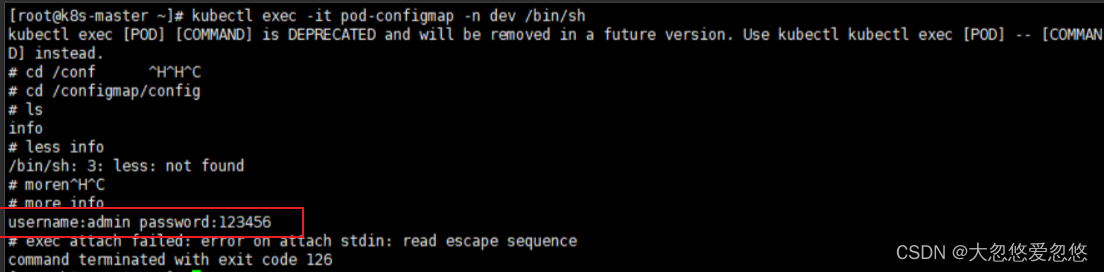
ConfigMap中的key映射为一个文件,value映射为文件中的内容。如果更新了ConfigMap中的内容,容器中的值也会动态更新。
Secret
在kubernetes中,还存在一种和ConfigMap非常类似的对象,称为Secret对象,它主要用来存储敏感信息,例如密码、密钥、证书等等。
准备数据
● 使用base64对数据进行编码:
# 准备username echo -n "admin" | base64- 1
- 2

echo -n "123456" | base64- 1

创建Secret
创建secret.yaml文件,内容如下:
apiVersion: v1 kind: Secret metadata: name: secret namespace: dev type: Opaque data: username: YWRtaW4= password: MTIzNDU2- 1
- 2
- 3
- 4
- 5
- 6
- 7
- 8
- 9
创建Secret:
kubectl create -f secret.yaml- 1
上面的方式是先手动将数据进行编码,其实也可以使用直接编写数据,将数据编码交给kubernetes。
apiVersion: v1 kind: Secret metadata: name: secret namespace: dev type: Opaque stringData: username: admin password: 123456- 1
- 2
- 3
- 4
- 5
- 6
- 7
- 8
- 9
如果同时使用data和stringData,那么data会被忽略。
查看Secret详情
kubectl describe secret secret -n dev- 1

创建Pod
创建pod-secret.yaml文件,内容如下:
apiVersion: v1 kind: Pod metadata: name: pod-secret namespace: dev spec: containers: - name: nginx image: nginx:1.17.1 volumeMounts: - mountPath: /secret/config name: config volumes: - name: config secret: secretName: secret- 1
- 2
- 3
- 4
- 5
- 6
- 7
- 8
- 9
- 10
- 11
- 12
- 13
- 14
- 15
- 16
创建Pod:
kubectl create -f pod-secret.yaml- 1
查看Pod
kubectl get pod pod-secret -n dev- 1
进入容器
进入容器,查看secret信息,发现已经自动解码了:
kubectl exec -it pod-secret -n dev /bin/sh- 1
ls /secret/config- 1
more /secret/config/username- 1
more /secret/config/password- 1
Secret的用途
● imagePullSecret:Pod拉取私有镜像仓库的时使用的账户密码,会传递给kubelet,然后kubelet就可以拉取有密码的仓库里面的镜像。
● 创建一个ImagePullSecret:
kubectl create secret docker-registry docker-harbor-registrykey --docker-server=192.168.18.119:85 \ --docker-username=admin --docker-password=Harbor12345 \ --docker-email=1900919313@qq.com- 1
- 2
- 3
查看是否创建成功:
kubectl get secret docker-harbor-registrykey- 1
新建redis.yaml文件,内容如下:
apiVersion: v1 kind: Pod metadata: name: redis spec: containers: - name: redis image: 192.168.18.119:85/yuncloud/redis # 这是Harbor的镜像私有仓库地址 imagePullSecrets: - name: docker-harbor-registrykey- 1
- 2
- 3
- 4
- 5
- 6
- 7
- 8
- 9
- 10
创建Pod:
kubectl apply -f redis.yaml- 1
ConfigMap高级
● 在ConfigMap基础中,我们已经可以实现创建ConfigMap了,但是如果实际工作中这样使用,就会显得很繁琐。
注意事项:
● ConfigMap 在设计上不是用来保存大量数据的。在 ConfigMap 中保存的数据不可超过 1 MiB。
● 如果需要保存超出此尺寸限制的数据,需要考虑挂载存储卷或者使用独立的数据库或者文件服务。● 语法:
kubectl create configmap- 1
从一个目录中创建ConfigMap
示例:
mkdir -pv configure-pod-container/configmap/- 1
wget https://kubernetes.io/examples/configmap/game.properties -O configure-pod-container/configmap/game.properties- 1
wget https://kubernetes.io/examples/configmap/ui.properties -O configure-pod-container/configmap/ui.properties- 1
kubectl create configmap cm1 --from-file=configure-pod-container/configmap/- 1
kubectl get cm cm1 -o yaml- 1

从一个文件中创建ConfigMap
mkdir -pv configure-pod-container/configmap/- 1
wget https://kubernetes.io/examples/configmap/game.properties -O configure-pod-container/configmap/game.properties- 1
# 默认情况下的key的名称是文件的名称 kubectl create configmap cm2 --from-file=configure-pod-container/configmap/game.properties- 1
- 2

从一个文件中创建ConfigMap,并自定义ConfigMap中key的名称
mkdir -pv configure-pod-container/configmap/- 1
wget https://kubernetes.io/examples/configmap/game.properties -O configure-pod-container/configmap/game.properties- 1
kubectl create configmap cm3 --from-file=cm3=configure-pod-container/configmap/game.properties- 1

从环境变量文件创建ConfigMap
vim configure-pod-container/configmap/env-file.properties- 1
# 语法规则: # env 文件中的每一行必须为 VAR = VAL 格式。 # 以#开头的行(即注释)将被忽略。 # 空行将被忽略。 # 引号没有特殊处理(即它们将成为 ConfigMap 值的一部分) enemies=aliens lives=3 allowed="true"- 1
- 2
- 3
- 4
- 5
- 6
- 7
- 8
kubectl create cm cm4 --from-env-file=configure-pod-container/configmap/env-file.properties- 1

注意:当--from-env-file从多个数据源创建ConfigMap的时候,仅仅最后一个env文件有效。
在命令行根据键值对创建ConfigMap
kubectl create configmap cm5 --from-literal=special.how=very --from-literal=special.type=charm- 1

使用ConfigMap定义容器环境变量
kubectl create configmap cm6 --from-literal=special.how=very --from-literal=special.type=charm- 1
vim test-pod.yaml- 1
apiVersion: v1 kind: Pod metadata: name: test-pod spec: containers: - name: test-container image: busybox command: [ "/bin/sh", "-c", "env" ] env: # 定义环境变量 - name: SPECIAL_LEVEL_KEY valueFrom: configMapKeyRef: # ConfigMap的名称 name: cm6 # ConfigMap的key key: special.how restartPolicy: Never- 1
- 2
- 3
- 4
- 5
- 6
- 7
- 8
- 9
- 10
- 11
- 12
- 13
- 14
- 15
- 16
- 17
- 18
- 19
kubectl apply -f test-pod.yaml- 1

将 ConfigMap 中的所有键值对配置为容器环境变量
kubectl create configmap cm7 --from-literal=special.how=very --from-literal=special.type=charm- 1
vim test-pod.yaml- 1
apiVersion: v1 kind: Pod metadata: name: test-pod spec: containers: - name: test-container image: busybox command: [ "/bin/sh", "-c", "env" ] envFrom: - configMapRef: name: cm7 restartPolicy: Never- 1
- 2
- 3
- 4
- 5
- 6
- 7
- 8
- 9
- 10
- 11
- 12
- 13
kubectl apply -f test-pod.yaml- 1

使用存储在 ConfigMap 中的数据填充容器
kubectl create configmap cm8 --from-literal=special.how=very --from-literal=special.type=charm- 1
vim test-pod.yaml- 1
apiVersion: v1 kind: Pod metadata: name: test-pod spec: containers: - name: test-container image: busybox command: [ "/bin/sh", "-c", "ls /etc/config/" ] volumeMounts: - name: config-volume mountPath: /etc/config volumes: - name: config-volume configMap: # configMap的名称 name: cm8 restartPolicy: Never- 1
- 2
- 3
- 4
- 5
- 6
- 7
- 8
- 9
- 10
- 11
- 12
- 13
- 14
- 15
- 16
- 17
- 18
kubectl apply -f test-pod.yaml- 1

ConfigMap&&Secret使用SubPath解决目录覆盖问题
ConfigMap和Secret在进行目录挂载的时候会覆盖目录,我们可以使用SubPath解决这个问题。
# 创建一个Pod kubectl run nginx --image=nginx:1.17.1- 1
- 2
# 将nginx.conf导出到本地 kubectl exec -it nginx -- cat /etc/nginx/nginx.conf > nginx.conf- 1
- 2
# 创建ConfigMap kubectl create cm nginx-conf --from-file=nginx.conf- 1
- 2
kubectl delete pod nginx- 1
vim nginx.yaml- 1
apiVersion: v1 kind: Pod metadata: name: nginx spec: containers: - name: nginx image: nginx:1.17.1 command: [ "/bin/sh", "-c", "sleep 3600" ] volumeMounts: - name: nginx-conf mountPath: /etc/nginx volumes: - name: nginx-conf configMap: # configMap的名称 name: nginx-conf restartPolicy: Never- 1
- 2
- 3
- 4
- 5
- 6
- 7
- 8
- 9
- 10
- 11
- 12
- 13
- 14
- 15
- 16
- 17
- 18
kubectl apply -f nginx.yaml- 1
kubectl exec -it nginx -- ls /etc/nginx- 1

vim nginx.yaml- 1
apiVersion: v1 kind: Pod metadata: name: nginx spec: containers: - name: nginx image: nginx:1.17.1 command: [ "/bin/sh", "-c", "sleep 3600" ] volumeMounts: - name: nginx-conf mountPath: /etc/nginx/nginx.conf subPath: nginx.conf # subPath:要覆盖文件的相对路径 volumes: - name: nginx-conf configMap: # configMap的名称 name: nginx-conf items: - key: nginx.conf # key:ConfigMap中的key的名称 path: nginx.conf # 此处的path相当于 mv nginx.conf nginx.conf restartPolicy: Never- 1
- 2
- 3
- 4
- 5
- 6
- 7
- 8
- 9
- 10
- 11
- 12
- 13
- 14
- 15
- 16
- 17
- 18
- 19
- 20
- 21
- 22
kubectl apply -f nginx.yaml- 1
kubectl exec -it nginx -- ls /etc/nginx- 1

ConfigMap&&Secret的热更新
● 注意事项:
● ①如果ConfigMap和Secret是以subPath的形式挂载的,那么Pod是不会感知到ConfigMap和Secret的更新的。
● ②如果Pod的变量来自ConfigMap和Secret中定义的内容,那么ConfigMap和Secret更新后,也不会更新Pod中的变量。
-
相关阅读:
Javascript知识点详解:正则表达式
R语言做生信分析系列(一)—— R软件简单安装
笔试强训(三十四)
WordPress 后台密码忘记后,重置找回密码的 N 种方法
Qt开发_调用OpenCV(4.x)完成人脸检测并绘制马赛克(摄像头实时数据)
代码随想录 -- day46 --139.单词拆分
人与机器
【Spring Boot】如何在Linux系统中快速启动Spring Boot的jar包
【Python实战】零基础实战教程(一) Hello World!
C - Songs Compression
- 原文地址:https://blog.csdn.net/m0_53157173/article/details/126688865

- 最新文章
-
沪漂五周年了:我越来越迷茫了
Agentic Skill Routing 实战:别再把所有 Skill 塞进 AI Agent 上下文
MySQL-Seconds_behind_master的精度误差
[MAF预定义ChatClient中间件-03]CachingChatClient——利用缓存省钱省时间
AI的至暗历史:从万众期待到被政府撤资,AI的两次死亡徘徊
Agent OS :五种驯服不确定性的范式
PortSwigger SQL注入LAB11
数据库即时编译JIT
[Begin]AI Learn Data Day 0
深度学习进阶(二十七)现代 LLM 的核心架构设计其二:SwiGLU