-
STK12与Python联合仿真(一):环境搭建
安装Python和Jupyter notebook
这个各大博主都有讲解,附上几个链接吧
Jupyter Notebook介绍、安装及使用教程 @ 知乎 豆先生
jupyter notebook自动补全 @ CSDN 怎么会有不写代码的小朋友呢
1. python安装时一定要选择让pip在系统的环境变量里
2. 要记住自己Python的安装路径,后面有用关键一步
在STK的安装目录里找到
:STK\bin\AgPythonAPI里面的agi.stk12-12.2.0-py3-none-any.whl
我的是F:\STK\bin\AgPythonAPI
路径栏中输入cmd,表示在当前目录中打开命令行

输入pip install然后 Enter安装(TAB键是自动补全,因为该目录下就这一个文件,所以会很轻易的自动补全)

STK配置
其实STK也可以不配置,看个人喜好,按照官网的视频要求是要配置的
-
打开STK,如图,先把创建场景的弹窗关掉,然后点击Python的那个图标

-
配置 Python路径,前文所说要记住自己Python路径的作用就有了
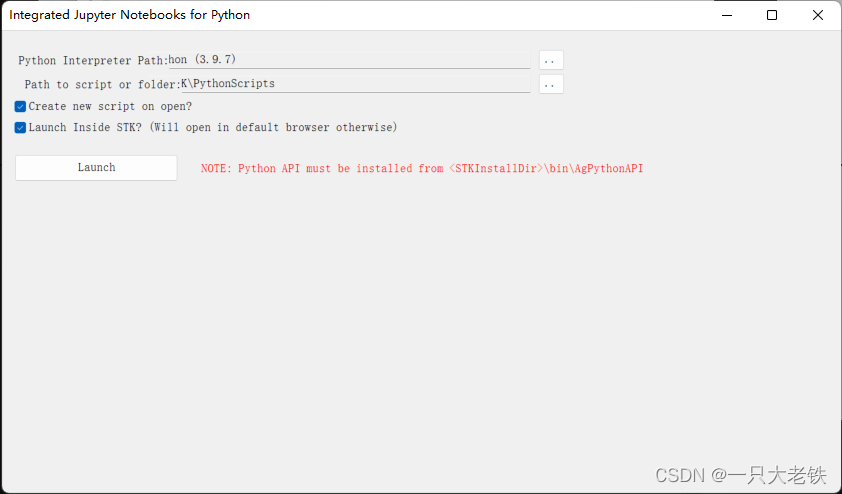
这是我自己Python的路径,第一个路径选中Python.exe就对了

第二个就是Scripts文件了,就在同一级目录,然后双击进去后点击确定就可以了

配置完之后Lunch就可以了,另外那两个勾我是都勾上的

-
然后你就得到一个在软件里面的,狭小的notebook

-
先不管这个,先完成其他的配置,我们新建一个场景,随便起个名字
File > New > Name任意 > OK

进入的时间要卡一会,等一会就好了,进去后如下:

先把插入的那个close掉
然后在Edit > Preference 里面找到 Intergrated Jupyter Notebooks for Python

注意这个localhost,每个人可能不一样,我们把他复制下来,打开你的浏览器,直接输进浏览器的地址行,回车进入

这里需要登录,不过没关系啊,我们按照他的说法,随便打开一个命令,输入jupyter notebook list找到localhost和你一样的那一个,这里我的是5281,然后把token复制下来(在命令行中,选中完成后右击一下即可完成复制)

粘贴在这里

然后 New Password随便输入就可以了,123都行,点击下面的Log in and …

点击进入StarterScripy
就能看到舒适版的了But
这个方法我自认为有点繁琐,而且路径不能自己定义,以下方法可以自己创建notebook并且链接上去
我们新建一个场景后,可以用如下方式打开Python 视窗- View>Toolbars>Intergrate … (如图)

然后,就会多出来这个

点一下那个Python的图标,就会弹出来了

然后进入绿色已开启的笔记本,在最后一行加入STK_PID
运行
记住这个PID,这里是40556,每个人的可能不一样

然后,自己新建笔记本,我的方法是直接在想要放的路径中,打开cmd用ipython notebook
输入以下代码,要修改的就是那个STK_PID,这个是根据刚才那一步得到的
from agi.stk12.stkdesktop import STKDesktop from agi.stk12.stkobjects import * from agi.stk12.stkutil import * from agi.stk12.vgt import * import os- 1
- 2
- 3
- 4
- 5
STK_PID = 40556 # 根据自己刚刚得到的PID stk = STKDesktop.AttachToApplication(pid=int(STK_PID)) # stk = STKDesktop.StartApplication(visible=True) #using optional visible argument root = stk.Root print(type(root))- 1
- 2
- 3
- 4
- 5

如果允许成功了,就说明连接到STK了
由于我们已经创建了场景
因此,我们只要让代码连结现有的场景就可以了scenario = root.CurrentScenario # 链接当前场景 scenario.SetTimePeriod('Today','+24hr') # 日期设置为今天 root.Rewind() # 复位- 1
- 2
- 3
新建两个简单的组件
# 添加地面站 target = AgTarget(scenario.Children.New(AgESTKObjectType.eTarget,"GroundTarget")) target.Position.AssignGeodetic(50,-100,0) # 添加卫星 satellite = AgSatellite(root.CurrentScenario.Children.New(AgESTKObjectType.eSatellite,"LeoSat")) print(scenario.StartTime) print(scenario.StopTime) root.ExecuteCommand('SetState */Satellite/LeoSat Classical TwoBody "' + str(scenario.StartTime) + '" "' + str(scenario.StopTime) + '" 60 ICRF "' + str(scenario.StartTime) + '" 7200000.0 0.0 90 0.0 0.0 0.0');- 1
- 2
- 3
- 4
- 5
- 6
- 7
- 8
- 9
- 10
STK会同步更新组件

-
-
相关阅读:
vue 学习 -- day36(分析工程结构)
【Objective -- C】—— block
目标检测算法——YOLOv5/YOLOv7改进之结合无参注意力SimAM(涨点神器)
赶紧看!阿里架构师必备“绝杀版”Tomact 架构笔记堪称绝技
mqtt的资料
必知必会Java命令-jps
HCIP-Datacom OSPF进阶(二)最常用的路由协议 OSPF各种LSA作用详解
IDea寻找冲突的依赖包
树之二叉排序树(二叉搜索树)
[Python]文件相关操作和方法大全
- 原文地址:https://blog.csdn.net/qq_42635142/article/details/126689524
- 最新文章
-
沪漂五周年了:我越来越迷茫了
Agentic Skill Routing 实战:别再把所有 Skill 塞进 AI Agent 上下文
MySQL-Seconds_behind_master的精度误差
[MAF预定义ChatClient中间件-03]CachingChatClient——利用缓存省钱省时间
AI的至暗历史:从万众期待到被政府撤资,AI的两次死亡徘徊
Agent OS :五种驯服不确定性的范式
PortSwigger SQL注入LAB11
数据库即时编译JIT
[Begin]AI Learn Data Day 0
深度学习进阶(二十七)现代 LLM 的核心架构设计其二:SwiGLU