-
6部署AD域
现在我们可以创建AD域,用于管理虚拟机。
一、安装WinSer2016虚拟机
1.1上传镜像到iSCSI共享存储
先在共享存储里创建目录

上传失败,原因是VCSA的证书验证问题

重新执行一次就能上传了

1.2创建WinSer2016模板
1.2.1创建虚拟机
提供的软件中有WinSer2016.vmdk,在VCSA通过Deploy OVF Template的方式直接安装配置好的虚拟机

最开始建的共享存储太小,所以重建了一块大的


1.2.2安装VMRC
在DNS临时服务器,我们需要用VMRC管理WinSer2016虚拟机,可以从VMRC下载,一路Next执行完毕。

1.2.3配置虚拟机
通过VMRC启动虚拟机


gpedit.msc修改密码永不过期

禁用IE增强设置:配置后就不需要不断把url添加到可信url中

开启远程桌面:可通过RDP登录虚拟机,不需要通过VMRC进行登录

对系统重新进行封装
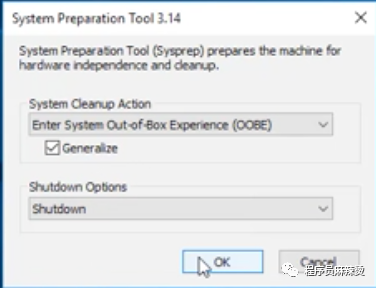
1.2.4模板化
转换成模板,记得要移除CD\DVC


1.3从模板创建WinSer2016虚拟机
1.3.1创建


将机器安装到ESXi1上


1.3.2修改硬件配置


二、使用WinSer2016搭建AD域环境
2.1设置IP地址


2.2修改机器名

2.3创建AD域

一路默认设置


提升该虚拟机为DC,也就是来搭建AD域


一路Next,同时也会自动安装DNS服务

创建完成后,机器会重启
2.4修改DNS地址

右键网络

提升为AD的同时,也安装了DNS

2.5验证
可以在AD服务器访问外网,此时应该可以成功上网
三、DNS配置

3.1反向查找区域

一路默认

继续一路默认
按相同方式创建20、40、50


3.2正向查找区域
创建ESXi主机,vcenter server、iSCSI共享存储的A记录和PTR记录。
3.2.1AD PTR记录添加


3.2.2vCenter Server A记录和PTR记录


3.2.3ESXi主机 A记录和PTR记录


3.2.4iSCSI A记录和PTR记录

3.3验证


四、修改DNS,改为由AD域解析
既然AD服务器也有DNS解析功能,临时DNS服务器已经没用了。
4.1vCenter Server DNS修改
登录VCSA虚拟机:https://vcsa1.pushits.com:5480/login


4.2DNS临时服务器的DNS地址

4.3验证
vcsa能正常显示界面

vcsa虚拟机也能重新登录


同时可以尝试一下访问外网,理论上DNS服务器也可以访问外网了。
五、卸载临时DNS服务器
现在我们可以将临时DNS服务器的功能下掉了。
5.1停止DNS

5.2卸载DNS


六、总结
至此我们创建好了AD域,临时DNS服务器也完成了自己的历史使命。
七、资料
-
VMRC
-
关于AD域的介绍
-
_vsphere
最后
大家如果喜欢我的文章,可以关注我的公众号(程序员麻辣烫)
我的个人博客为:https://shidawuhen.github.io/
往期文章回顾:
-
-
相关阅读:
SQL:常用的 SQL 命令
PAT 1122 Hamiltonian Cycle
恒生电子:护航金融行业自主创新
vs studio 安装opencv 环境
java毕业生设计医院门诊分诊系统计算机源码+系统+mysql+调试部署+lw
Hive面试题系列第四题-Pv累加趋势图问题
开利网络携手南京同仁堂开启“链企来”大健康企业专场沙龙会
MySQL - 全表分组后,获取组内排序首条数据信息
Spring事务
每天5分钟玩转Kubernetes | 先把Kubernetes跑起来
- 原文地址:https://blog.csdn.net/shida219/article/details/126574759
- 最新文章
-
沪漂五周年了:我越来越迷茫了
Agentic Skill Routing 实战:别再把所有 Skill 塞进 AI Agent 上下文
MySQL-Seconds_behind_master的精度误差
[MAF预定义ChatClient中间件-03]CachingChatClient——利用缓存省钱省时间
AI的至暗历史:从万众期待到被政府撤资,AI的两次死亡徘徊
Agent OS :五种驯服不确定性的范式
PortSwigger SQL注入LAB11
数据库即时编译JIT
[Begin]AI Learn Data Day 0
深度学习进阶(二十七)现代 LLM 的核心架构设计其二:SwiGLU